...
Uuden vuokranantajan luominen asiakasrekisteriin tapahtuu sopimusrekisterin kautta. Valitse päävalikosta Ulosvuokraus Ulos- tai Sisäänvuokraus ja Sopimusten hallinta. Työikkunaan avautuu puumainen vuokranantajaluettelo. Valitse luettelosta ylin taso Vuokranantajat, jolloin työikkunaan ilmestyy valinnat Luo uusi vuokralainen... sekä Luo uusi vuokralaisryhmä... ja Luo uusi vuokranantaja... sekä Luo uusi vuokranantajaryhmä
Kuva 113 Vuokralaisten ja vuokranantajien yhteenvetosivuavautuu alla näkyvät valinnat.
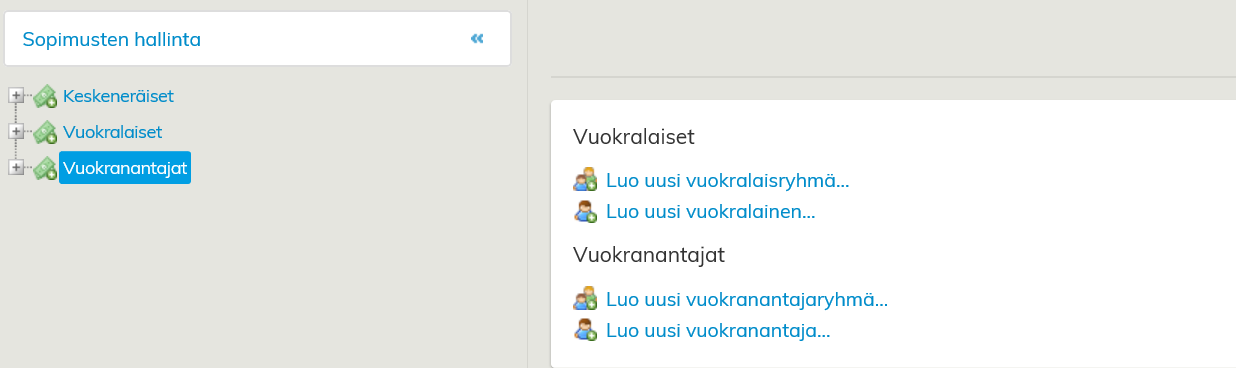
Ikkunaan avautuu samalla yhteenveto olemassa olevien asiakkaiden sekä voimassa olevien sopimusten määrästä.
...
Kun valitset Luo uusi vuokranantaja... työpöydälle avautuu lomake, johon
...
vuokranantajan perustiedot päivitetään.
Jos olet luomassa Sisäänvuokrauksen vuokranantajaa, muista valita tämä merkitsemällä  .
.
Täytä vuokranantajan tiedot, pakolliset kentät on merkitty tähdellä * .
Voit liittää vuokranantajan johonkin olemassa olevaan ryhmään valitsemalla alasvetovalikosta vuokranantajaryhmän.

Vuokranantajat järjestyvät ryhmiin vuokranantajapuussa, tämä helpottaa sopimusten löytymistä Sopimusten hallinta -näkymässä.
Jos haluat luoda vuokranatajaryhmän löydät tälle ohjeen täältä.
täytettävät kentät muuttuvat vuokranantajatyypin Pakolliset kentät on merkitty tähdellä  ja täytettävät kentät muuttuvat tyypin mukaan eli onko kyseessä henkilö-asiakas vai yritys/yhteisö.
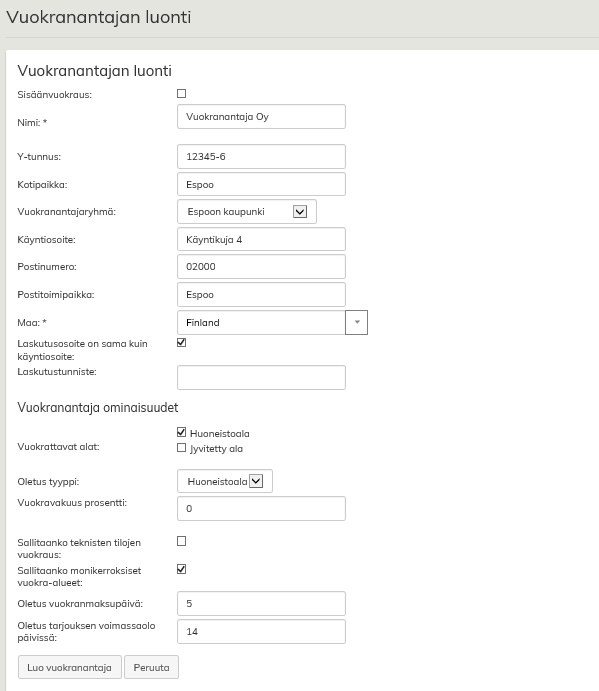
Syötä 'Laskutustunniste' –kenttään vuokranantajan tunniste, jolla voidaan rajapinnan kautta yhdistää vuokranantaja esim. SAP järjestelmässä.
Vuokranantajan ominaisuudet kohdassa voit mm. määritellä mitä pinta-alaa käytetään tämän vuokranantajan sopimuksien vuokrattavana alana ja sallitaanko teknisten tilojen vuokraus tai monikerroksiset vuokra-alueet tällä vuokranantajalla.
Kun olet täyttänyt tarvittavat kentät valitse .
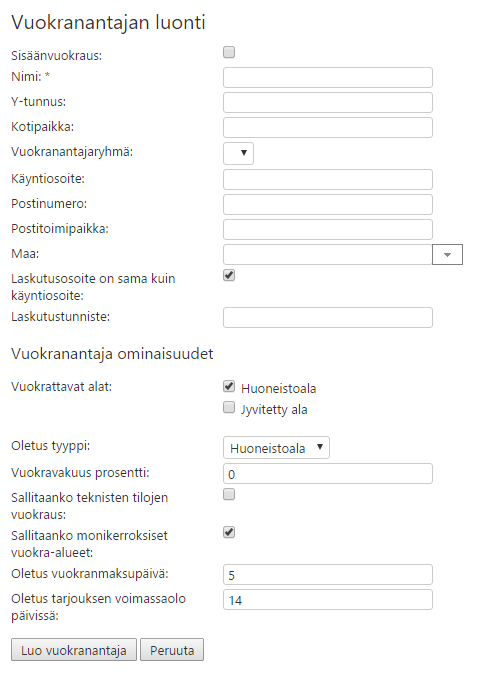
Kuva 114 Vuokranantajan luontivalitse  .
.
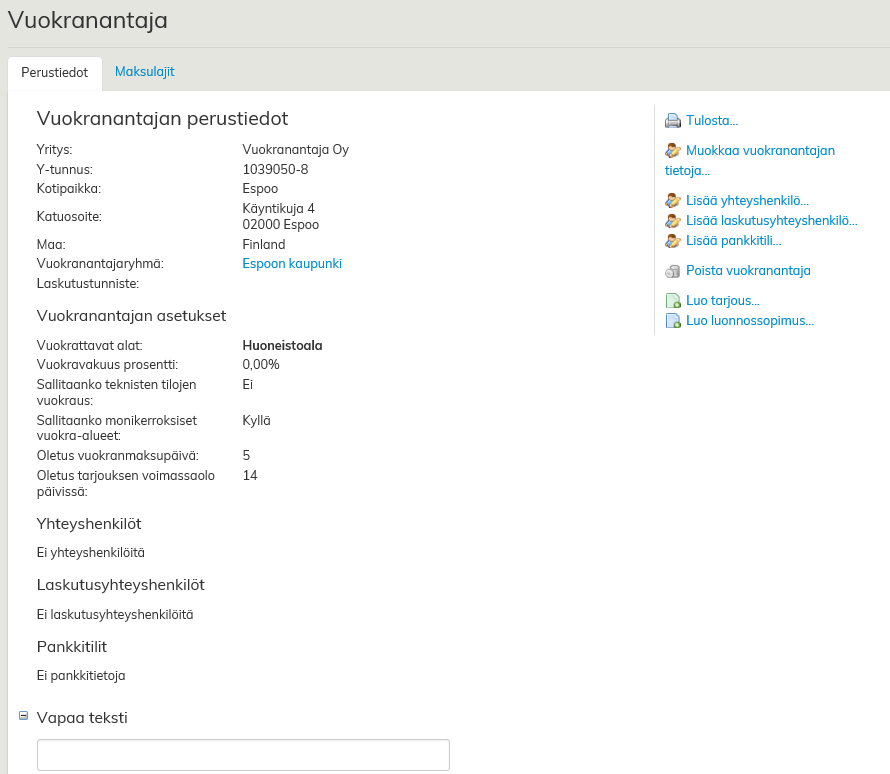
Kun vuokranantajan tiedot on tallennettu, koontilomake näyttää seuraavalta:
Kuva 115 Vuokranantajan koontilomake
Vuokranantajia voidaan ryhmitellä. Uusi vuokranantajaryhmä luodaan valitsemalla Luo uusi vuokranantajaryhmä... ja sovellus kysyy luotavan vuokranantajaryhmän nimeä. Kirjoita nimi kenttään ja paina
Kuva 116 Uuden vuokranantajanryhmän luonti
Voit luoda uuden asiakkaan suoraan myös sopimuslomakkeella. Lomakkeiden täytöstä kerrotaan tarkemmin Sopimuksen täyttäminen -kappaleessa
Kohdepuussa yksittäisen vuokranantajan edessä on symboli ja vuokranantajaryhmän edessä
.
Maksulajit vuokratuotteille
Maksulaji valitaan kullekin sopimukseen liitetylle vuokra-alueelle. Maksulajien määrittelyn tarkoituksena on varmistaa, että tuotot ohjataan asiakkaan reskontrassa oikeaan paikkaan. Maksulajia voidaan vielä muuttaa sopimuskohtaisesti aina uutta sopimusta tehtäessä.
Maksulajit vuokratuotteille
Aloita uuden maksulajin luominen menemällä Vuokranantajan koontilomakkeella, Maksulajit välilehdelle. Uuden maksulajin lisääminen tapahtuu Maksulajit otsikon alapuolella olevasta Lisää linkistä.
Olemassa olevien maksulajien viereen avautuu täytettäviä kenttiä, joihin maksulajiin liittyvät tiedot päivitetään. Tarvittavat tiedot maksulajin nimi, numero, ALV-prosentti sekä Tili, jolle Kun olet täyttänyt kaikki kentät, valitse Tallenna.
Kuva 117 Maksulajien ylläpito
Olemassa olevaa maksulajia voi muokata valitsemalla maksulaji listasta ja muokkaamalla kenttiä. Valitse lopuksi  . Jos haluat poistaa koko maksulajin, valitse
 .
Kuva 118 Maksulajien muokkaaminen
Oletusmaksulajin määrittäminen
Erilaisille vuokra-alueille ja vuokratuotteille kuten erilliskorvauksille ja lisävuokrille voidaan määrittää oletusmaksulajit vuokranantajan koontilomakkeen kautta.
Maksulajien syöttämisen jälkeen, valitaan haluttu maksulaji Oletus Maksulajeille alasvetovalikosta. Kun oletus maksulajit on valittu, valitaan lopuksi Tallenna.
Kuva 119 Oletus maksulajin valinta
Maksulajin valinta sopimukselle
Kuva 120 Maksulajien valinta sopimuksella
Maksulajin määrittäminen sopimuksella tapahtuu Sopimuksen koontilomakkeella Maksulajit välilehdellä. Jokaiselle vuokrariville voidaan valita oma maksulaji. Sopimuksella näkyvät maksulajit on määritelty vuokranantajan koontilomakkeella.
Verokantojen hallinta
Verokantojen luominen
Vuokrasopimusten maksulajien verollisuuksia voidaan hallita vuokrauksen hallinnan ylläpito työkalussa, Hallinta – Vuokrauksenhallinnan ylläpito – Verokannat.
Luodut verokannat liitetään vuokrauksen hallinnan maksulajeihin, joissa niitä käytetään sopimuksen laskutuksessa sekä vuokrien laskennassa raporteilla.
Kuva 121 Verokantojen hallintasivu
Luo uusi verokanta Lisää uusi.. –painikkeella tai muokkaa olemassa olevaa Muokkaa –painikkeella. Sivulle avautuu seuraava näkymä:
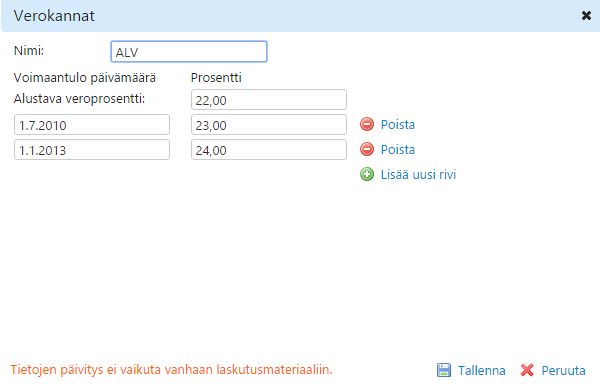
Kuva 122 Verokannan muokkaussivu
- Anna verokannalle selkeä nimi esim. arvonlisävero. Suositeltavaa on käyttää jokaisesta verokannasta yleisnimeä, ei veroprosenttimäärää tai vuosilukua.
- Anna alustava veroprosentti, esim. 22%, tieto on pakollinen ja verokannan oletusprosentti
- Lisää samalle verokannalle uusi veroprosentti valitsemalla Lisää uusi rivi -painiketta
- Syötä päivämäärä jolloin veroprosentti tulee voimaan sekä syötä uusi veroprosentti, esim. 1.1.2013 sekä 24
- Valitse Tallenna kun tarvittavat tiedot on syötetty
...
Kun uusi verokanta on syötetty järjestelmään, tulee se liittää haluttuun maksulajiin.
Ulosvuokrauksen hallinnassa valitaan vuokranantaja jonka maksulajeja halutaan muokata. Vuokranantajan tiedoissa valitaan Maksulajit –välilehti. worddav65772f86f731a29d56a38f4954e6667d .png
...
Muutettuja maksulajien verokantoja voi tarkastella sopimusten maksulajit välilehdellä.