...
Uuden vuokralaisen luominen
Uuden asiakkaan vuokralaisen luominen asiakasrekisteriin vuokralaisrekisteriin tapahtuu Sopimuksien Sopimusten hallinnan kautta.
Valitse päävalikosta Ulosvuokraus Ulos- tai Sisäänvuokraus - Sopimuksien hallinta. Työikkunaan avautuu puumainen vuokralaisluettelo.
Valitse luettelosta ylin taso, jolloin työikkunan oikeaan reunaan ilmestyy alla näkyvät valinnat
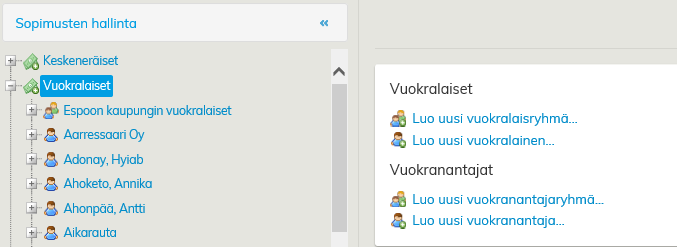 valinnat Luo uusi vuokralaisryhmä ja Luo uusi vuokralainen sekä Luo uusi vuokranantaja ryhmä ja Luo uusi vuokranantaja..
Kuva 107 Vuokralaiset ja vuokranantajien yhteenvetosivu
Ikkunaan avautuu samalla yhteenveto olemassa olevien asiakkaiden että voimassaolevien sopimusten määrästä.
Valitse Luo uusi vuokralainen... ja työpöydälle
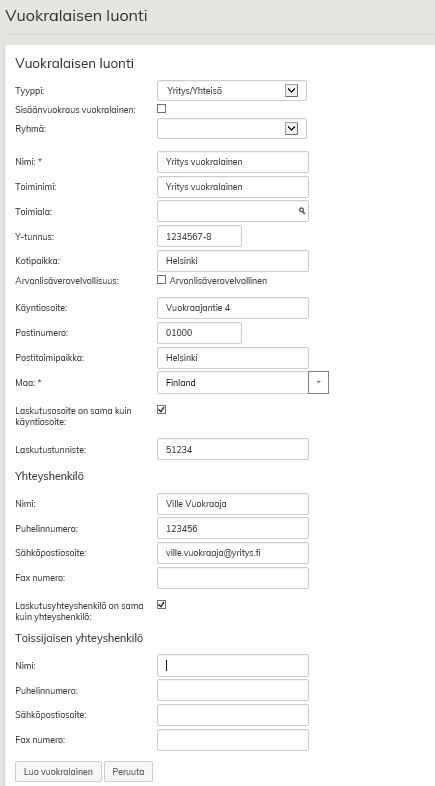
Työpöydälle avautuu lomake, johon asiakkaan vuokralaisen perustiedot päivitetään. Pakolliset kentät on merkitty tähdellä *, muut kentät ovat lisätitetoja, joita voit halutessasi täyttää. Mutta ne voit jättää myös täyttämättä.
Valitse alasvetovalikosta vuokralaisen tyyppi henkilö tai yritys/yhteisö

Täytettävät kentät muuttuvat valitun tyypin mukaan.
 ja täytettävät kentät muuttuvat tyypin mukaan eli onko kyseessä henkilö-asiakas vai yritys/yhteisö. Syötä 'Laskutustunniste' –kenttään vuokralaisen tunniste, jolla voidaan rajapinnan kautta yhdistää vuokralainen esim. SAP järjestelmässä. Kun olet täyttänyt tarvittavat kentät valitse
  .
.
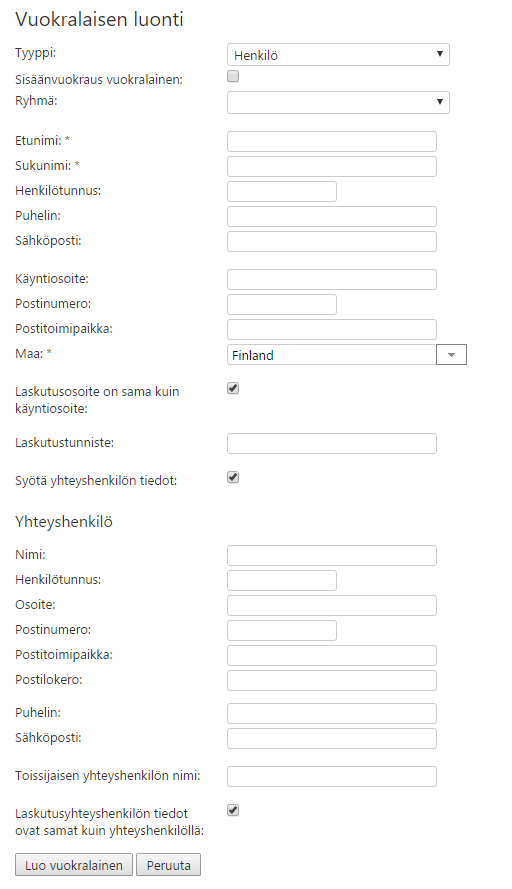
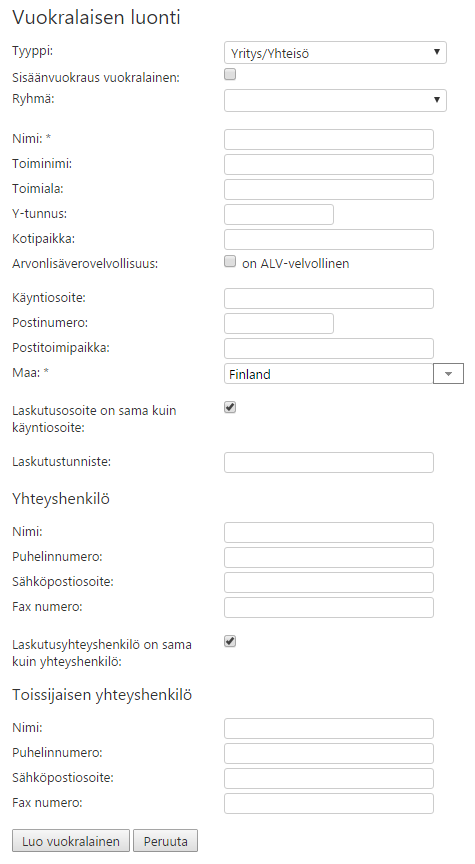
Kuva 108 Uuden vuokralaisen luonti
Vuokralaisia voidaan ryhmitellä vuokralaisryhmittäin. Uusi vuokralaisryhmä luodaan valitsemalla Luo uusi vuokralaisryhmä... tästä löytyy tarkempi ohjeistus täältä.
ja sovellus kysyy luotavan vuokralaisryhmän nimeä. Kirjoita nimi kenttään ja paina
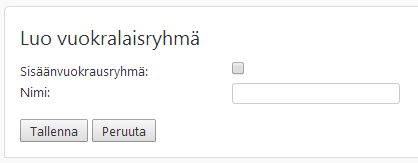
Kuva 109 Vuokralaisryhmän luonti
Voit luoda uuden vuokralaisen suoraan myös tarjous- tai luonnossopimuslomakkeella. Lomakkeiden täytöstä kerrotaan tarkemmin liitteissä.
Kohdepuussa yksittäisen vuokralaisen edessä on symboli ja vuokralaisryhmän edessä
worddavd641d2d7416eada2275b8def38cfebcd .png .
...
Vuokralaisen tietojen muokkaaminen
Kun haluat muokata olemassa olevan asiakkaan tietoja, valitse päävalikosta Ulosvuokraus ja Sopimusten hallinta. Valitse asiakaspuusta se asiakas, jonka tietoja haluat muokata, jolloin työikkunaan avautuu asiakkaan perustiedot sekä laskutustiedot omalla välilehdellään.
Valitse työikkunan oikeasta reunasta  . Muokkaa tai lisää haluamasi tiedot ja valitse lopuksi
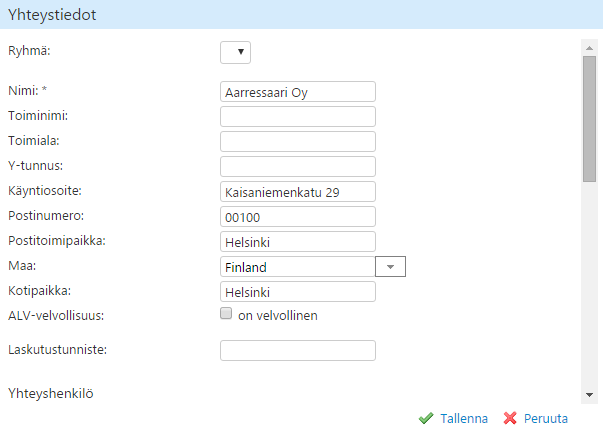
Kuva 110 Tietojen muokkaaminen
...