| Note | ||
|---|---|---|
| ||
|
For at en sagsbehandler kan booke et møde i rehabiliteringsteamet, skal der lægges møder i EG Sundhed. Det er for at sikre, at sagsbehandleren kun booker sager ind på aftalte tider.
Følg disse trin for at oprette et møde i mødekalenderen:
- Klik på genvejsmenuen
 øverst i EG Sundhed, og klik herefter på Mødekalender. Du kommer nu til følgende side: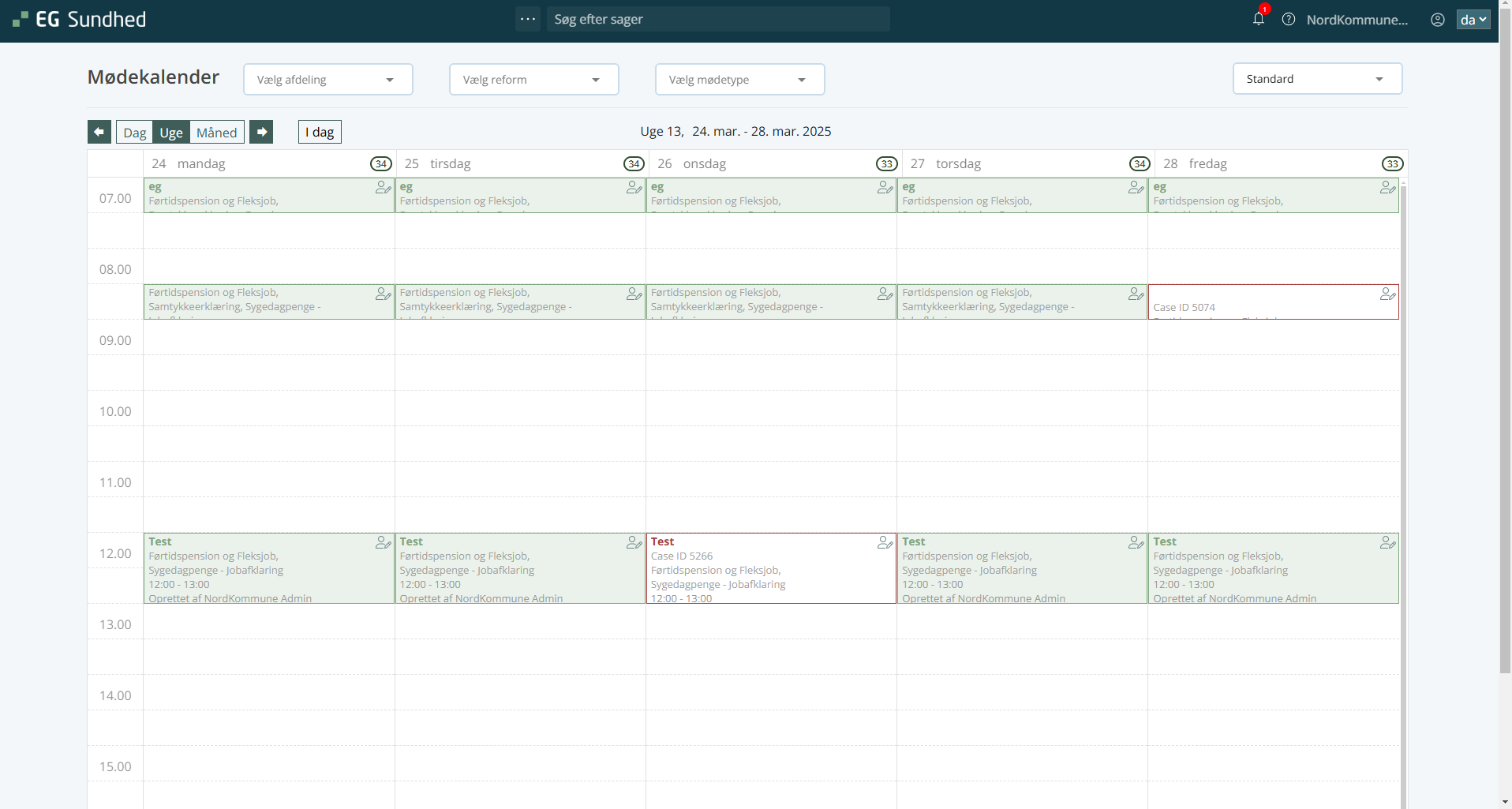
- Her får du et overblik over de møder, der allerede er oprettet i mødekalenderen. Hvis mødet er rødt i overblikket, så er det fordi, at mødet er booket.
- Du kan ændre visningen af kalenderen i øverste højre hjørne. Her kan du vælge at få vist mødekalenderen ud fra dagsvisning, ugevisning eller månedsvisning.
- Du kan gå frem og tilbage i kalenderen ved at bruge de to pile øverst til venstre. Vær opmærksom på, at du kun kan oprette møder, der ligger i fremtiden fra dags dato. For at komme tilbage til dags dato skal du klikke på I dag.
- Du kan filtrere visningen af møder i mødekalenderen med de filtreringer, der findes over kalenderen:
- Vælg afdeling
- Vælg reform
- Vælg mødetype
- Vælg afdeling
- For at oprette et nyt møde skal du klikke på det tidspunkt i kalenderen, hvor du ønsker at oprette mødet. Et popup-vindue åbner:
- Her skal du indtaste informationerne om mødet, du er ved at Det er obligatorisk at udfylde følgende felter:
- Reform eller Mødetype
- Afdeling
- Reform eller Mødetype
- Derudover kan du udfylde felterne emne, startdato, starttid, sluttid, gentagelser, borgers mødetidspunkt, lokale og deltagere. Når du tilføjer deltagere til et møde, vil de automatisk få en invitation til mødet i deres Outlook indbakke.
- Hvis du vælger at mødet skal oprettes med gentagelser, så får du nu mulighed for at sætte gentagelserne op:
- I feltet Gentagelsesmønster skal du vælge om mødet skal gentages Ugentligt eller Dagligt.
- Hvis du vælger Dagligt, så skal du i feltet Gentagelsesperiode angive, hvornår gentagelsen skal afsluttes
. - Hvis du vælger Ugentligt, så skal du i feltet Gentages for hver angive, hvor ofte mødet skal gentages. Her angiver du et tal i det første felt, og dernæst markerer du de dage, hvor mødet skal gentages. Det kan eksempelvis være at mødet skal gentages hver anden mandag og onsdag. I det eksempel skal du skrive 2 i det første felt, og dernæst markere Ma og On i ugedagene.
- Hvis du vælger Dagligt, så skal du i feltet Gentagelsesperiode angive, hvornår gentagelsen skal afsluttes
- Når du har udfylde alle de relevante informationer om mødet, så skal du afslutte oprettelsen ved at klikke på Opret. Mødet er nu oprettet i kalenderen.