Vigtigt
- Det er kun brugere med rettigheden administrator, dagsordensekretariat eller sekretær, som kan oprette møder i kalenderen for afdelingen.
Mødekalenderen anvender et pointsystem, der begrænser antallet af møder, der kan bookes per dag. Disse point opsættes af den regionale administrator.
For at en sagsbehandler kan booke et møde i rehabiliteringsteamet, skal der lægges møder i EG Sundhed. Det er for at sikre, at sagsbehandleren kun booker sager ind på aftalte tider.
Følg disse trin for at oprette et møde i mødekalenderen:
- Klik på genvejsmenuen
 øverst i EG Sundhed, og klik herefter på Mødekalender. Du kommer nu til følgende side: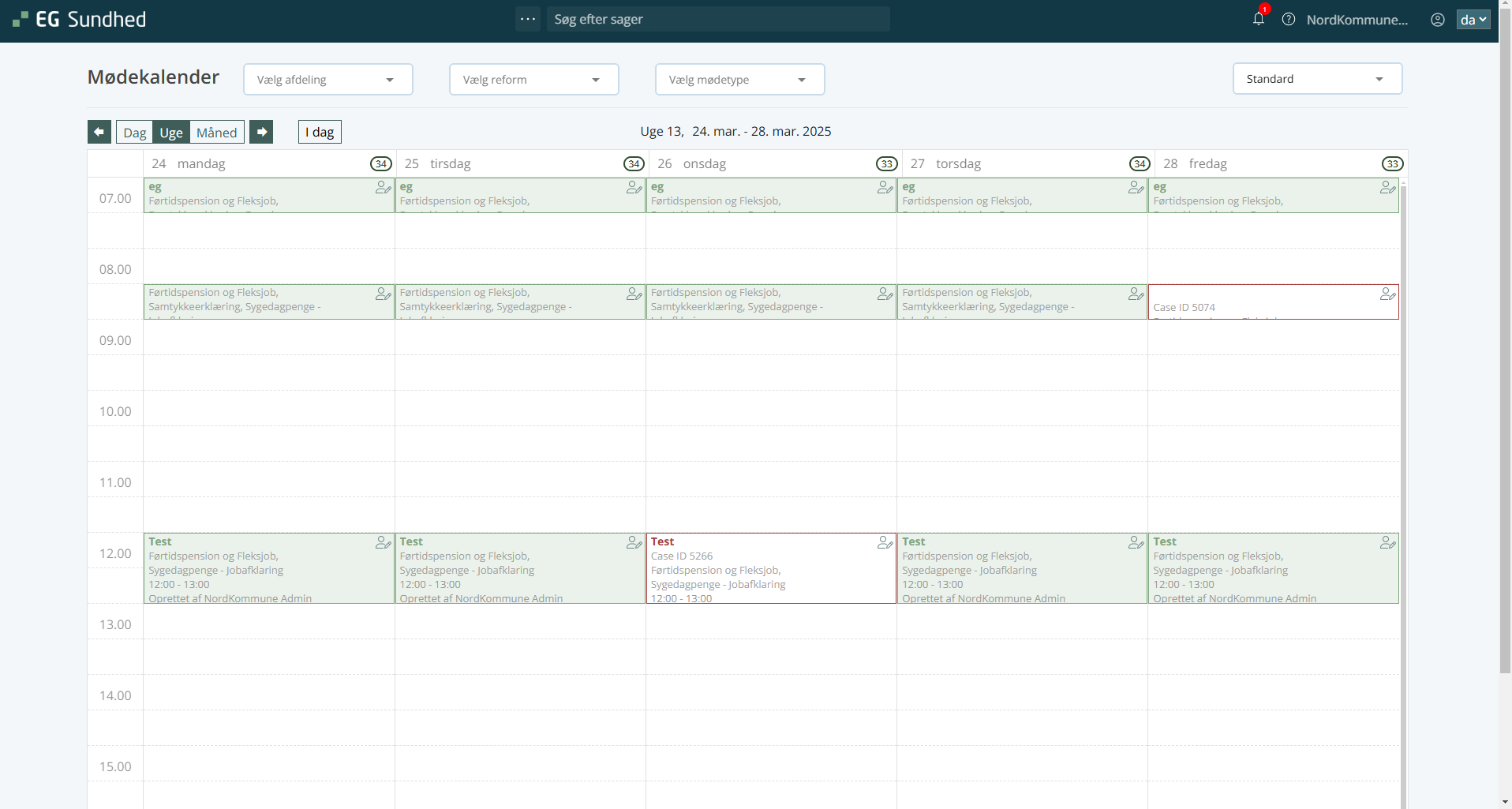
- Her får du et overblik over de møder, der allerede er oprettet i mødekalenderen. Hvis mødet er rødt i overblikket, så er det fordi, at mødet er booket.
- Du kan ændre visningen af kalenderen i øverste højre hjørne. Her kan du vælge at få vist mødekalenderen ud fra dagsvisning, ugevisning eller månedsvisning.
- Du kan gå frem og tilbage i kalenderen ved at bruge de to pile øverst til venstre. Vær opmærksom på, at du kun kan oprette møder, der ligger i fremtiden fra dags dato. For at komme tilbage til dags dato skal du klikke på I dag.
- Du kan filtrere visningen af møder i mødekalenderen med de filtreringer, der findes over kalenderen:
- Vælg afdeling
- Vælg reform
- Vælg mødetype
- Vælg afdeling
- For at oprette et nyt møde skal du klikke på det tidspunkt i kalenderen, hvor du ønsker at oprette mødet. Et popup-vindue åbner:
- Her skal du indtaste informationerne om mødet, du er ved at Det er obligatorisk at udfylde følgende felter:
- Reform eller Mødetype
- Afdeling
- Reform eller Mødetype
- Derudover kan du udfylde felterne emne, startdato, starttid, sluttid, gentagelser, borgers mødetidspunkt, lokale og deltagere. Når du tilføjer deltagere til et møde, vil de automatisk få en invitation til mødet i deres Outlook indbakke.
- Hvis du vælger at mødet skal oprettes med gentagelser, så får du nu mulighed for at sætte gentagelserne op:
- I feltet Gentagelsesmønster skal du vælge om mødet skal gentages Ugentligt eller Dagligt.
- Hvis du vælger Dagligt, så skal du i feltet Gentagelsesperiode angive, hvornår gentagelsen skal afsluttes
. - Hvis du vælger Ugentligt, så skal du i feltet Gentages for hver angive, hvor ofte mødet skal gentages. Her angiver du et tal i det første felt, og dernæst markerer du de dage, hvor mødet skal gentages. Det kan eksempelvis være at mødet skal gentages hver anden mandag og onsdag. I det eksempel skal du skrive 2 i det første felt, og dernæst markere Ma og On i ugedagene.
- Hvis du vælger Dagligt, så skal du i feltet Gentagelsesperiode angive, hvornår gentagelsen skal afsluttes
- Når du har udfylde alle de relevante informationer om mødet, så skal du afslutte oprettelsen ved at klikke på Opret. Mødet er nu oprettet i kalenderen.