...
Hvad denne vejledning dækker:
- Deaktivering af brugere - når medarbejdere stopper eller skifter rolle
- Overførsel af sager mellem sagsbehandlere - nødvendigt før deaktivering eller ved omfordeling af arbejdsopgaver
- Visning og genaktivering af deaktiverede brugere - for at få overblik og eventuelt genaktivere brugere Overførsel af sager mellem sagsbehandlere - nødvendigt før deaktivering eller ved omfordeling af arbejdsopgaver
Vigtige forhold at være opmærksom på:
...
Deaktivering af brugere
- Naviger til Brugerliste
- Klik på de tre prikker i øverste venstre hjørne og vælg "Brugerliste" fra menuen
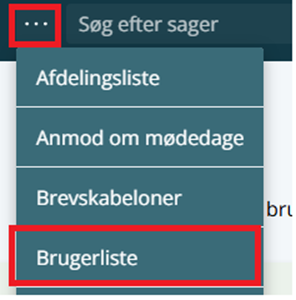
- Klik på de tre prikker i øverste venstre hjørne og vælg "Brugerliste" fra menuen
- Find den bruger der skal deaktiveres
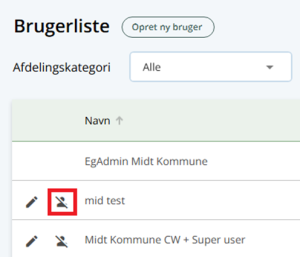
- I brugerlisten kan du se alle aktive brugere
- Find den bruger du ønsker at deaktivere
- Klik på blyant-ikonet ud for brugerens navn
- Håndtering af tilknyttede sager
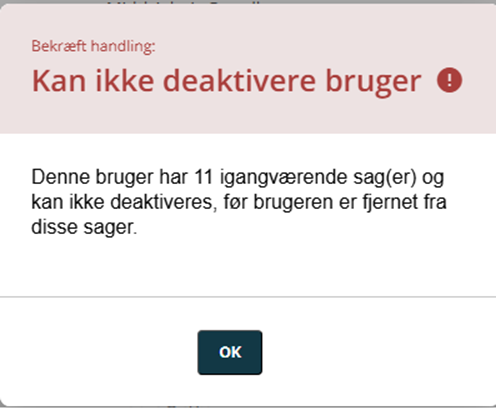
- Hvis brugeren har aktive sager, vil du få en advarsel.
- Systemet fortæller hvor mange sager brugeren har, og at disse skal fjernes først
- Klik "OK" for at lukke advarslen
Overførsel af sager til anden sagsbehandler
- Filtrer efter de(n) ønskede sagsbehandler(e)
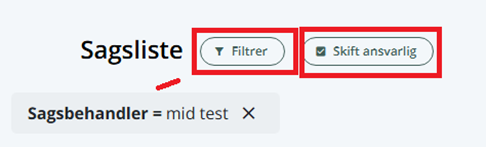
- I Sagsliste, klik på "Filtrer" knappen
- Vælg den sagsbehandler, hvis sager skal overføres
- Systemet viser nu kun sager tilknyttet denne sagsbehandler
- Vælg sager til overførsel (Image 9)
- Når filteret er aktivt, klik på "Skift ansvarlig"
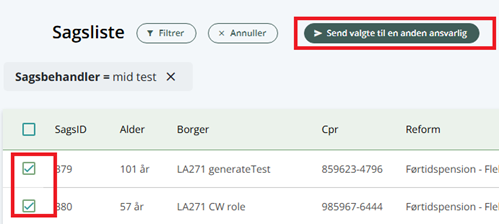
- Marker de sager der skal overføres ved at sætte flueben i afkrydsningsfelterne til venstre og klik på " Send valgte til en anden ansvarlig"
- Vælg ny sagsbehandler
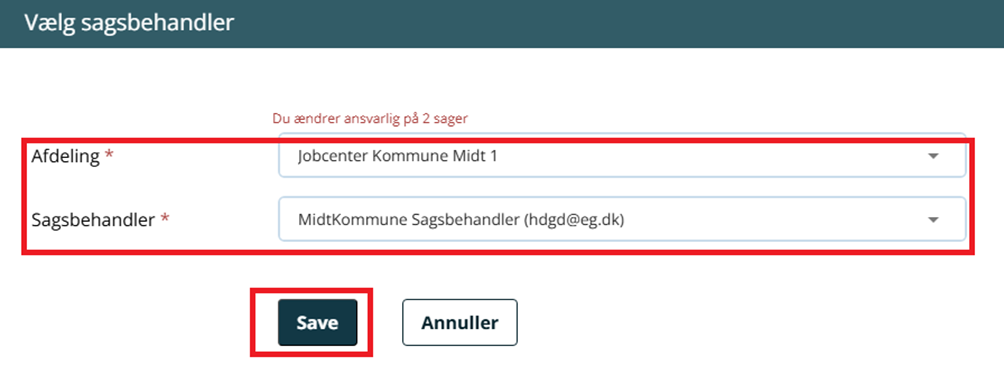
- I dialogboksen "Vælg sagsbehandler" skal du:
- Vælge den relevante afdeling fra dropdown-menuen
- Vælge den nye sagsbehandler fra dropdown-menuen
- Klikke på "Save" for at gennemføre overførslen
Bemærk: Efter overførsel af alle sager kan brugeren deaktiveres uden problemer (se ovenstående vejledning)
Visning af deaktiverede brugere
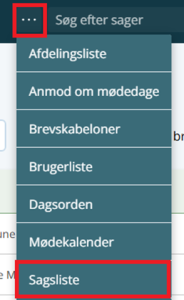
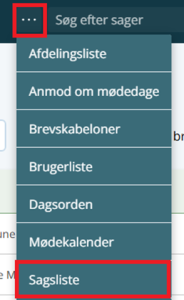
- Åbn Sagsliste
- Klik på de tre prikker i øverste venstre hjørne
- Vælg "Sagsliste" fra menuen
- Aktiver visning af deaktiverede brugere
- I brugerlisten finder du øverst til højre en afkrydsningsboks
- Sæt flueben i "Vis deaktiverede brugere"
- Listen vil nu vise både aktive og deaktiverede brugere

- Genaktivering af bruger
- Deaktiverede brugere vises med et person-ikon med streg over
- Klik på dette ikon for at genaktivere brugeren
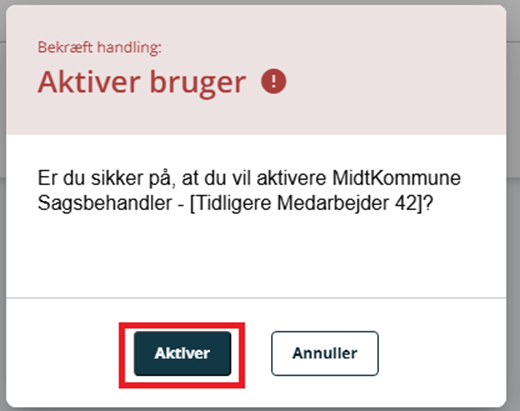
- Bekræft genaktiveringen ved at klikke "Aktiver" i dialogboksen