| Note |
|---|
|
Vær opmærksom på, at brugerlisten indeholder personfølsomme data, som ikke må videregives til andre uden for organisationen. |
Brugerlisten er en oversigt og et register over alle brugere i EG Sundhed. Her kan du se og filtrere brugerne, eksportere listen, oprette nye brugere, redigere eksisterende brugere samt aktivere eller deaktivere en bruger.
Nogle af nedenstående funktioner – f.eks. at oprette eller redigere en bruger, deaktivere/aktivere en bruger, og se deaktiverede brugere – kræver særlige rettigheder. Har du ikke rettigheden, vises den pågældende knap eller det pågældende ikon ikke for dig.
| Expand |
|---|
| title | Se og filtrer brugerlisten |
|---|
|
Klik på genvejsmenuen  Image Added øverst i EG Sundhed, og klik derefter på Image Added øverst i EG Sundhed, og klik derefter på  Image Added. Image Added. Vælg Brugere under Organisation → Brugeradministration i sidemenuen til venstre. Du får nu et overblik over brugerne:
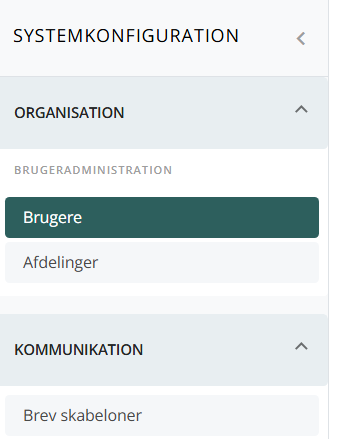 Image Added Image Added
Hvis du ønsker at specificere din søgning, kan kategorierne over listen hjælpe dig. Listen viser følgende muligheder:
Afdelingskategori: Her kan du specificere, hvilken kategorisk afdeling brugeren kommer fra. Afdeling: Her kan du specificere, hvilken afdeling brugeren kommer fra. Roller: Her kan du specificere, hvilken type rolle brugeren har. Søg på navn eller e-mail: Her kan du specifikt søge på et navn eller en e-mail.
Hvis du ønsker at finde en deaktiveret brugers oplysninger, skal du markere  Image Added-ikonet ud for Inkluder deaktiverede brugere. Image Added-ikonet ud for Inkluder deaktiverede brugere. Ønsker du at eksportere brugerlisten til en Excel-fil, skal du klikke på  Image Added-ikonet øverst til højre ved Brugerlisten. Et popup-vindue åbner, hvor du bliver gjort opmærksom på, at eksporten kan indeholde personfølsomme data: Image Added-ikonet øverst til højre ved Brugerlisten. Et popup-vindue åbner, hvor du bliver gjort opmærksom på, at eksporten kan indeholde personfølsomme data:
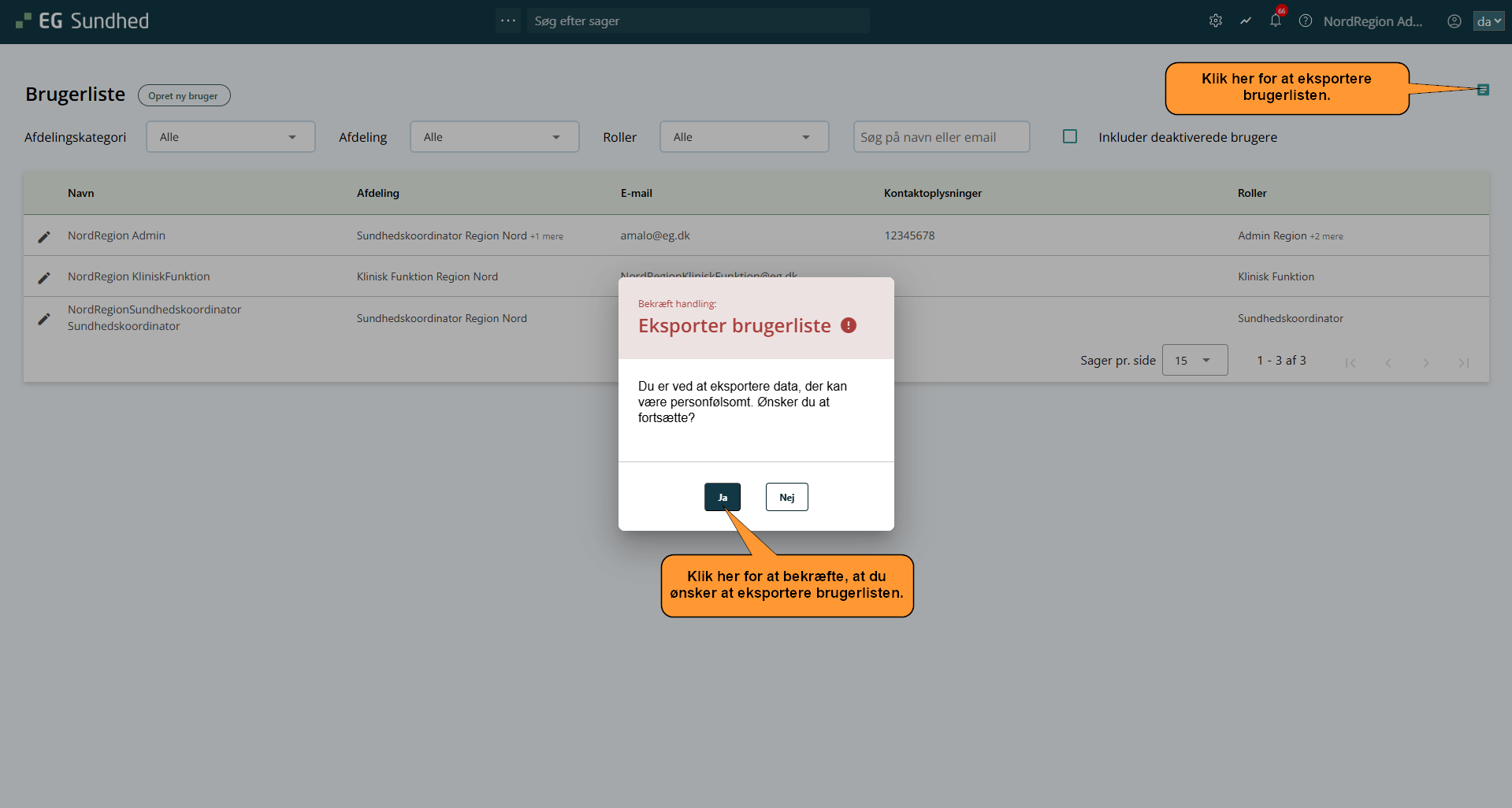 Image Added Image Added
Klik på Ja for at bekræfte eksporten.
|
| Expand |
|---|
| title | Oprette eller redigere en bruger |
|---|
|
Du kan oprette en ny bruger ved at klikke på Opret ny bruger øverst på brugerlisten, eller redigere en eksisterende bruger ved at klikke på  Image Added-ikonet ud for brugeren. Begge dele åbner samme formular (med titlen Opret bruger henholdsvis Opdater bruger): Image Added-ikonet ud for brugeren. Begge dele åbner samme formular (med titlen Opret bruger henholdsvis Opdater bruger):
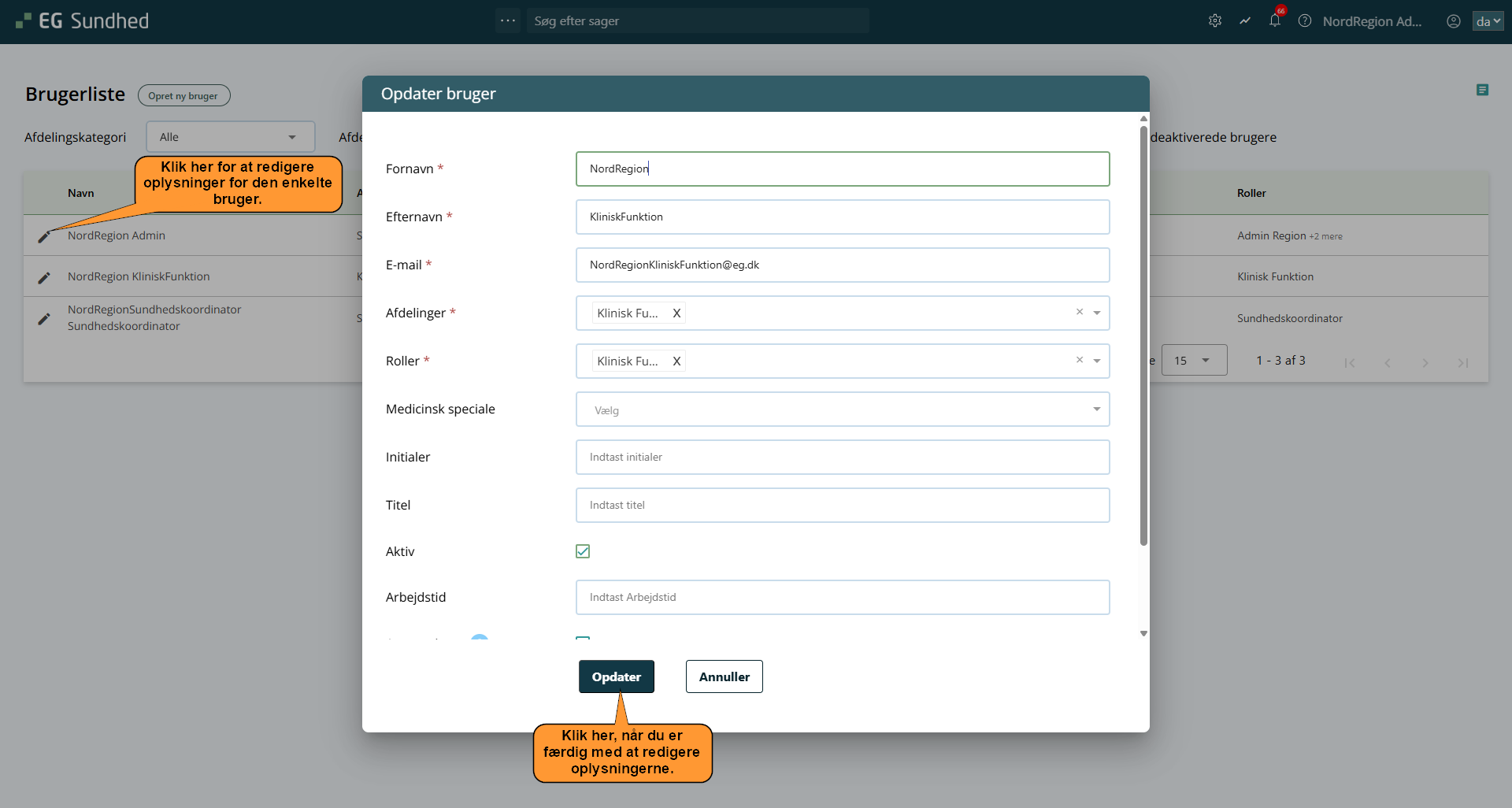 Image Added Image Added
Formularen indeholder følgende felter: Fornavn, Efternavn og E-mail (skal udfyldes). Afdelinger (skal udfyldes): Brugeren kan tilknyttes én eller flere afdelinger. Afdelinger, du ikke selv har adgang til at redigere, vises med en lås og kan ikke ændres herfra. Roller (skal udfyldes): Hvilke roller der kan vælges, afhænger af de valgte afdelinger. Medicinsk speciale: Vises og skal udfyldes, hvis brugeren tildeles rollen Klinisk funktion. Initialer og Titel (valgfrit). Aktiv: Afkryds, hvis brugeren skal være aktiv. Arbejdstid (valgfrit).
Klik på Opret eller Opdater for at gemme ændringerne, eller Annuller for at fortryde. |
| Expand |
|---|
| title | Deaktivere eller aktivere en bruger |
|---|
|
Ud for hver bruger i brugerlisten findes – hvis du har rettigheden til at redigere brugere – også et ikon til at deaktivere eller aktivere brugeren. Klik på ikonet ud for den bruger, du vil deaktivere eller aktivere. Hvis brugeren er aktiv og ikke har igangværende sager tilknyttet, bliver du bedt om at bekræfte deaktiveringen. Hvis brugeren har igangværende sager som sagsbehandler eller koordinerende sagsbehandler, kan brugeren ikke deaktiveres. Du får i stedet en advarsel med antallet af sager, og du kan klikke på Mere info for at se sagsnumrene. Brugeren skal fjernes fra sagerne, før deaktivering er mulig. Hvis brugeren er deaktiveret, kan du aktivere brugeren igen ved at klikke på samme ikon og bekræfte.
| Note |
|---|
Der findes endnu ikke et skærmbillede af denne funktion i vejledningen, da ingen af de tidligere sider beskrev den. Upload gerne et screenshot af ikonet samt bekræftelses- og advarselsdialogerne, så indsætter vi dem her. |
|