Versions Compared

Key

  • This line was added.
  • This line was removed.
  • Formatting was changed.
Comment: Konsolideret vejledning oprettet ud fra 6 rollespecifikke sider (Mødekalender ‧/ˑ/(kommune), Opret møder ‧, Rediger møde (kommune), Tilføj/slet deltagere ˑ)
Expand
titleAdgang til og overblik over mødekalenderen

Følg disse trin for at tilgå Mødekalender:

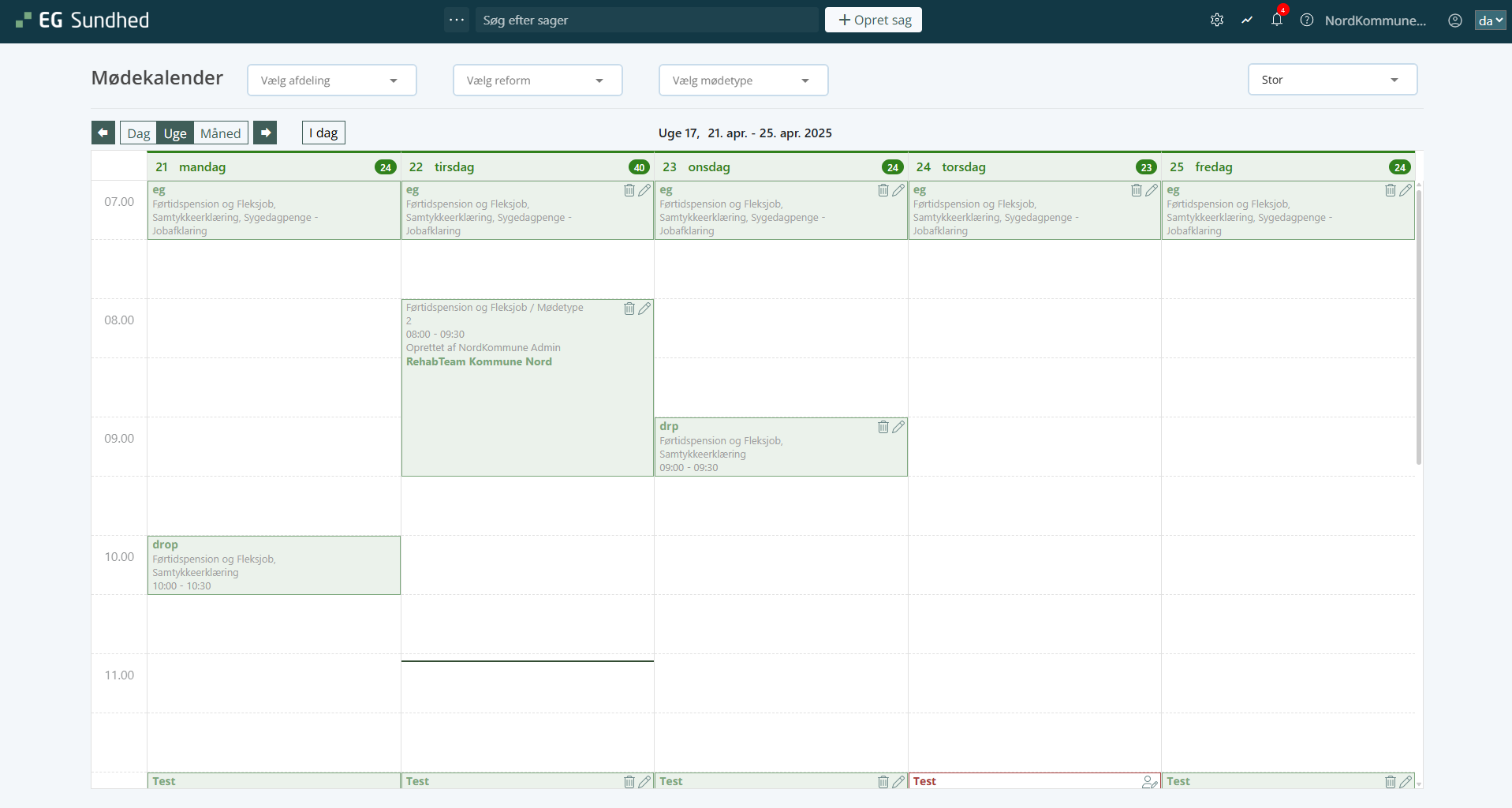
  1. Klik på genvejsmenuenImage Addedøverst i EG Sundhed, og klik derefter påMødekalender.Du får nu et overblik over mødekalenderen:

    Image Added

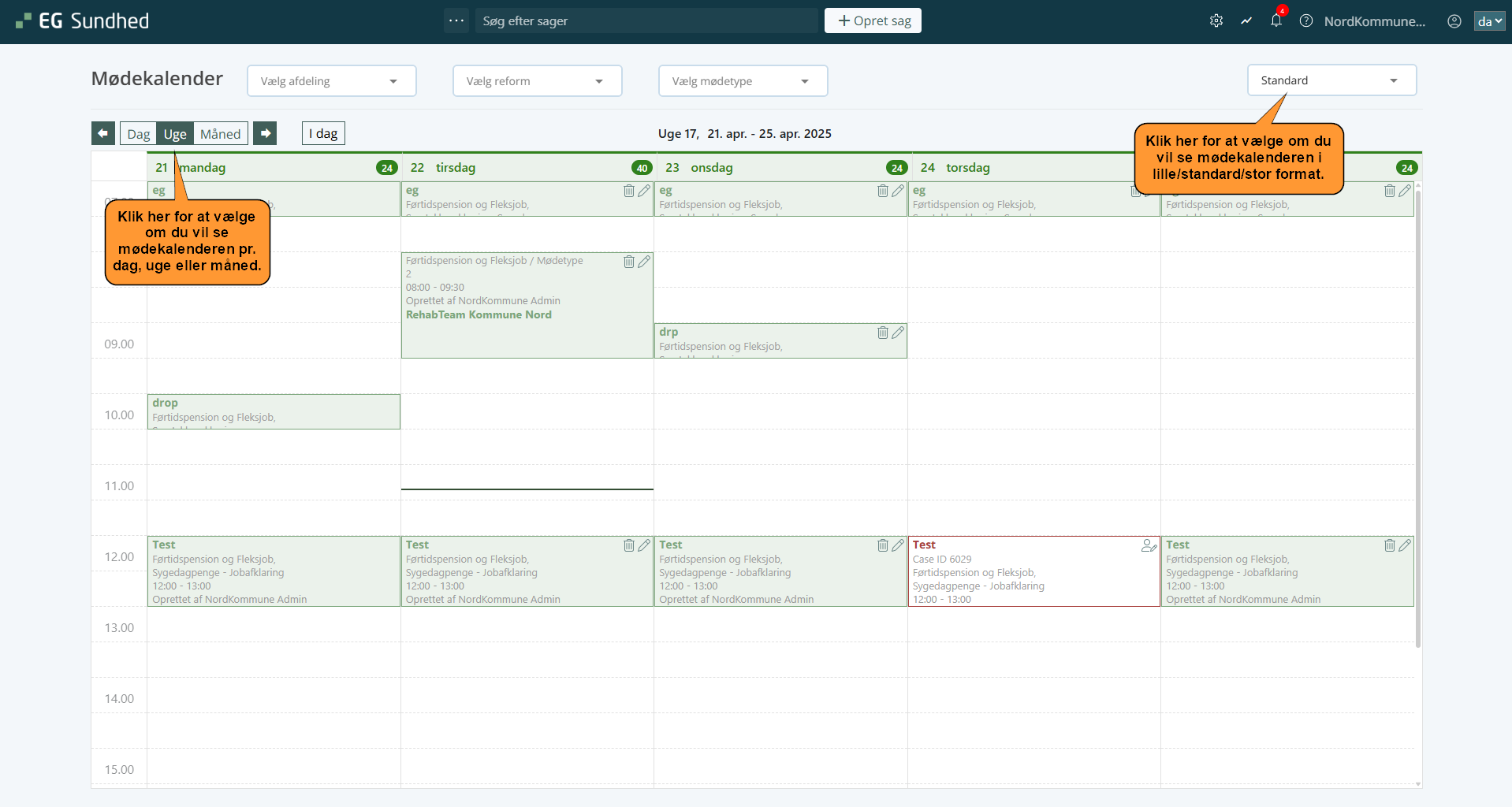
  2. Du kan se mødekalenderen i flere forskellige formater:

    • Daglig: Se møderne pr. dag.

    • Ugentlig: Se de ugentlige møder.

    • Månedlig: Se møderne for den specifikke måned.

    • Stor/lille: Se mødekalenderen i stor eller lille format.

      Image Added

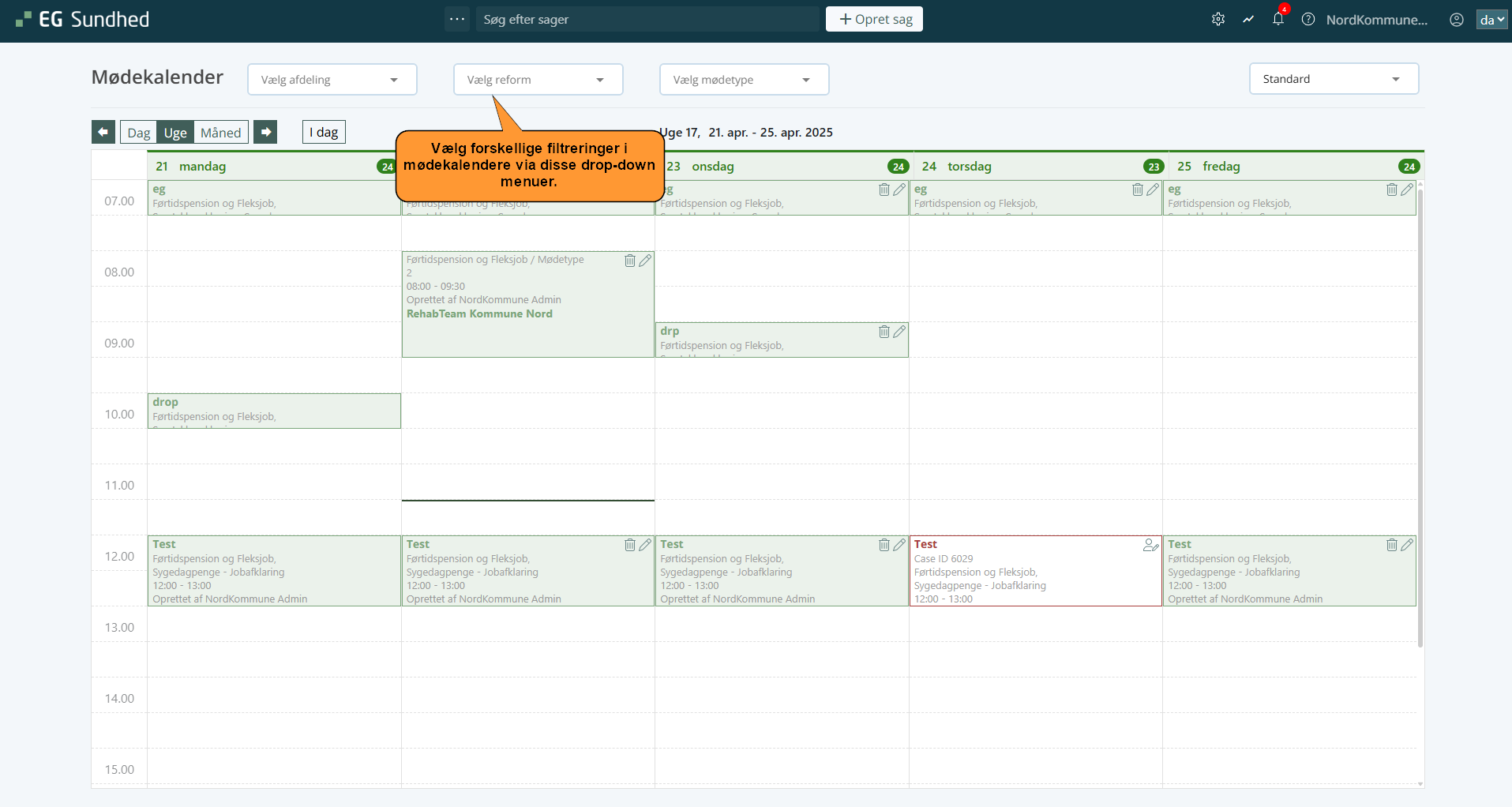
  3. Hvis du ønsker at filtrere mødekalenderen, har du forskellige muligheder:

    • Afdeling: Vælg specifik afdeling, du ønsker at se i mødekalenderen.

    • Reform: Vælg specifik reform, du ønsker at se i mødekalenderen.

    • Mødetype: Vælg specifik mødetype, du ønsker at se i mødekalenderen.

      Image Added


Expand
titleOprettelse af møder
Note
titleVigtigt

Det er kun brugere med rettigheden administrator, dagsordensekretariat eller sekretær, som kan oprette møder i kalenderen for afdelingen.

Mødekalenderen anvender et pointsystem, der begrænser antallet af møder, der kan bookes per dag.

For at en sagsbehandler kan booke et møde, skal der lægges møder i EG Sundhed.


Følg disse trin for at oprette et møde i mødekalenderen:

  1. Klik på genvejsmenuen Image Added øverst i EG Sundhed, og klik herefter på Mødekalender.

  2. Klik på det tidspunkt i kalenderen, hvor du ønsker at oprette mødet. Et popup-vindue åbner.

  3. Udfyld de obligatoriske felter: Reform eller Mødetype og Afdeling. Udfyld evt. øvrige felter som starttid, sluttid, gentagelser og deltagere.

  4. Klik på Opret.


Expand
titleRedigering af møde eller mødeserie
  1. Klik på genvejsmenuen Image Added øverst i EG Sundhed, og klik derefter på Mødekalender. Du får nu et overblik over mødekalenderen:

    Image Added

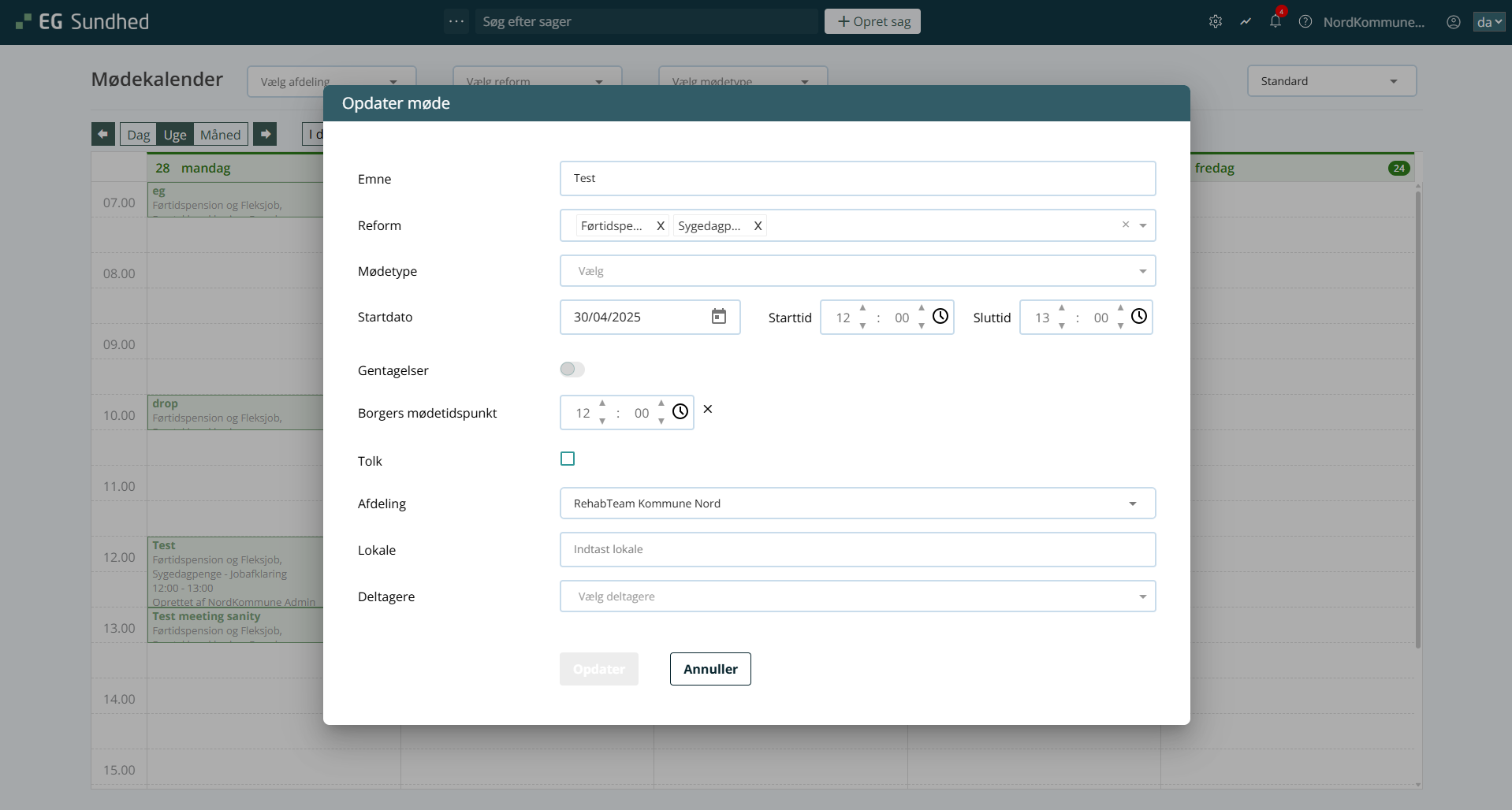
  2. Klik påImage Added-ikonet ud for det møde, du ønsker at redigere. Et popup-vindue åbner:

    Image Added

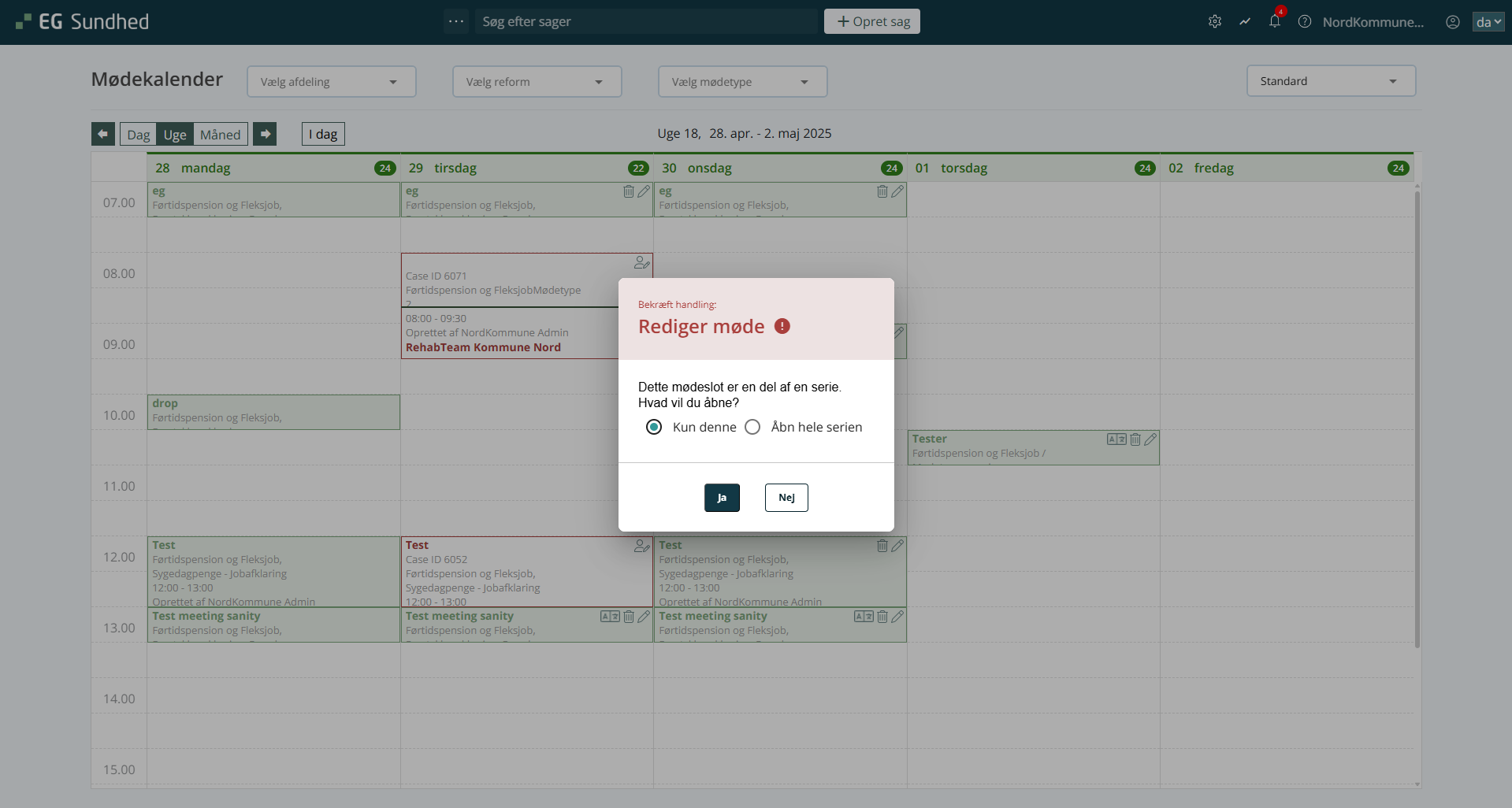
    • Er mødet markeret som gentagende, vil et popup-vindue åbne:

      Image Added

    • Hvis du ønsker at redigere hele serien af møder, skal du klikke på "Åbn hele serien". Hvis du ønsker at redigere et enkelt møde i mødeserien, skal du vælge "Kun denne".

  3. Angiv de oplysninger, du ønsker at redigere, herunder om mødet skal ændres til/fra virtuelt møde.
    Image Added

    • Hvis du har valgt at redigere en hel serie af møder, kan du ikke ændre i gentagelsesmønsteret.

  4. Klik påOpdater.


Expand
titleTilføjelse og sletning af deltagere

Følg disse trin for at tilføje eller slette deltagere til et specifikt møde via mødekalenderen:

  1. Klik på genvejsmenuenImage Addedøverst i EG Sundhed, og klik derefter påMødekalender.Du får nu et overblik over mødekalenderen:

    Image Added

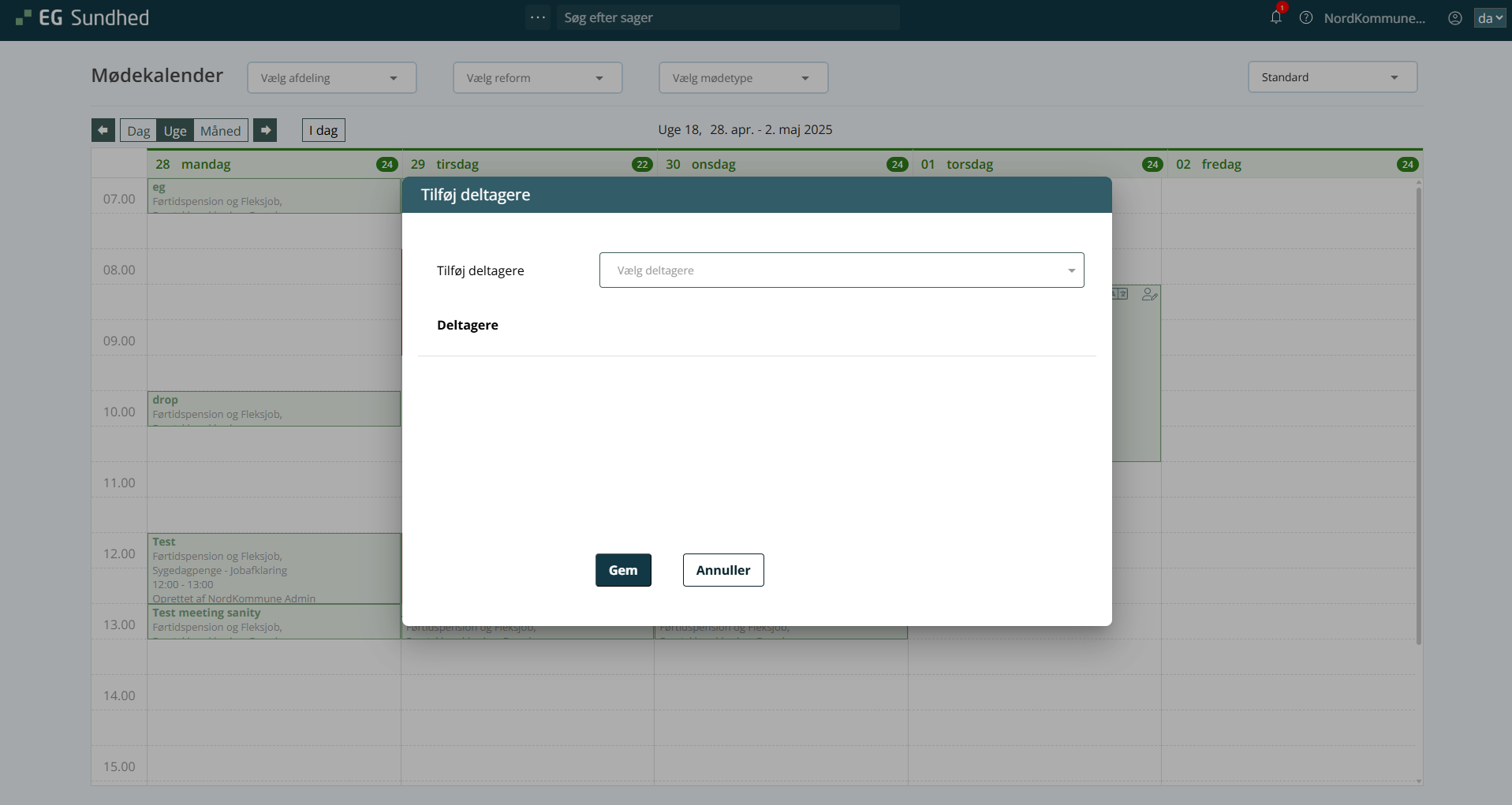
  2. Klik på Image Added-ikonet ud for det møde, du ønsker at tilføje eller slette deltagere fra. Et popup-vindue åbner:

    Image Added

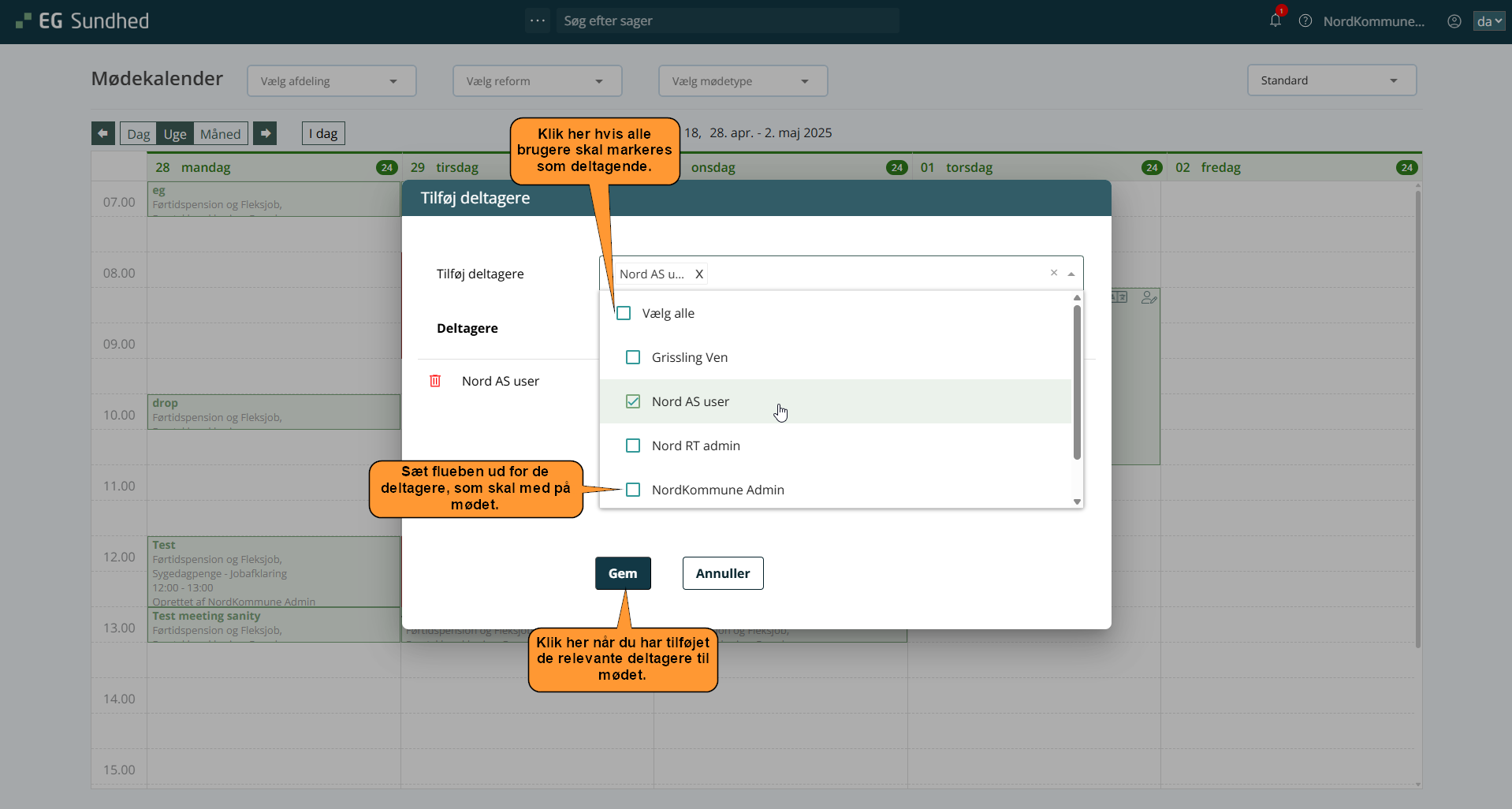
  3. Klik på feltet ud for Tilføj deltagere, hvor en drop-down menu vil vises.

  4. Sæt flueben ud for de deltagere, du ønsker at tilføje til mødet i drop-down menuen.

    Image Added

    • Du vil kunne se deltagerne på mødet under Deltagere.

  5. Ønsker du at slette en deltager på et møde, skal du klikke på Image Added-ikonet ud for den deltager, du ønsker at slette.

  6. Klik på Gem.