Følg disse trin for at tilgå Mødekalender:
- Klik på genvejsmenuen
 øverst i EG Sundhed, og klik derefter på Mødekalender. Du får nu et overblik over mødekalenderen: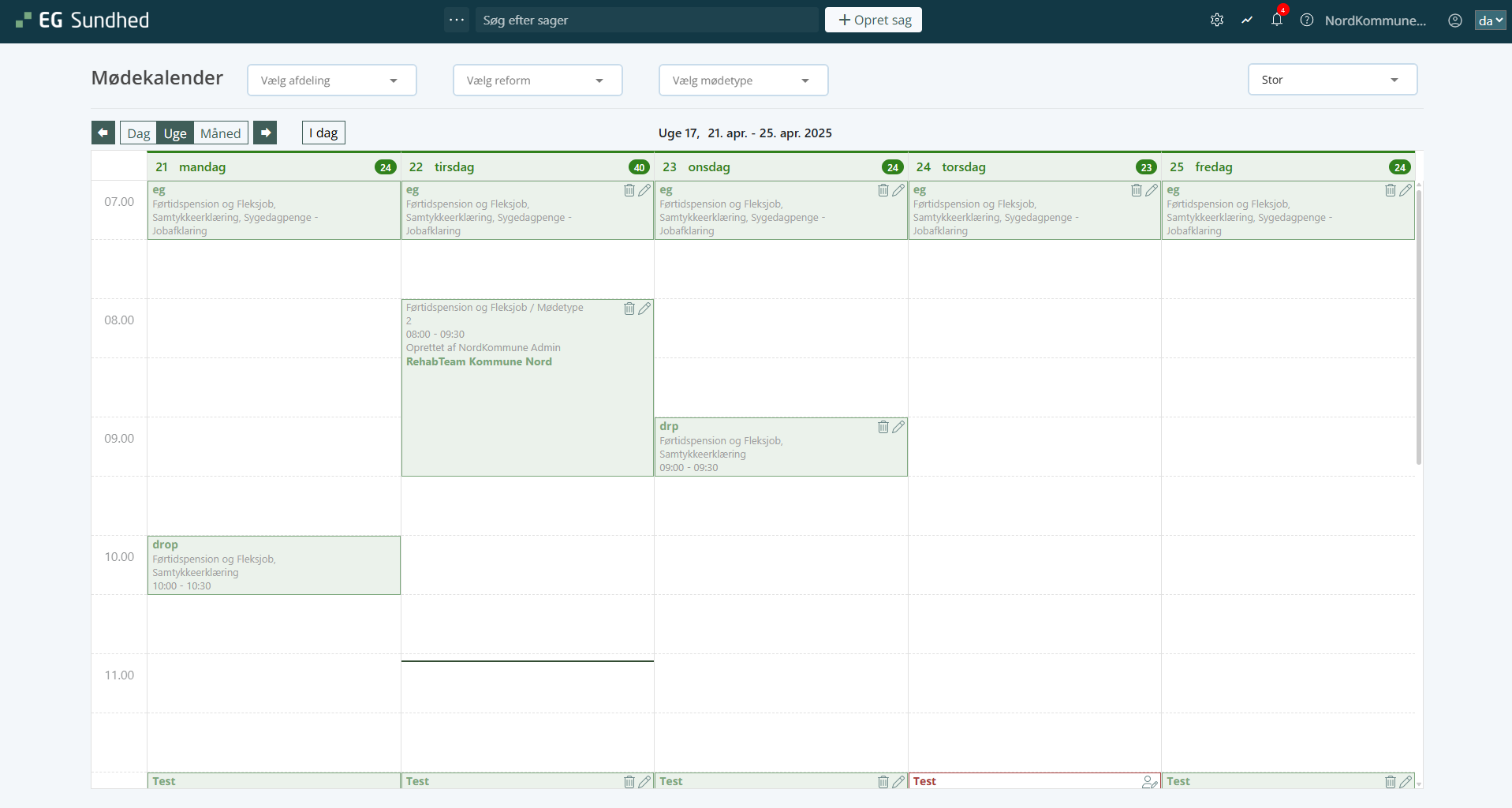
- Du kan se mødekalenderen i flere forskellige formater:
- Daglig: Se møderne pr. dag.
- Ugentlig: Se de ugentlige møder.
- Månedlig: Se møderne for den specifikke måned.
- Stor/lille: Se mødekalenderen i stor eller lille format.
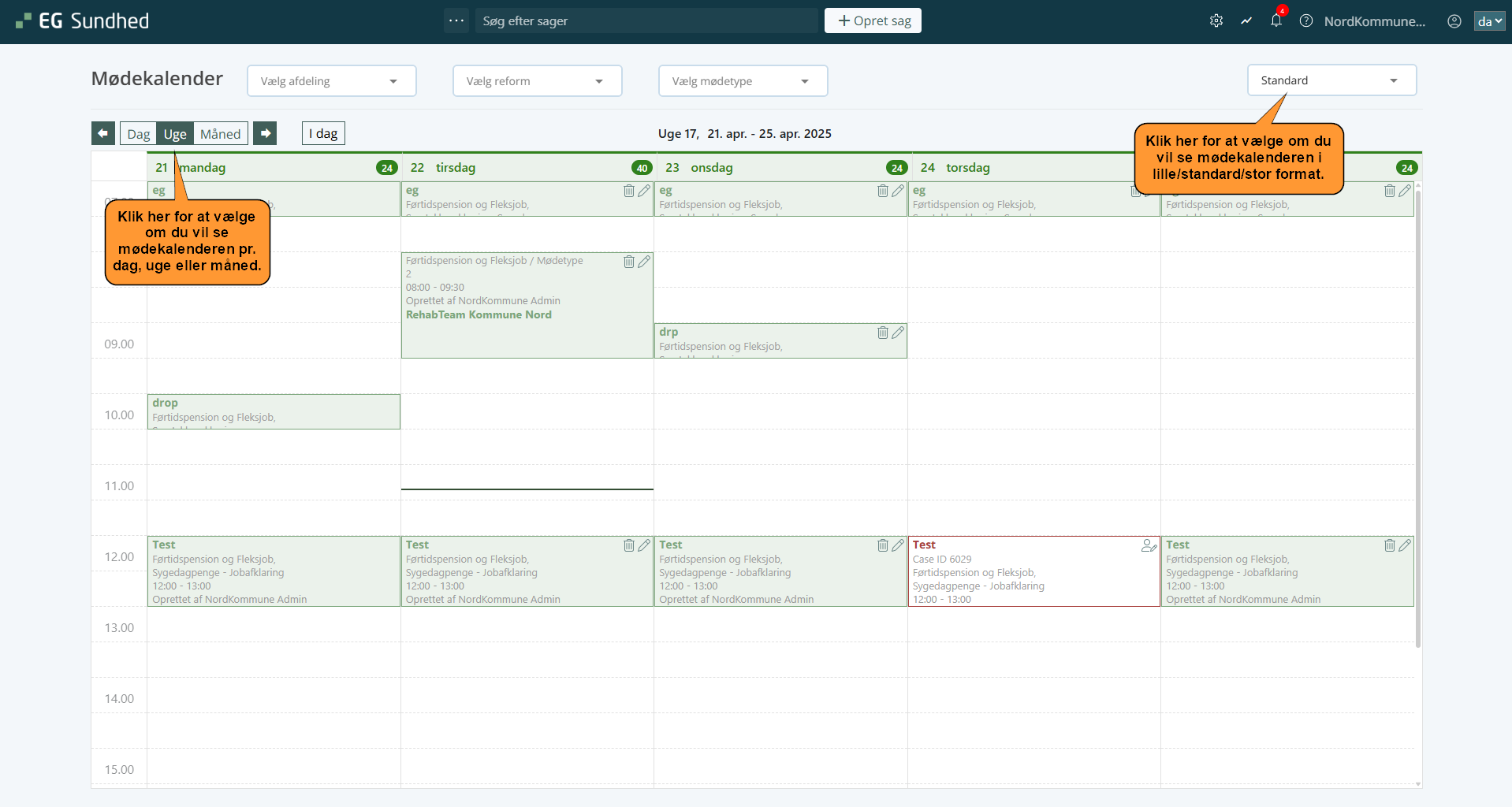
- Daglig: Se møderne pr. dag.
- Hvis du ønsker at filtrere mødekalenderen, har du forskellige muligheder:
- Afdeling: Vælg specifik afdeling, du ønsker at se i mødekalenderen.
- Reform: Vælg specifik reform, du ønsker at se i mødekalenderen.
- Mødetype: Vælg specifik mødetype, du ønsker at se i mødekalenderen.
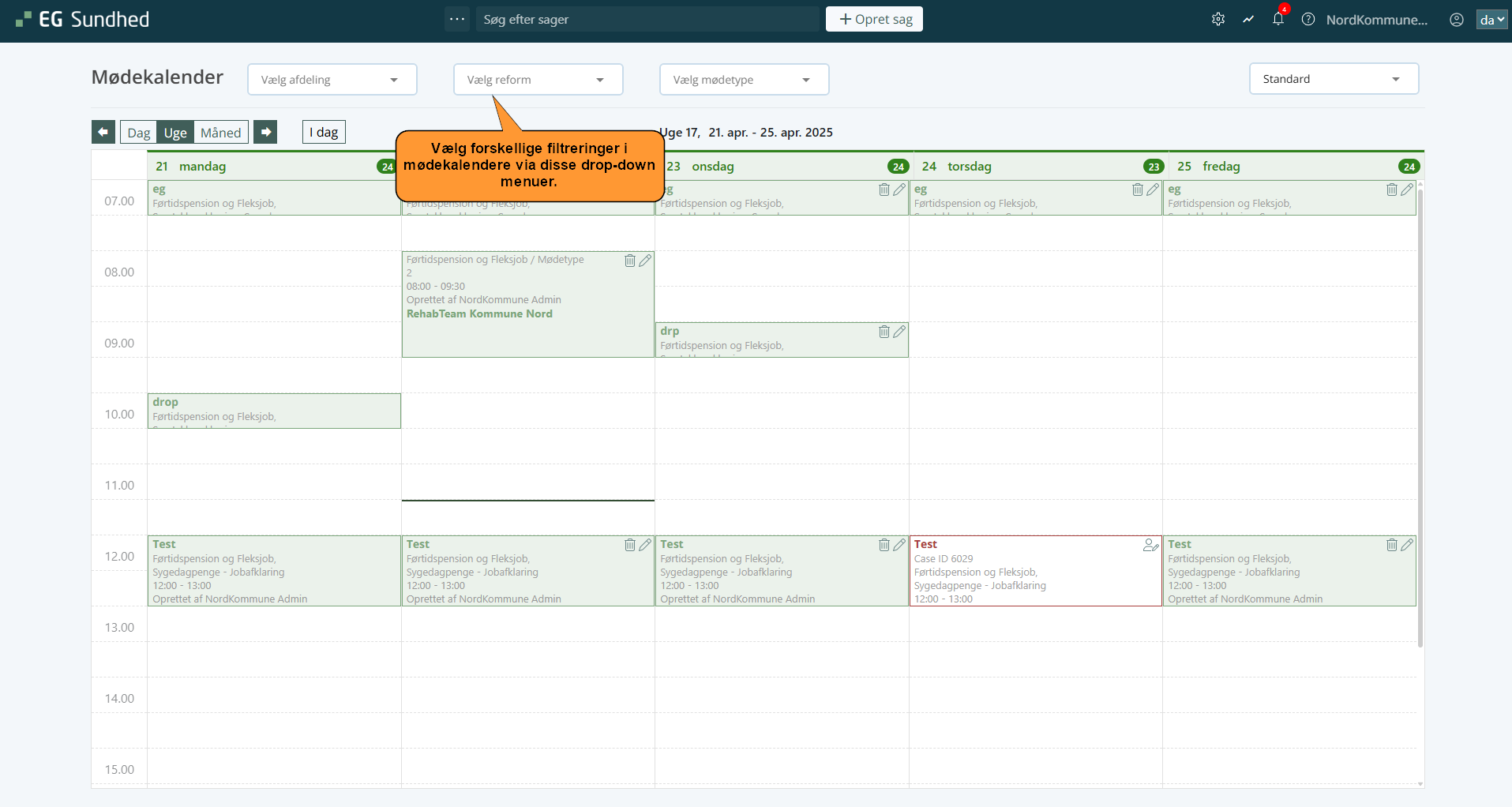
- Afdeling: Vælg specifik afdeling, du ønsker at se i mødekalenderen.
Vigtigt
Det er kun brugere med rettigheden administrator, dagsordensekretariat eller sekretær, som kan oprette møder i kalenderen for afdelingen.
Mødekalenderen anvender et pointsystem, der begrænser antallet af møder, der kan bookes per dag.
For at en sagsbehandler kan booke et møde, skal der lægges møder i EG Sundhed.
Følg disse trin for at oprette et møde i mødekalenderen:
- Klik på genvejsmenuen øverst i EG Sundhed, og klik herefter på Mødekalender.
- Klik på det tidspunkt i kalenderen, hvor du ønsker at oprette mødet. Et popup-vindue åbner.
- Udfyld de obligatoriske felter: Reform eller Mødetype og Afdeling. Udfyld evt. øvrige felter som starttid, sluttid, gentagelser og deltagere.
- Ønsker du at oprette mødet som et videomøde, skal du sætte flueben ud for Virtuelt møde nederst i formularen. Der klargøres da automatisk et unikt VDX-videomøderum til tidspunktet — se afsnittet Virtuelle møder (VDX) nedenfor for den fulde vejledning.
- Klik på Opret.
- Klik på genvejsmenuen øverst i EG Sundhed, og klik derefter på Mødekalender. Du får nu et overblik over mødekalenderen:
- Klik på
 -ikonet ud for det møde, du ønsker at redigere. Et popup-vindue åbner: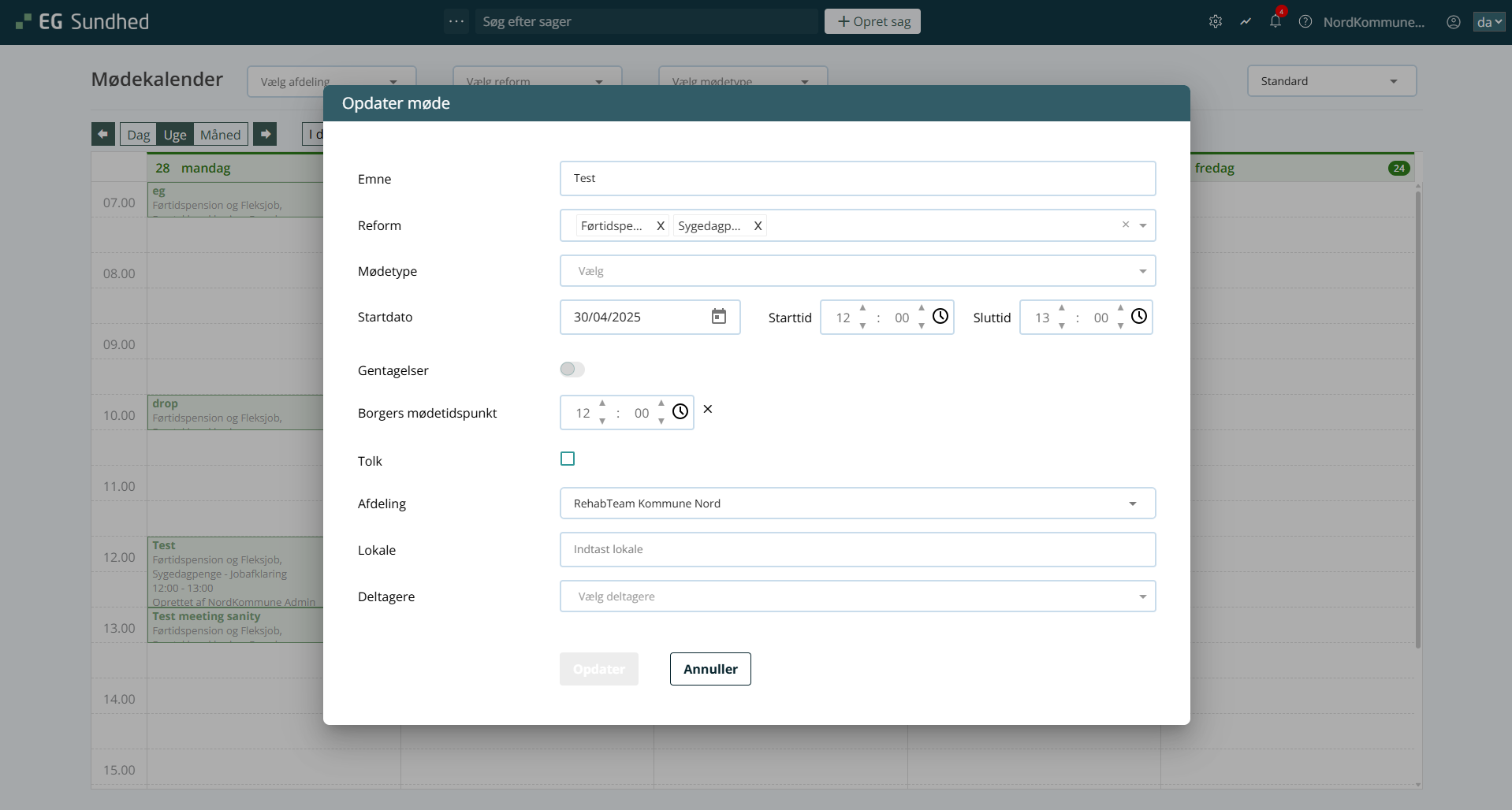
- Er mødet markeret som gentagende, vil et popup-vindue åbne:
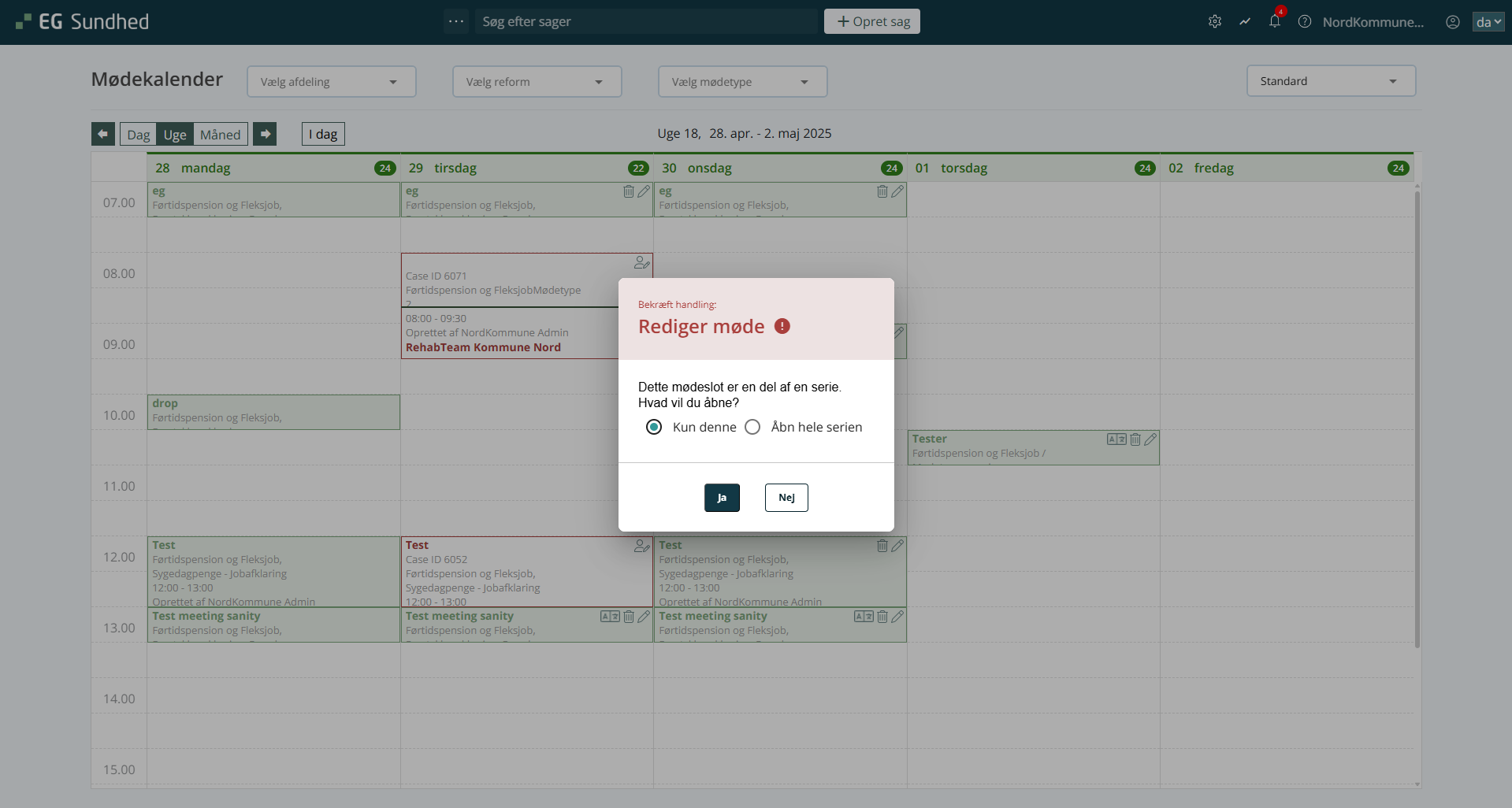
- Hvis du ønsker at redigere hele serien af møder, skal du klikke på "Åbn hele serien". Hvis du ønsker at redigere et enkelt møde i mødeserien, skal du vælge "Kun denne".
- Er mødet markeret som gentagende, vil et popup-vindue åbne:
- Angiv de oplysninger, du ønsker at redigere, herunder om mødet skal ændres til/fra videomøde (VDX) ved at sætte eller fjerne fluebenet ved Virtuelt møde.

- Hvis du har valgt at redigere en hel serie af møder, kan du ikke ændre i gentagelsesmønsteret. Aktivering af videomøde fra et vilkårligt tidspunkt i serien gælder for hele serien fremadrettet; deaktivering gælder fra det valgte tidspunkt og frem.
- Når et møde ændres til/fra videomøde, sender systemet automatisk en opdateret e-Boks-besked til borgeren — se afsnittet Virtuelle møder (VDX) nedenfor for hvilken besked borgeren modtager i de forskellige situationer.
- Hvis du har valgt at redigere en hel serie af møder, kan du ikke ændre i gentagelsesmønsteret. Aktivering af videomøde fra et vilkårligt tidspunkt i serien gælder for hele serien fremadrettet; deaktivering gælder fra det valgte tidspunkt og frem.
- Klik på Opdater.
Følg disse trin for at tilføje eller slette deltagere til et specifikt møde via mødekalenderen:
- Klik på genvejsmenuen øverst i EG Sundhed, og klik derefter på Mødekalender. Du får nu et overblik over mødekalenderen:
- Klik på
 -ikonet ud for det møde, du ønsker at tilføje eller slette deltagere fra. Et popup-vindue åbner: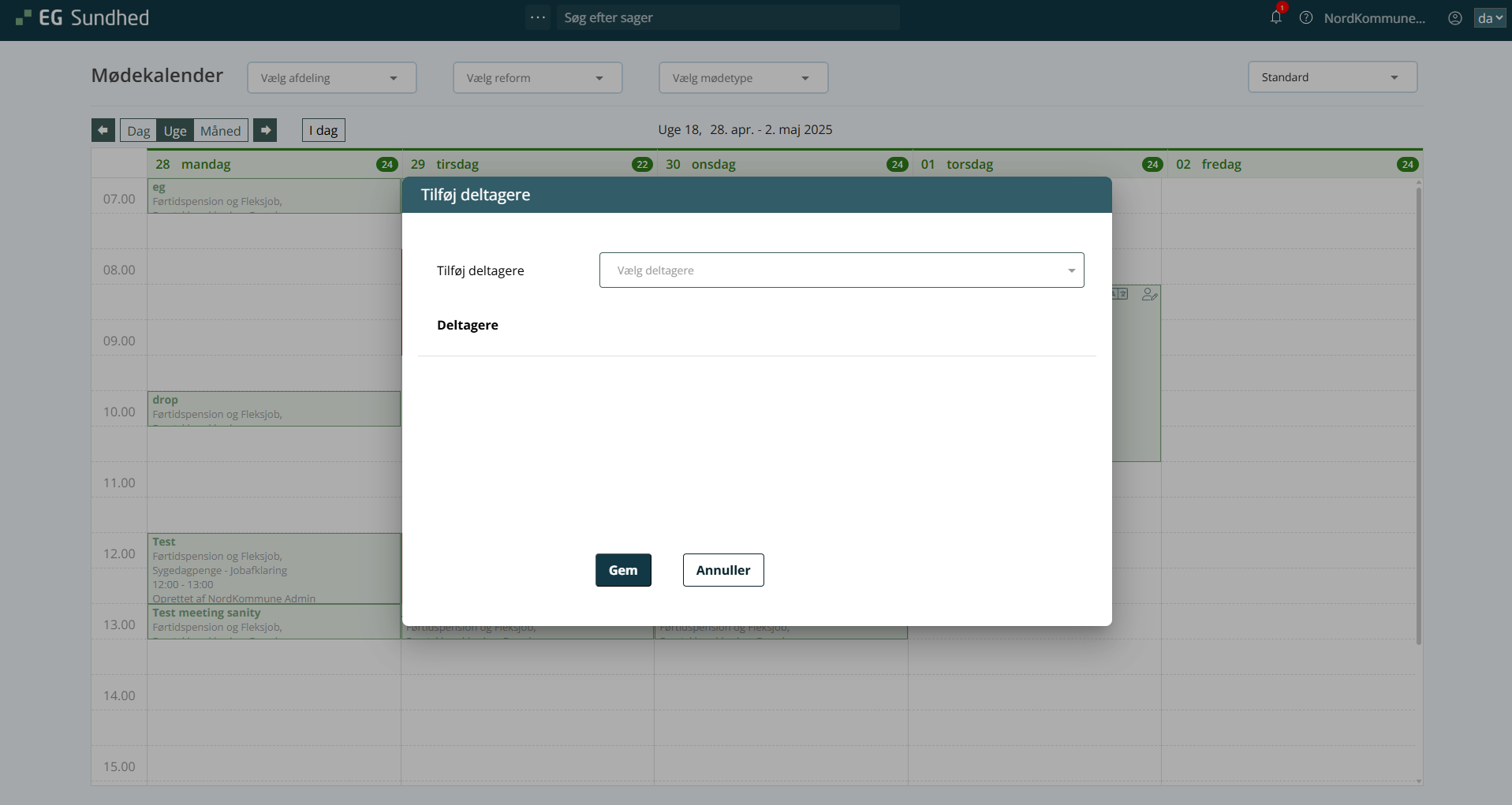
- Klik på feltet ud for Tilføj deltagere, hvor en drop-down menu vil vises.
- Sæt flueben ud for de deltagere, du ønsker at tilføje til mødet i drop-down menuen.
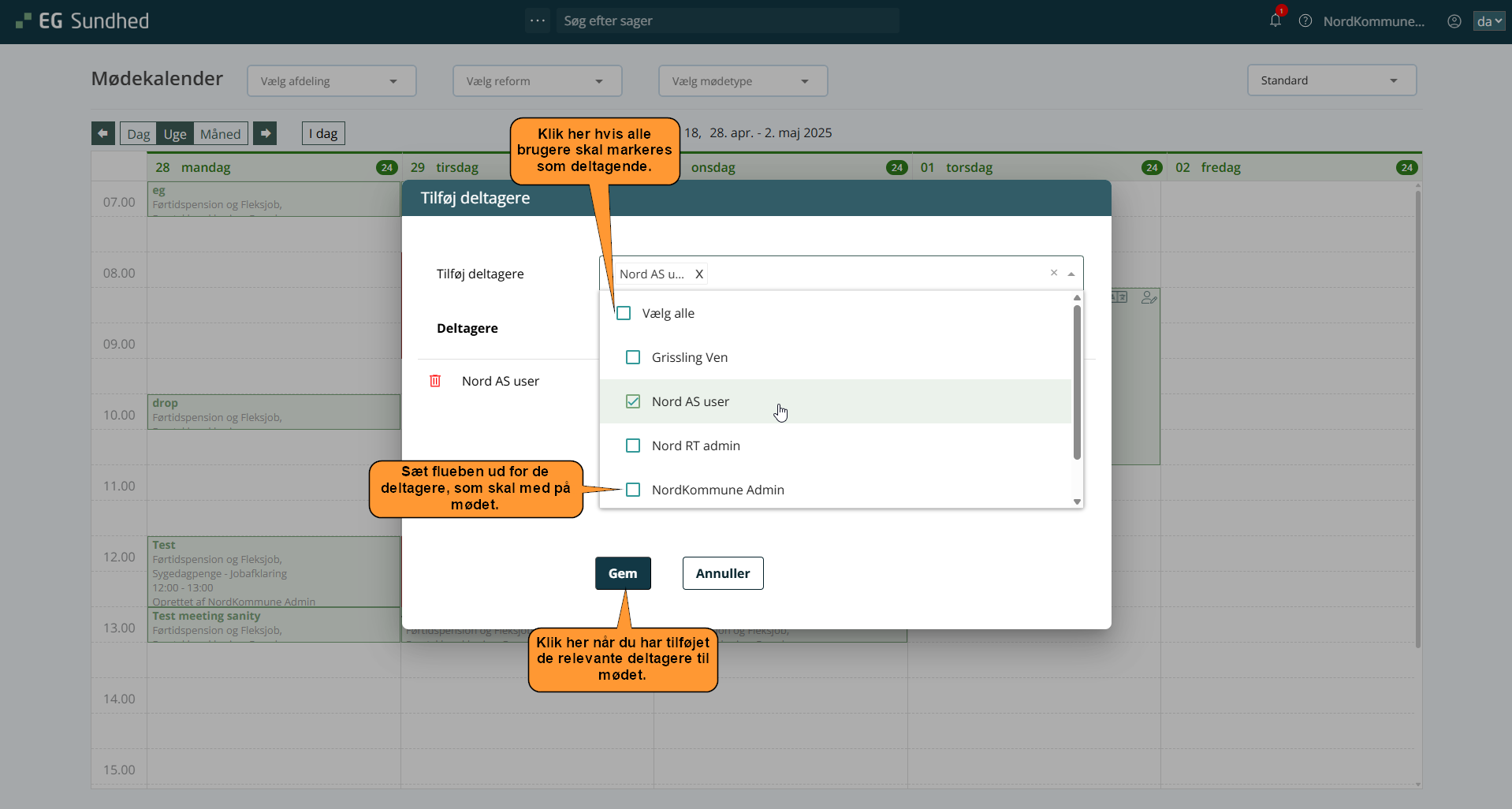
- Du vil kunne se deltagerne på mødet under Deltagere.
- Du vil kunne se deltagerne på mødet under Deltagere.
- Ønsker du at slette en deltager på et møde, skal du klikke på
 -ikonet ud for den deltager, du ønsker at slette.
 - Klik på Gem.