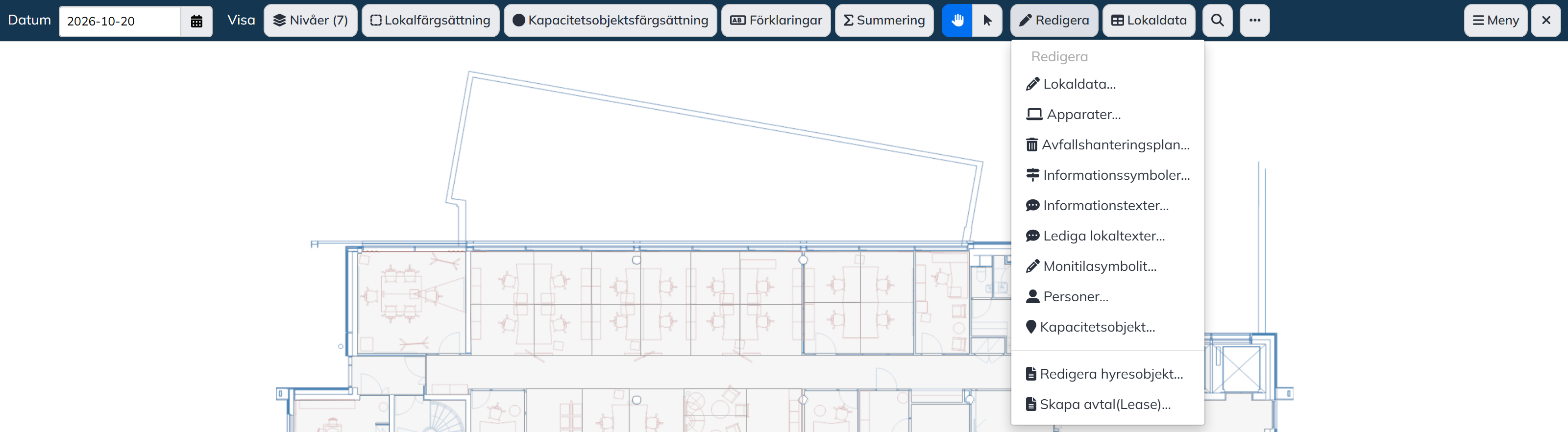
Du kan placera objekt och personer i planritningen. Funktionerna visas i menyn Redigera endast om du har de rättigheter som krävs och din organisation har den licens som krävs. Vilka objekttyper som visas i menyn varierar mellan organisationer.
Objekt
Objekt är till exempel apparater, lediga lokaltexter, informationssymboler, informationstexter, Monitila-symboler och avfallshanteringsplanen. Varje objekttyp har en egen rad i menyn Redigera och en egen nivå i menyn Nivåer. Objekten består av text eller bilder (symboler) och kan vara kopplade till lokaler. Ett objekt som är kopplat till en lokal kan endast placeras inom gränserna för våningens lokaler.
Placera ett objekt av bildtyp
Objekt av bildtyp är till exempel apparater och informationssymboler.
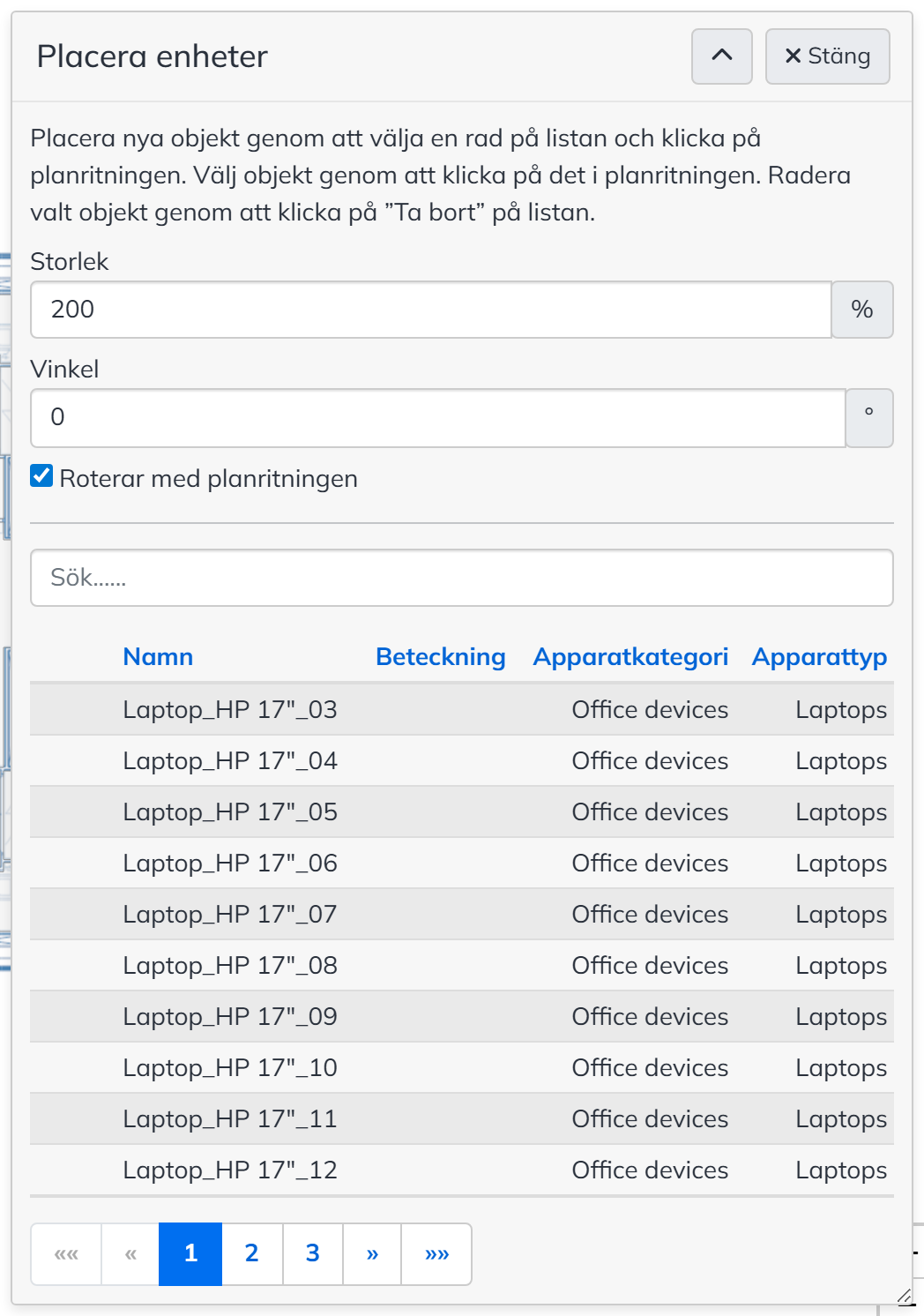
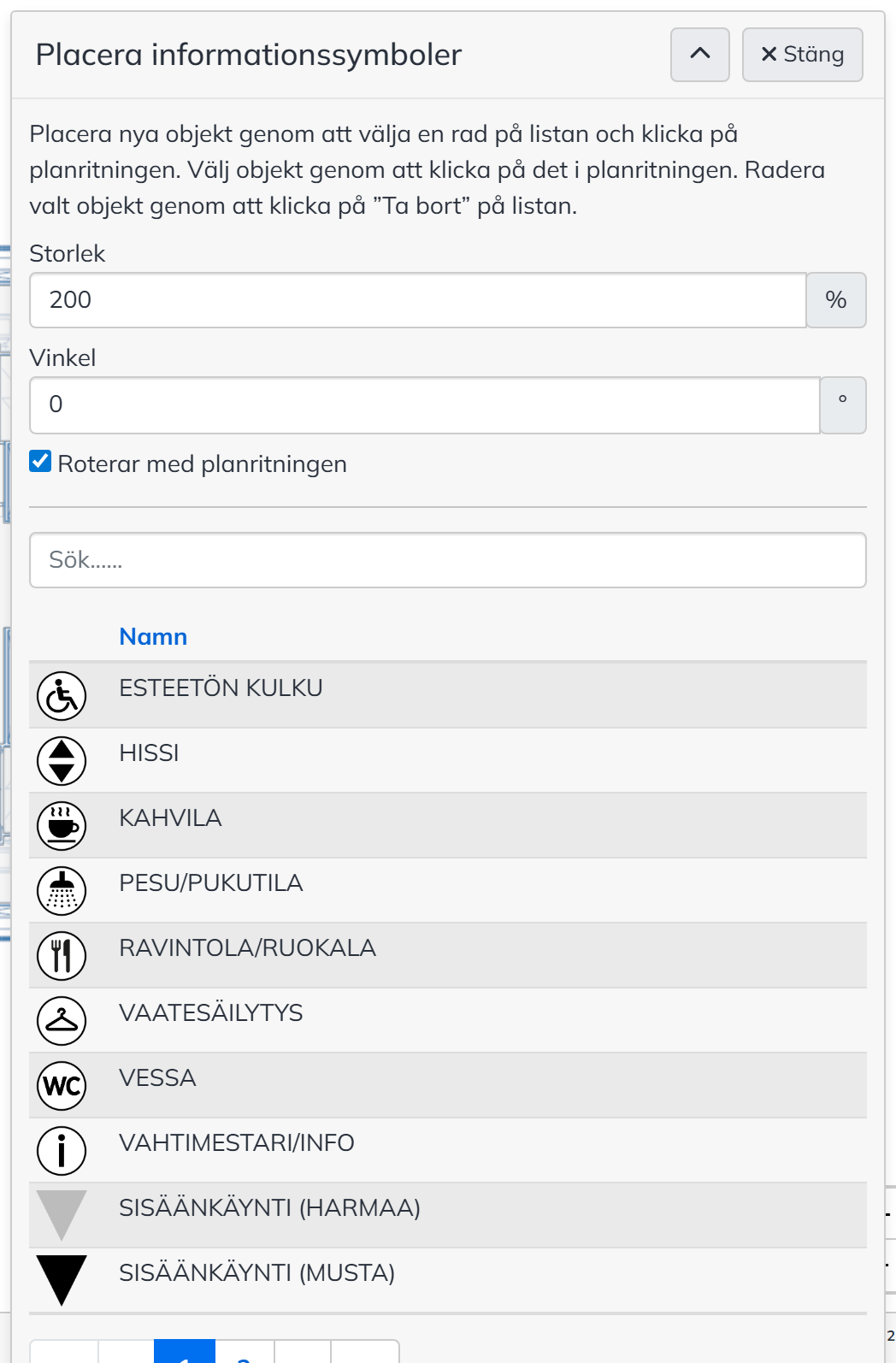
Välj önskad objekttyp i menyn Redigera (t.ex. Apparater... eller Informationssymboler...).
Ändra vid behov objektets tilläggsuppgifter (beroende på objekttyp):
Start- och slutdatum
Storlek
Vinkel
Välj objektet i listan.
Klicka på den plats i planritningen där objektet ska placeras.
Placera ett objekt av texttyp
Objekt av texttyp är till exempel lediga lokaltexter och informationstexter.
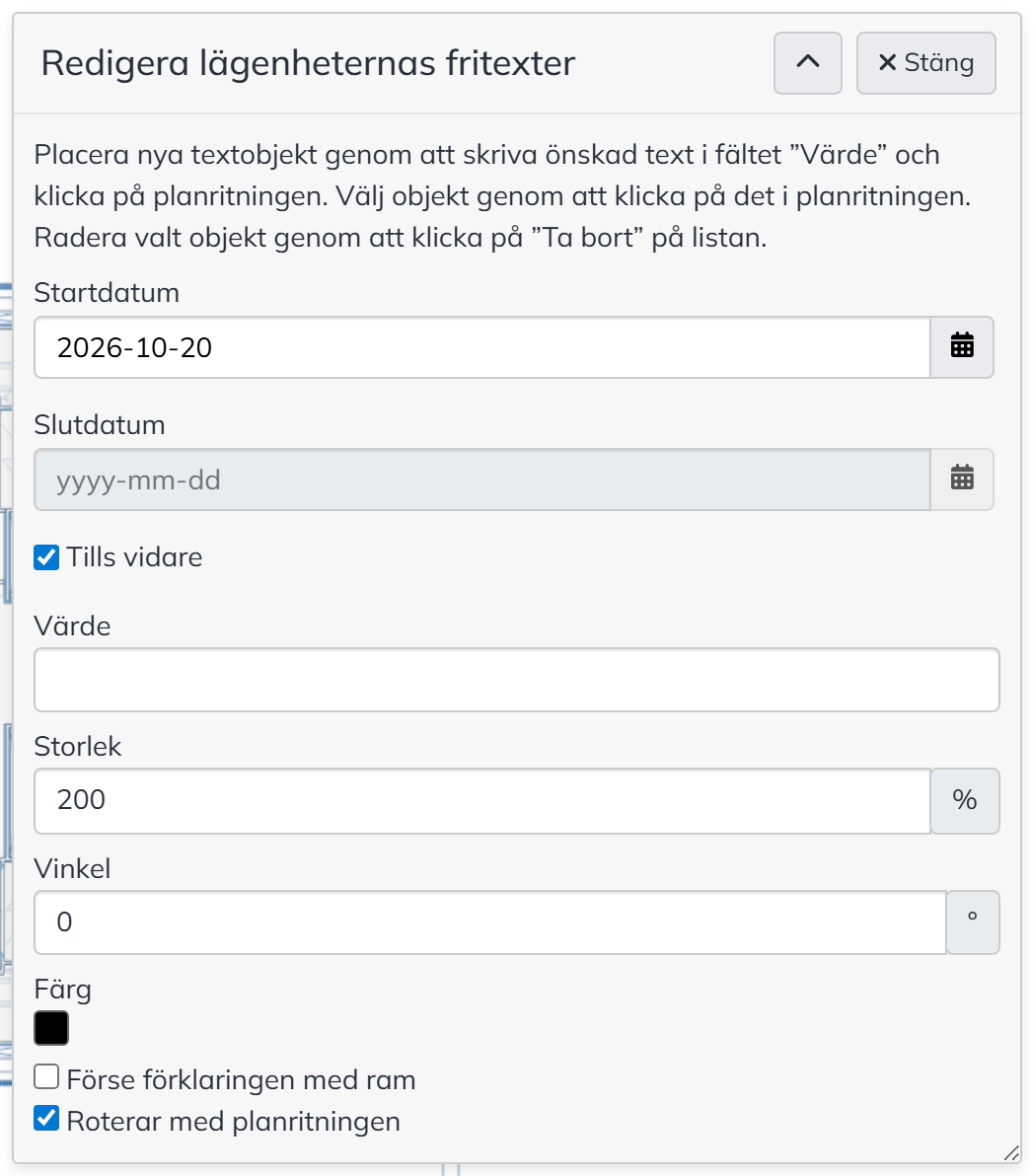
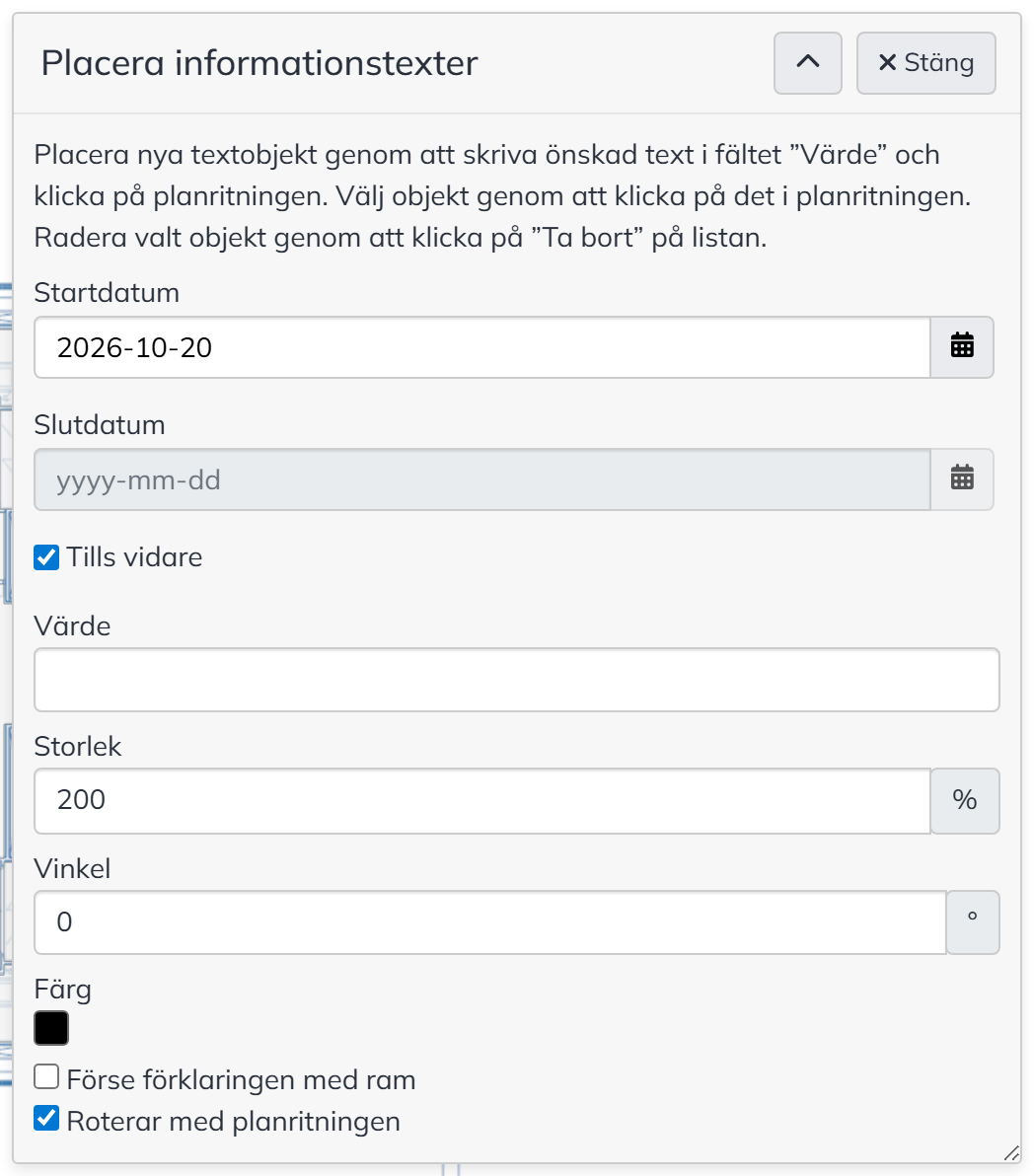
Välj önskad objekttyp i menyn Redigera (t.ex. Lediga lokaltexter... eller Informationstexter...).
Skriv önskad text i fältet Värde.
Ändra vid behov objektets tilläggsuppgifter (beroende på objekttyp):
Start- och slutdatum
Storlek
Vinkel
Färg
Förse texten med ram
Klicka på den plats i planritningen där objektet ska placeras.
Ta bort ett objekt
Välj önskad objekttyp i menyn Redigera.
Klicka på objektet i planritningen för att välja det.
Välj Ta bort i listan och bekräfta borttagningen.
Du kan ändra ett objekts placering genom att dra det i planritningen. Om du drar ett objekt som är kopplat till en lokal utanför våningens lokaler tas objektet bort.
Personer
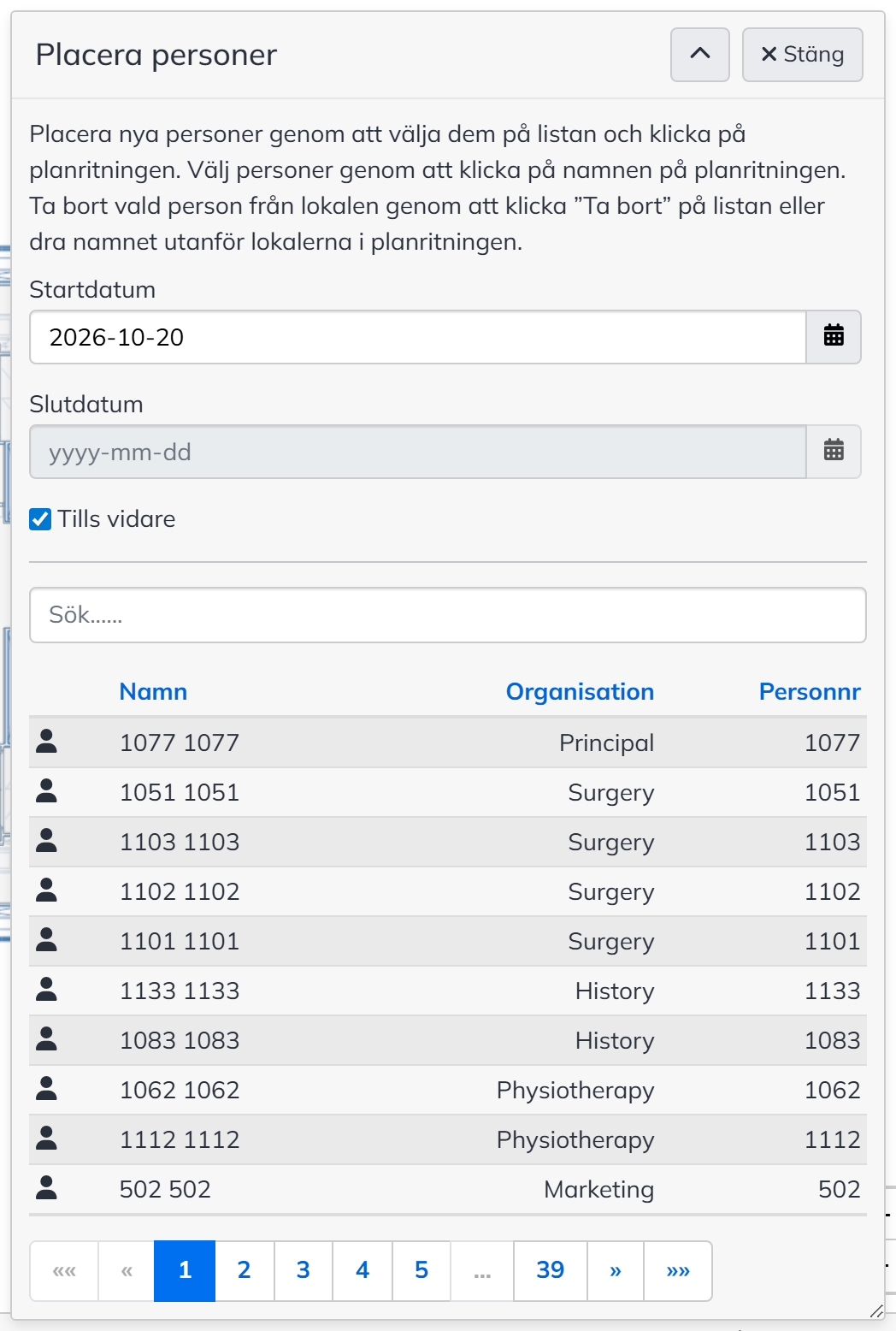
Placera en person i en lokal
Välj Redigera > Personer.... Panelen Placera personer öppnas.
Ändra vid behov start- och slutdatum.
Välj personen i listan.
Välj den lokal i planritningen där personen ska placeras.
Bekräfta placeringen. Svara vid behov på kontrollfrågorna om hur de tidigare personplaceringarna ska ändras.
Ta bort en person från en lokal
Välj Redigera > Personer....
Klicka på personens namn i planritningen för att välja personen.
Välj Ta bort i listan och bekräfta borttagningen.
Du kan också ändra en persons placering genom att dra personens namn i planritningen från en lokal till en annan. Du kan ta bort en person från en lokal genom att dra namnet utanför lokalerna i planritningen.