Allmänt
Alla de sidor som visas på Kanalen med uppgifter om företag, kallas för rapporter. Rapporterna kan delas i 1–3 kolumner och innehålla olika vyer, men de val som kan kopplas till den uppgift som visas förblir alltid desamma.
Tidsvalet i rapporten
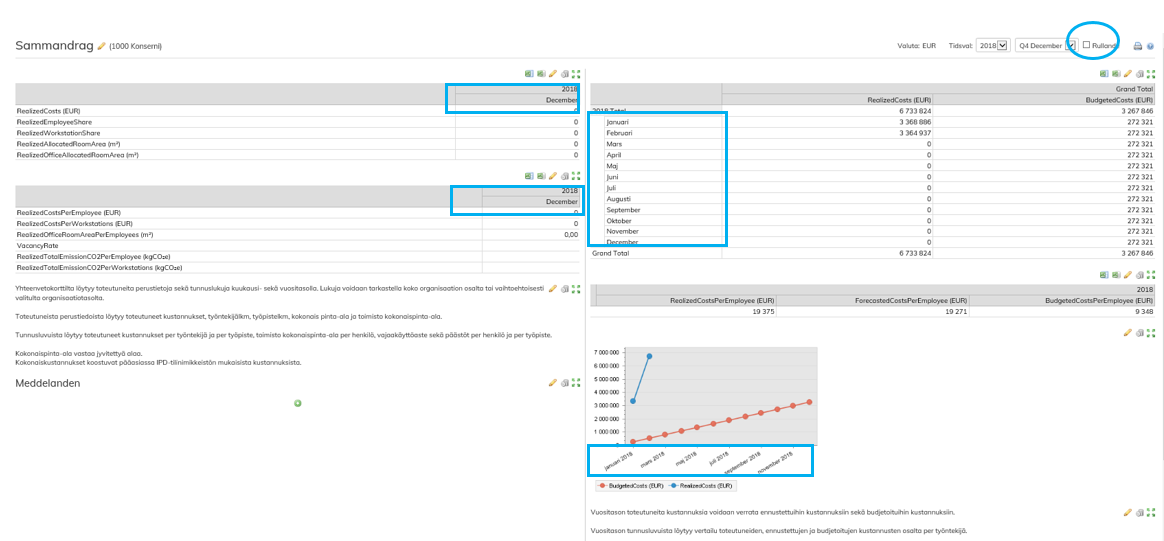
Tidsvalet i rapporten finns i rapportvyns övre kant. I den första vallådan kan du välja det år som ska granskas och i den följande den månad och det kvartal som ska granskas. I exempelfallet nedan är valet juli 2017. I tabellvyn för en månad visas då uppgifterna för den valda månaden. Diagrammet i rapportens högra kant visar emellertid alltid minst 12 månader, eftersom månadsvalet inte inverkar på det, utan oavsett val visas alltid hela det år som valts.
Rullande tidsval
Rullande tidsval ändrar visningslogiken i rapporten på så sätt att då ett kryss finns i rutan, så visas inte hela år utan den valda månaden och bakåt i tiden. Till exempel i rutan nedan visas hur valet juli 2017 inte ändrar på funktionen i tabellvyn, men 12 månaders diagrammet visar tiden från augusti 2016 till juli 2017.
På bilden nedan syns vad 12 månaders diagrammet eller rapporten visar, om du valt juli 2018 och det rullande tidsvalet inte är i användning. Det rullande tidsvalet inverkar endast på vyer som innehåller uppgifter för en längre period än en månad.

På följande bild syns hur de uppgifter som visas ändras då du valt juli 2018 och det rullande tidsvalet är i användning.

Val av organisation
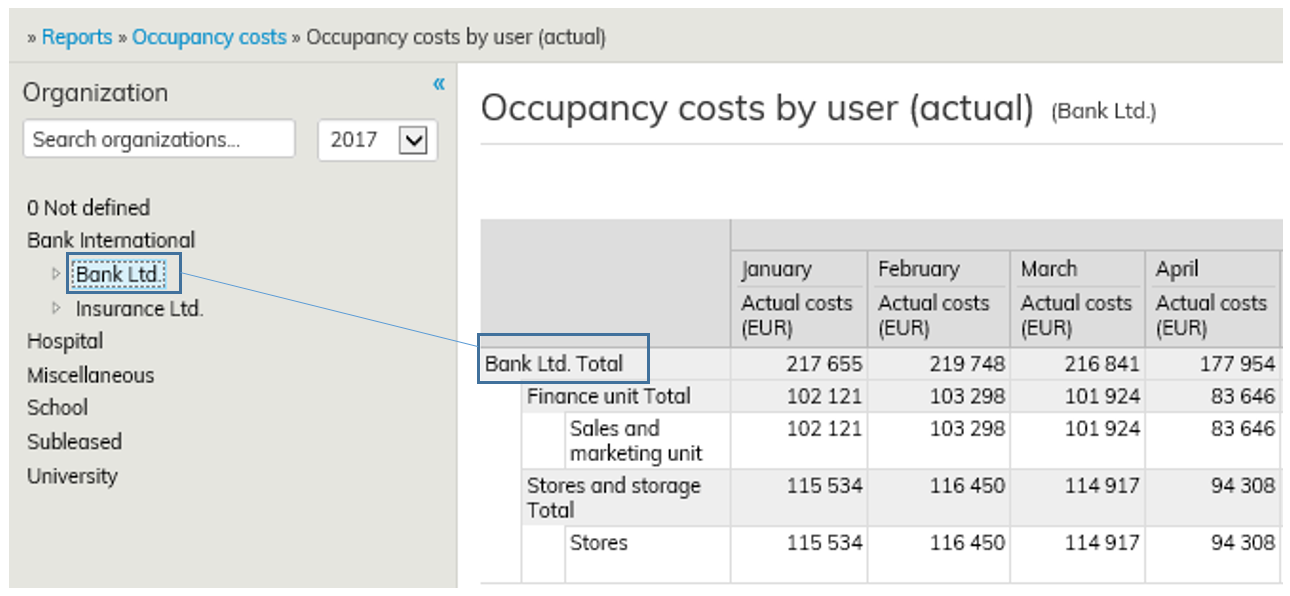
Med val av organisation kan du byta den organisation som du vill granska. Standardvalet är den organisation som användaren har fått behörigheter till. Om det under denna organisation finns underorganisationer, kan du ändra på den organisation som du vill granska genom att klicka på organisationsträdet i vänstra balken. Den valda organisationen visas i trädet som markerad samt inom parentes efter namnet på rapporten ovanför tidsvalet. Såsom framgår av bilden nedan avspeglar den valda organisationen på samtliga uppgifter som visas i rapporten. Om det i någon del av rapporten inte separat annat nämns, så visar rapporten endast uppgifter om den valda organisationen.
Målvärden
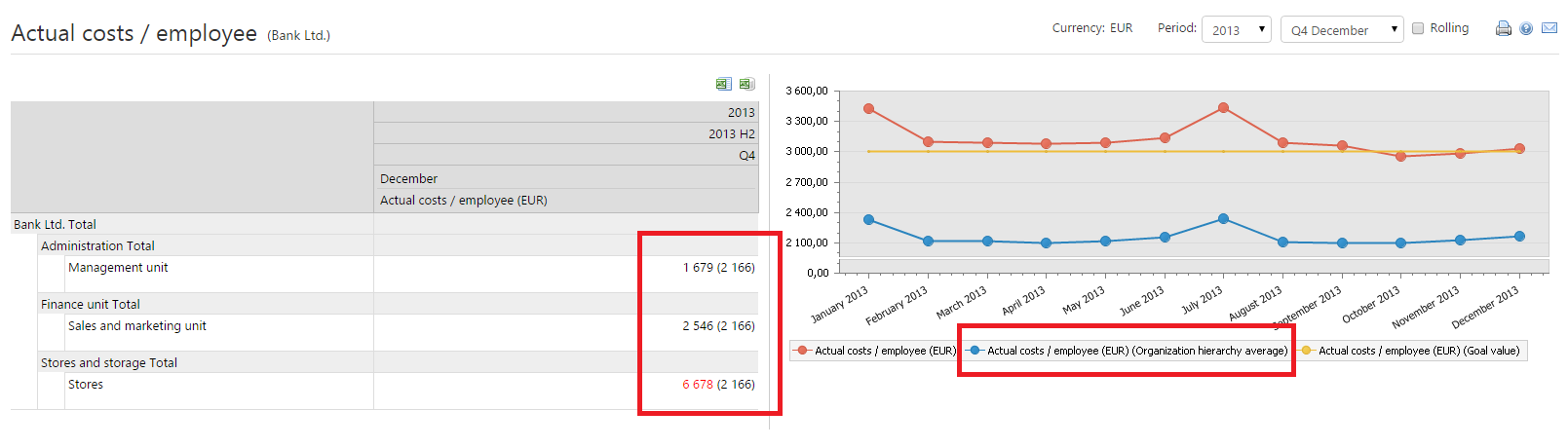
Målvärden är de mål som företaget ställt och som anger riktningen för företagets mål enligt policyn utifrån olika lokalanvändningsmätare. Företagets målvärden omfattar alltid hela företaget och kan inte fastställas organisationsspecifikt. För samtliga nyckeltal har man inte nödvändigtvis fastställt ett målvärde. Av bilden nedan syns att i augusti 2017 har som företagets målvärde fastställts att totalytan/person ska vara under 11. €/arbetsstation har överskridits. Diagrammet visar att under slutet av året har nyckeltalet hållits under målet. Om målet för något tal i den valda organisationen inte uppfylls, markeras detta nyckeltal med rött och det ställda målet får du reda på genom att flytta kursorn en stund på nyckeltalet, varvid målet visas. I diagrammen syns eventuella målvärden som ett rakt streck vid målet.

Organisationens medelvärde
För vissa nyckeltal syns också företagets medelvärde, som gör det lättare att sätta talen i relation till varandra. Om medelvärden är tillgängliga visas de inom parentes efter värdena för den valda organisationen. I diagrammen får medelvärdet ett eget streck eller en egen stapel.
Vyspecifika specialegenskaper
Vissa vyer har specialegenskaper som gör det möjligt att se vyspecifika specialiteter. De vyspecifika specialfunktionerna finns alltid som små ikoner uppe i vyns högra hörn.
Tabell
Tabellen visar alltid numeriska data om den valda organisationen. Tabellen motsvarar i princip helt Excels Pivot-tabellrapportering. Den största skillnaden är att uppgifterna kommer från Optimaze databasen och att rapporten
inte varje gång behöver göras själv från början. Samtliga tabeller kan var för sig föras in i Excel genom att klicka på -ikonen. Då förs tabellen in i Excel i den form den visas för användaren. I en Excel-tabell som införts från systemet finns också fliken ”Uppgifter", av vilken framgår de tillämpade villkoren, den valda organisationen samt valutakurser.
Tabellen kan också införas i Excel som rådata, varvid uppgifterna införs i Excel direkt från
databasen före pivotering. Rådata kan införas i Excel via ikonen. Utifrån rådatan är det möjligt att i Excel utföra mer komplicerade analyser än vad som är möjligt med användargränssnittet i Kanalen
General
All the pages in the Optimaze.net Channel which shows information about company are called reports. Reports may divide to one to three columns and contain different kind of views.
Time selection
Time selection is located in the upper part of the report. You may select a year you wist to examine from the dropbox. Next to the year selection dropbox is a month selection dropbox where you may select a month and a quartal. In the example below, you see that selected year is 2017 and selected month is October. On the one month view on left you see only data of the selected month. On the other hand on the chart at the right side of the report you see always 12 months. This is because chart is configured to show aways at least a year.
Rolling-time selection
By selecting the use rolling time check box you may change the logic how the system selects which months to display. In the screeshot below you see that the user has selected October 2017 and ticked the rolling-time check box. Now look at the chart, instead of showing the year 2017 it shows now 12 months from November 2016 to October 2017.
The image below demonstrates how 12 month chart or report selects what to show for you if user has selected October 2017 and rolling time is not in use. Rolling-time affects only view with more than one month.
In the next image you can see how the selection changes when rolling time is ticked.
Organization selection
Organization may be changed from the menu in the far left side of the page. By default the system has selected your default organization for you. If your organization has suborganizations you may select any of them by clicking from the tree in the left. Selected organization appears highlighted in the tree and also its name appears in parenthesis next to reports title.
Goal values
Goal values are set by the companys management and them are ment to guide towards the goals of the company. Goal values are always company wide and cannot be set to any individual organization. All key performance indicators do not necessary have a goal value. From the image below you see that companys goal value has been exceeded in October 2017. In a chart goal values are shown as a horizontal line spanning through the whole chart and in tables goal value may be seen when moving cursor on top of KPI-value. When KPI-values are not met them are highlighted in red.
Organizations average
In some key performance indicator's organizations average may be shown next to the value for comparison. In the charts organization averages are shown as a new series.
Special views
Some views may contain special functionality. These special functions are always visible as icons on top right of the view.
Table
Table represents always numerical information of selected organization. Table is fully comparable with Excel's Pivot-tables. All the tables can be exported to excel by clicking icon. The table will be exported to excel just as it appears in the report. It is also possible to export report as a raw data to excel. This can be accomplished by clicking icon. Raw data may be used for more detailed analysis that is possible from the user interface.
Top 5 / Bottom 5
Top 5 / Bottom 5 is a special view which always shows the top or bottom five under the selected organizationär en specialvy som alltid visar de fem bästa eller de fem sämsta organisationerna under den valda organisationen.
Observera att i top/bottom-vyn syns endast de fem bästa eller sämsta organisationerna under den valda organisationen. Med andra ord, om du inte har behörigheter till hela organisationen, så kan du inte veta vilka som är de bästa/sämsta enheterna i organisationen. |
|---|