I kartsökning kan du granska byggnader med kartan. Med kartgränssnittet i Optimaze Moment kan du granska fastighetsbeståndet på karta samt på satellit- och flygbilder.
Byggnadernas placering fastställs på kartan utifrån de adressuppgifter som inmatats i fastighets- och byggnadsregistret.
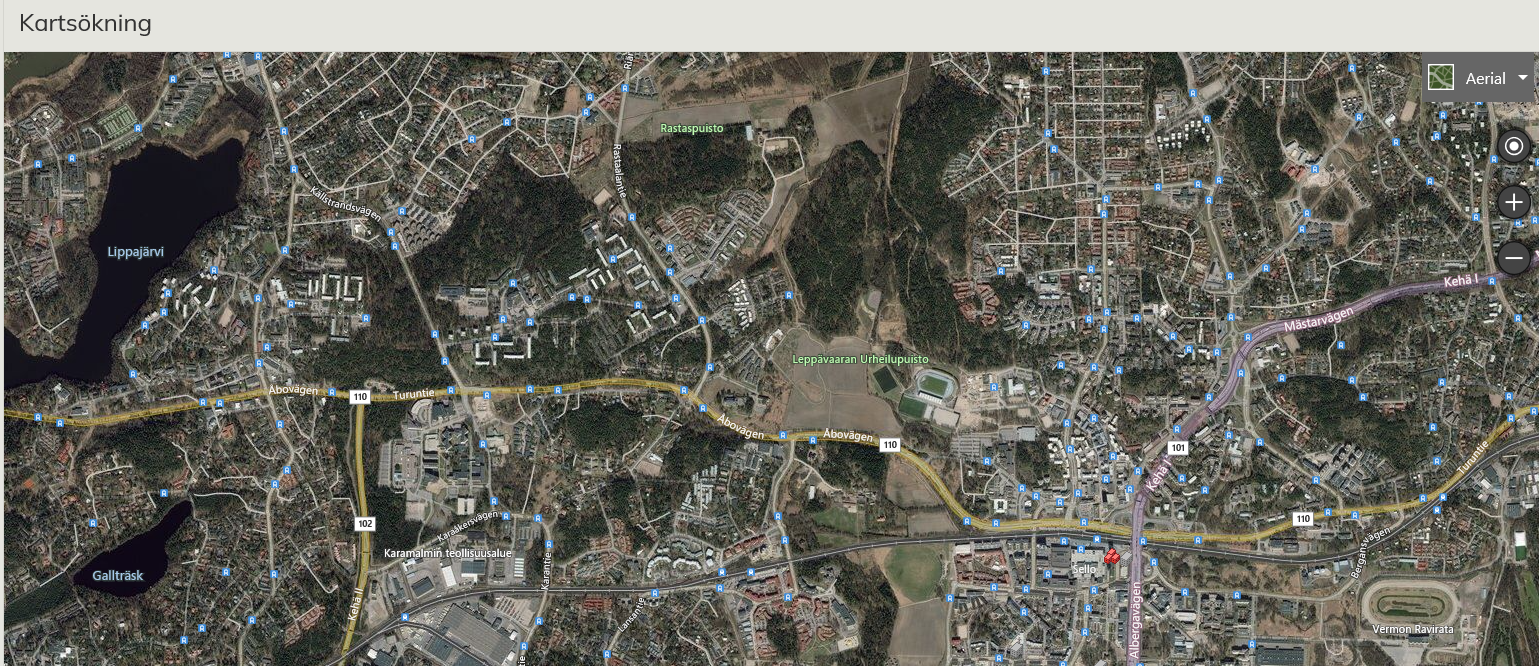
Flygbild vid kartsökning
Starta kartsökningen
Kartsökning är en separat sökapp, som visas för kunden endast om kunden har tagit i användning denna tilläggsdel i Optimaze-applikationen. I kartsökningen kan du granska och administrera byggnader via kartan. Starta kartsökningen i huvudmenyn under punkt Sökning och Filtrering / Kartsökning.
Obs! I.E 8.0 kontrollerar om du endast vill se uppgifter som är krypterade. Välj här 
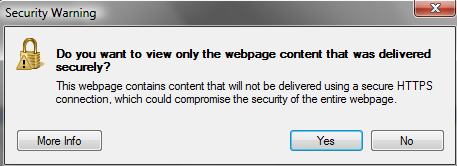
Användning av okrypterad förbindelse
Detta på grund av att kartapplikationen inte kommer via en krypterad förbindelse. I vissa webbläsare utförs nödvändigtvis inte någon kontroll alls och i vissa är frågan annorlunda.
Det viktigaste är att svara så att det är tillåtet att använda en okrypterad förbindelse.
Ikonförklaringar i kartsökningen
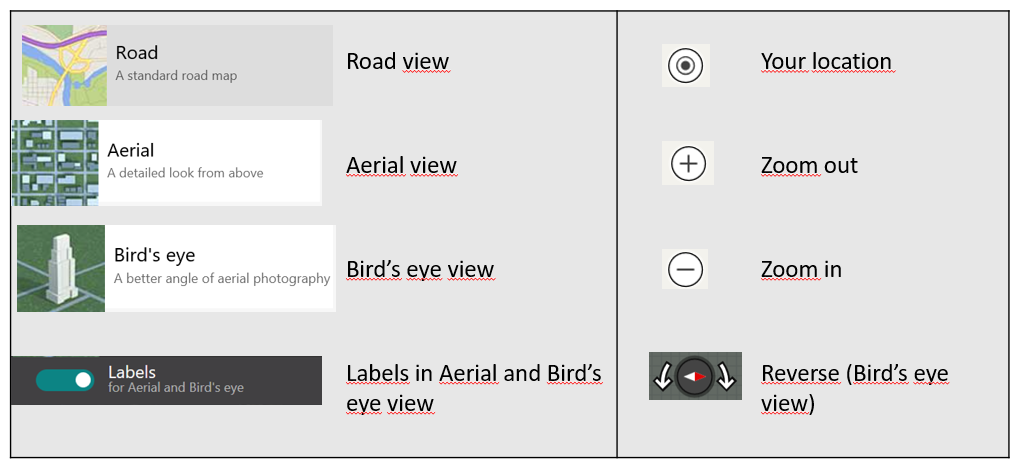
Nedan ser du förklaringar för ikoner i anslutning till kartsökning. De funktioner som är tillgängliga i respektive lokal visas med vit text.
Exempelvis vyn Bird’s eye kan inte tas i användning innan kartan har förstorats upp tillräckligt
Kartsökning och register
Via Fastighets- och byggnadsregistret kommer du direkt till kartsökningen genom att på den aktuella byggnadens samlingsblankett gå till den sista fliken, Karta.
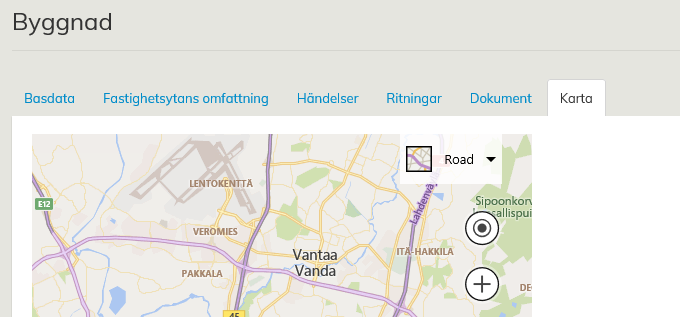
Flikarna Samlingsblankett för byggnad
Kartan visar den valda byggnaden på kartan på dess riktiga adress. Om byggnaden inte ännu har placerats på kartan, meddelar kartapplikationen att adressuppgifterna inte är tillgängliga och ber att du placerar byggnaden på dess rätta plats.
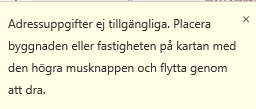
Förstora kartan till tillräckligt skarp nivå och flytta byggnaden på kartan genom att med musens högra tangent dra den till den rätta platsen. Efter detta syns byggnaden på kartan som en röd kub 
När du för kursorn på kuben, ser du i trädet en ritnings- och avtalslista, från vilken du kan flytta dig direkt antingen till ritningar eller hyresavtal i anslutning till byggnaden.
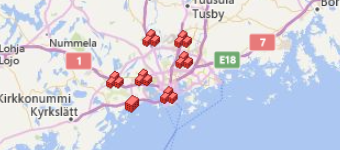
Om du förminskar kartan tillräckligt och det i samma stad finns flera fastighetsobjekt, syns de på kartan som en kubgrupp 
och då får du tillgång till alla de ritningar eller hyresavtal som hänför sig till dessa byggnader.
Vyer
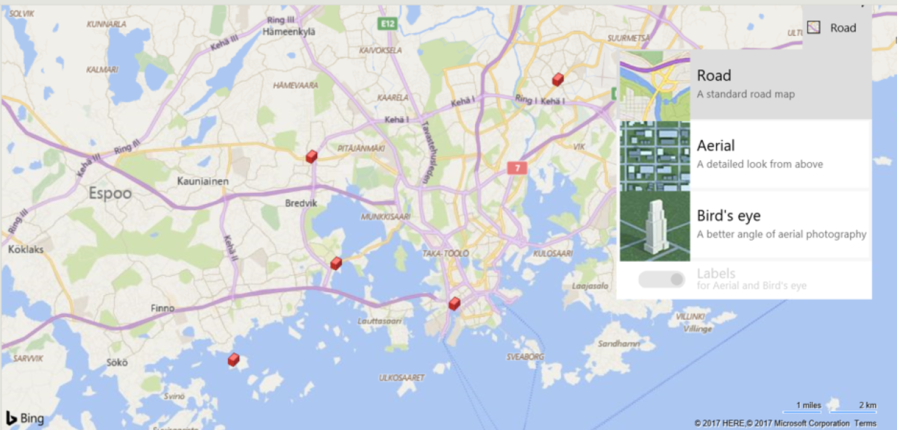
På kartan kan du välja olika vyer beroende på situationen. Logotypen och texten som finns i övre högra hörnet visar vilken vy som är aktiv. När du klickar på triangeln ser du en rullgardinsmeny, genom vilken du kan byta vy.
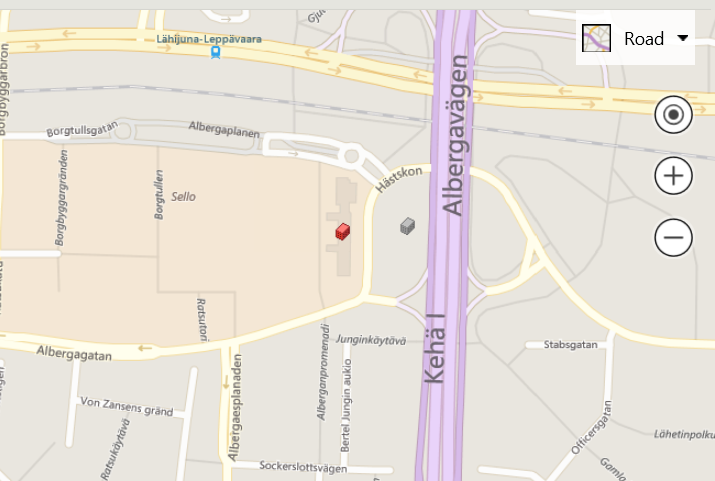
Road eller vägvy
Vägvyn visar en mer traditionell kartvy med vägar och gator beroende på hur exakt du zoomar in kartan. Labels-funktionen (textning) är inte i användning i vägvyn, eftersom vägarnas namn och nummer ändå visas som standard.
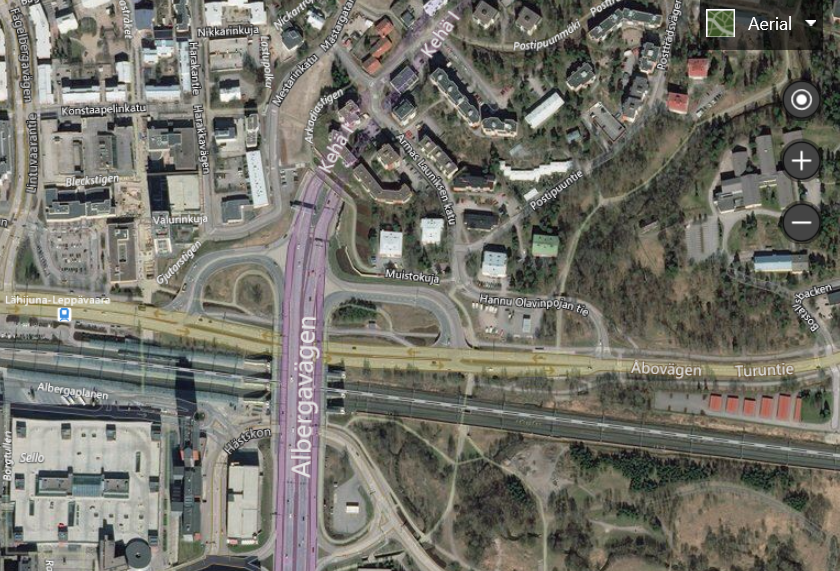
Aerial eller flygbild
Aerial eller flygbild visar det valda fastighetsobjektet direkt från luften fotad, ur satellitvinkel. Till flygbilden kan du välja textning (Labels) och då syns på gator och vissa byggnader deras namn. På exempelbilden nedan är textning vald, vilket anges med en liten triangel under ordet Labels.
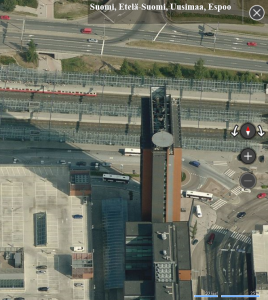
Bird’s eye eller fågelperspektivbild
Bird’s eye eller fågelperspektivbild har tagits ur en sådan vinkel och lägre, så att fastighetsobjektet kan granskas på ett identifierbart sätt.
I denna vy kan du vända på bilden i olika riktningar och då kan du se fastighetsobjektet från olika sidor 
Att flytta på kartan och ändra dess storlek
Den karta som syns i arbetsfönstret kan du flytta på tre olika sätt.
- Med tangentbordets piltangenter kan du flytta kartan till höger och vänster samt upp och ner.
- Med musen kan du dessutom flytta kartan diagonalt i olika riktningar
- Med Navigerings-tangenterna i kartmenyn kan du vrida kartan på samma sätt som med musen, utöver i huvudriktningarna också diagonalt.
Kartstorleken kan du ändra på följande sätt:
- Med knapparna + och – kan du förstora och förminska kartan.
- Du kan också använda zoomverktygen i kartmenyn.
- Då du med en rullmus rullar neråt förminskas kartan och genom att rulla uppåt förstoras kartan.
- Kartan kan också förstoras genom att dubbelklicka på bilden
In the Map Search, you can view the buildings on a map. The map search in Optimaze Moment can be used to view buildings on a map, in a satellite image or in an aerial view.
Buildings are located on the map according to the address information in the property and building register.
...
Aerial view in Map Search
Starting the Map Search
Map Search is a separate search application that is available for the customer only, if it has been enabled in the Optimaze application. In Map Search, it is possible to view and manage buildings on a map. You can start using Map Search by selecting first Search and Filtering and then Map Search from the main menu.
...
NOTE! IE 8.0 will check whether you want to view only content that is delivered securely. Select
...
This is because Map Search is not using a secured connection. Some browsers do not check for this at all, and in some browsers the question is different.
It is important to answer so that using unsecured connection is allowed.
Map Search Icons
Below you can see explanations for the icons that are used in Map Search.
The actions that can be used at that moment are marked with white text. For instance, the Bird’s-eye view cannot be used unless the map has been zoomed in enough.
Map Search and registers
You can access the Map Search directly from the property and building register by selecting the last tab, Map, from the Building register.

Building register tabs
...
Zoom in on the map so that you can find the correct location, and then drag the building onto the map using the right mouse button.
After this, the building is shown on the map as a red block
When you hover the cursor over the red block, you can see a list of drawings and agreements in the tree structure. By clicking the drawing or the name of the agreement, you can open the drawings or lease agreements relating to the building.
If you zoom out enough and there are several buildings in the same town or area, you can see them as a set of blocks on the map. In this case, you can access all of the buildings’ drawings and lease agreements.
...
Views
For each situation, there are different kinds of views to select from. The logo and the text on the upper right corner show the currently active view.
By clicking the triangle, you can open a pull-down menu for changing views.
The Road view shows the traditional map view with roads and streets, depending on how you have zoomed in on the map. Labeling is not available in this view, because road and street names and numbers are set to be displayed by default.
...
Bird’s-eye view images have been taken from a perspective and a lower altitude, so that the building or location can be recognized. In this view, you can rotate the image in different directions and see the same building, for example, from the front and from the back
Moving the map and changing its size
You can move the map in the workspace on your desktop in three different ways:
- By using the arrow keys on your keyboard, you can move the map left, right, up or down.
- By using your mouse, you can move the map in all directions.
- By using the Navigation keyboard on the map menu, you can move the map the same way as with your mouse, in all directions.
Map size can be changed as follows:
...
- .