In the Settings tab, you can edit your user-specific settingsPå fliken Inställningar kan du redigera användarspecifika inställningar.
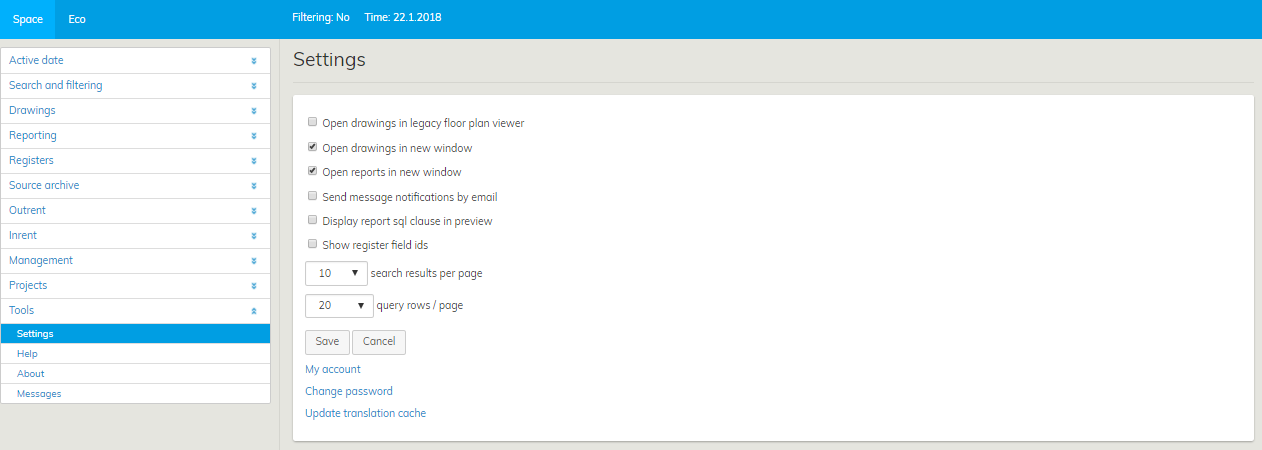
By default, the floor plans in Optimaze are opened in the renewed floor plan browser. If you still want to use the older version for some reason, you can choose to open floor plans in the old floor plan browser. You can also choose to have drawings and reports open up in a new window. This makes using of the software easier, as you can keep a report open, for example, while browsing other displays in Moment.
By default, 10 search results are shown on one page. In Settings, you can determine the number of search results or queries per page.
When you have changed the settings, select Save.
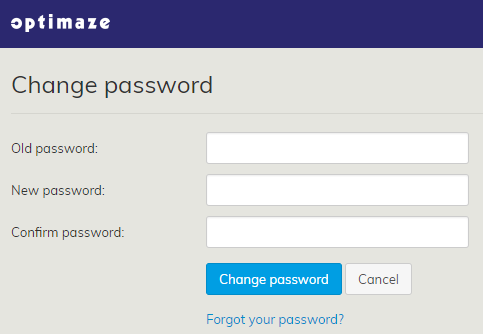
You can also change your password in Settings. Click on the Change password link on the bottom of the page. Change password page will open up. Enter the old password and a new password twice and click on Change password.
I Optimaze öppnas planritningar som standard i ett nytt webbläsarfönster för planritningar, men om du av någon anledning ännu vill använda det gamla webbläsarfönstret för planritningar, kan du välja att planritningar öppnas i det gamla webbläsarfönstret för planritningar. Dessutom kan du välja att ritningar och rapporter öppnas i egna fönster. Detta gör det enklare att använda programmet, eftersom du då till exempel kan ha en rapport öppen och samtidigt navigera i övriga vyer i Moment.
En sökning genererar som standard 10 resultat per sida. I inställningarna kan du konfigurera hur många sökresultat eller förfrågningar du vill ska visas på varje sida.
När du har gjort ändringar i inställningarna, ska du slutligen välja Spara.
I Inställningar kan du även byta lösenord. Klicka på länken Byt lösenord längst ned på sidan. Sidan omdirigerar dig till sidan för lösenordsbyte, där du anger det gamla lösenordet och det nya lösenordet med bekräftelse.
Från Inställningar kommer du till fönstret för byte av lösenord.
You can access the Change password window from Settings.