Tilojen päällekäinvuokraus
Mikäli hyväksyttävällä sopimuksella on vuokra-alueita, joihin on liitettyä tiloja jotka ovat jo vuokrattu toisella sopimuksella, tulee hyväksynnän yhteydessä näkyviin ilmoitus päällekkäisyyksistä.
Listauksessa näkyy missä sopimuksessa/rakennuksessa/kerroksessa/revisiossa päällekkäisyyksiä esiintyy.
Mikäli jonkin listatuista tiloista ei tulisi olla päällekkäinvuokrattu, tulee sopimusta/vuokra-aluetta käydä muokkaamassa.
Mikäli kaikkien listattujen tilojen tuleekin olla päällekkäivuokrattuja, valitse ”Hyväksy päällekkäisyydet” ja jatka sopimuksen hyväksyntää.

Ennen varsinaisen sopimuksen tekemistä luodaan aina luonnossopimus. Varsinainen sopimus syntyy, kun luonnossopimus hyväksytään.
Hae hyväksyttävä sopimus esimerkiksi haun avulla tai menemällä sisäänvuokrauksen hallinnassa sen asiakkaan kohdalle, jonka luonnossopimusta haluat muokata.
Valitse luonnossopimuksen työikkunan oikeasta reunasta  , jolloin ohjelma pyytää sinua syöttämään allekirjoituspäivämäärän, joka lisätään sopimukseen.
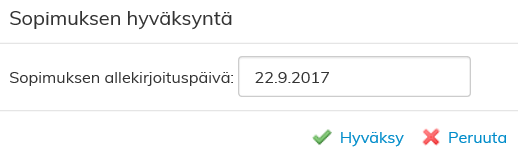
Mikäli luonnossopimuksessa olisi ristiriitaisia tietoja, ilmoitukset niistä tulisivat tähän eikä allekirjoituspäivämäärää voida syöttää ennen kuin ristiriidat on korjattu.
Hyväksyttyä ja allekirjoitettua sopimusta voidaan myös muokata. Jos haluat esimerkiksi lisätä tai poistaa yksittäisiä vuokra-alueita tai muuttaa vuokraehtoja kuten vuokra-aikaa tai vuokrantarkistusehtoja, tulee sopimukselle luoda erillinen muutosasiakirja.
Valitse sopimuksen koontilomakkeen oikeasta reunasta  tai
tai 
Vuokramuutosasiakirjalla voit muuttaa vuokraan liittyviä ehtoja tai itse vuokraa, joka ei liity sopimuksella sovittuun vuokrantarkistukseen.
Hyväksyttyä sopimusta voi muokata virheiden korjaamista varten. Valitse hyväksytyn sopimuksen oikeasta reunasta tai valitse
  muokataksesi luonnossopimusta.
Muutokset hyväksyttyihin sopimuksiin tehdään pääasiassa muutosasiakirjan kautta. Kts. Muutosasiakirja ja Vuokramuutosasiakirja -ohjeet.
Muokkaustilassa olevalle luonnossopimukselle syötetyt tiedot tallentuvat automaattisesti, joten niitä ei tarvitse erikseen tallentaa. Palaa vain lopuksi Takaisin, josta pääset takaisin sopimuksen koontilomakkeelle.
Allekirjoituspäivämäärää voi muokata valitsemalla oikeasta reunasta ja kirjoittamalla oikean päivämäärän Sopimuksen allekirjoituspäivä ruutuun