
...
I den digitala tidsåldern är Mestro Input ett användarvänligt verktyg som förenklar datainsamling för dina mätare utan en automatisk koppling. . Genom att följa artikeln kan du effektivt använda Mestro Input för att förbättra din datahantering och säkerställa noggrannhet.
Table of Contents
Denna artikel innehåller följande delar, klicka på en rubrik så kommer du direkt till det stycket!
När du installerat och kommit igång med Mestro Input är det dags att börja mata in data.Table of Contents
Landningssidan och inställningar
...
- Mata in värden
- Gå planerad rond
- Planera rond


Bild 1 (vänster) och Bild 2 (höger). Bild 1 visas när du loggar in. Här kan du välja om du vill mata in värden och välja bland samtliga mätare eller gå en planerad rond. Klickar du på hamburgermenyn uppe till höger kommer fönstret till vänster.
...
Du kan även söka på en fastighet eller en mätare genom att klicka på förstoringsglaset. Här kan du söka på namnen på objekten i portalen, och även specificera ifall du vill söka på fastigheter eller mätare.
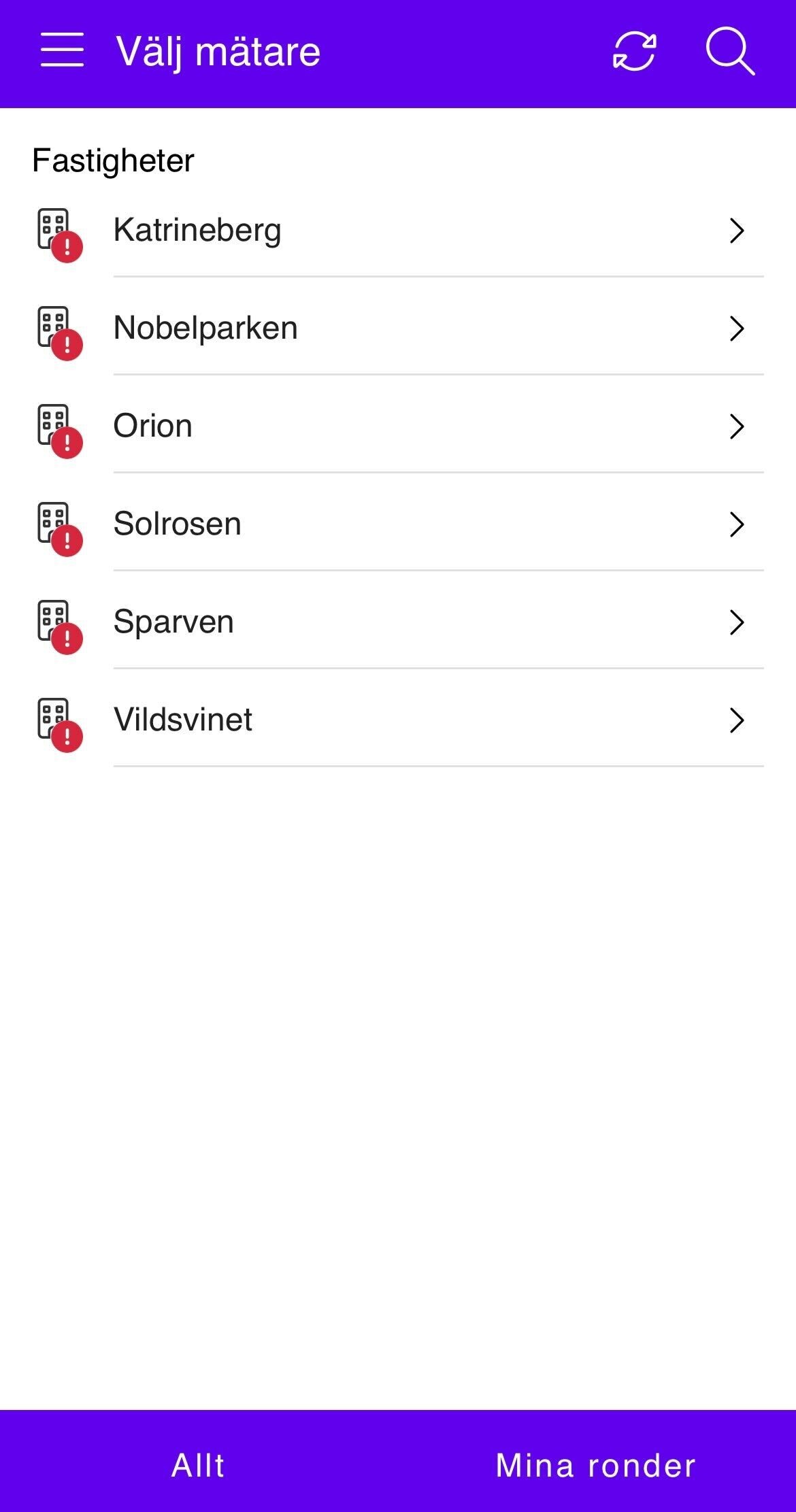
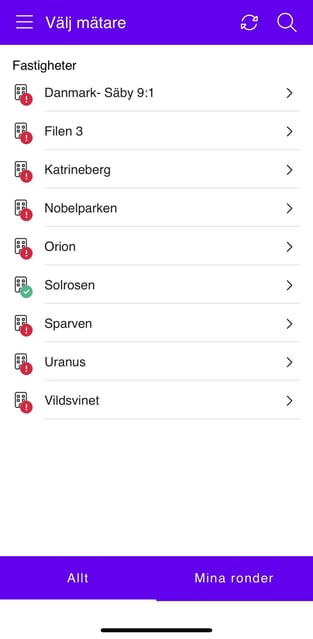
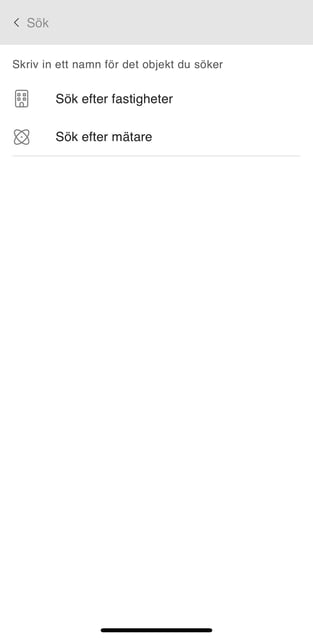
Bild 3 (vänster) och Bild 4 (höger). Bild 3 visar fastigheterna på din användare. Uppe till höger kan du även söka på mätare eller fastigheter. Bild 4 visar hur det ser ut när man söker i Mestro Input.
...
- Se till så att du matar in värde för rätt storhet. Storhet kan ändras genom att klicka på den du vill läsa in. Enheten visas i rutan där inläsningen görs.
- Ska värdet vara från ett annat datum än dagens, klicka på datumboxen under inläsningsrutan och välj datumet avläsningen gjordes.
- Skriv in värdet i rutan där det står “Nytt värde”
- Klicka på Spara.
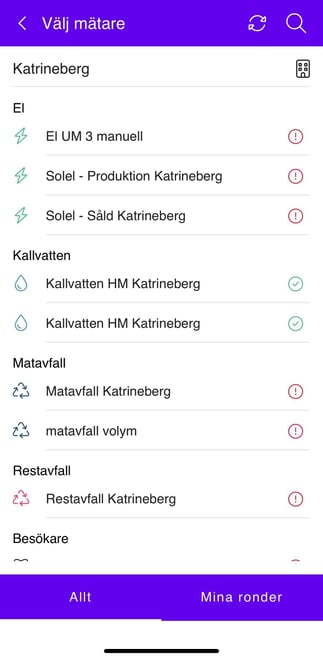
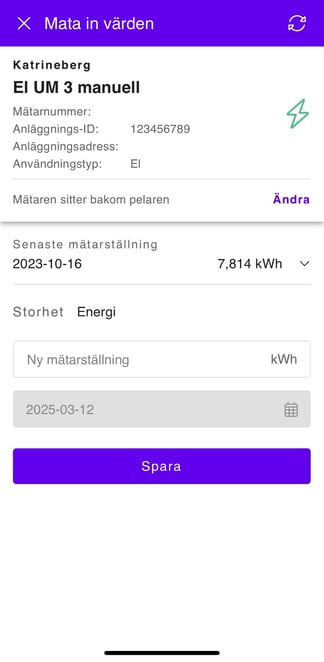
Bild 5 (vänster) och Bild 6 (höger). Bild 5 visar hur det ser ut när du står inne i en fastighet, där listat fastighetens manuella mätare. Bild 6 visar hur det ser ut när du klickat på en mätare för att göra en inläsning.
...
I övre delen av Mestro Inputs fönster, bredvid förstoringsglaset ser du ifall det finns värden som håller på att synkas. Se bild 7.
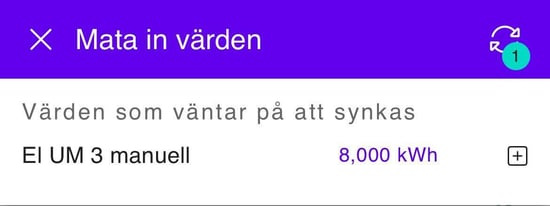
Bild 7. Ett inläst värde håller på att synkas med databasen.
...
- Du måste logga in på ditt konto först med en stabil internetanslutning. Detta för att vårt system ska kunna autentisera dig som användare och så att du kan se alla fastigheter och mätare på ditt konto som behöver manuella avläsningar.
- Avläsningarna kan nu göras offline. All din inmatning kommer att sparas lokalt (cachelagras) till när du återansluter till en stabil internetanslutning.
- Mestro Input ger dig en visuell bekräftelse på att ett värde har registrerats, men det är bara synligt för dig och ditt användarkonto tills systemet synkroniseras med Mestro Portal.
Hur
...
redigerar
...
jag mätvärden?
Du kan även både redigera och ta bort manuella värden via Mestro Input.
Navigera dig till den mätaren du vill redigera/ta bort värdet på. Klicka på det senast inlästa värdet. Då kommer rutan i bild 8 upp.
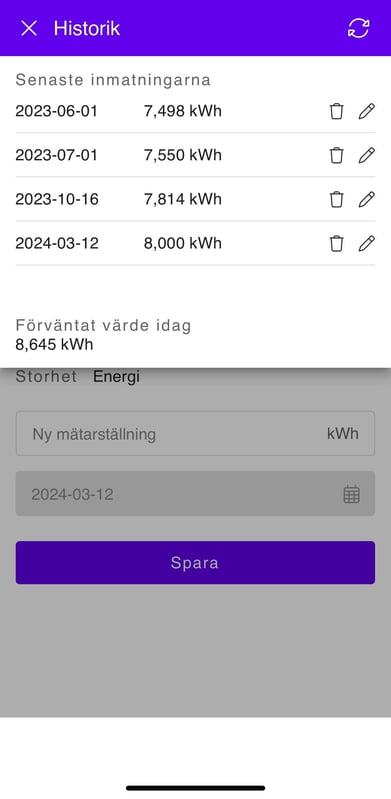
Bild 8. När du klickar på senaste mätarställningen på en mätare kommer denna ruta upp. Här kan du redigera eller ta bort historisk data.
...