I verktygsfältet väljer du vilka uppgifter som visas i planritningen och vilket verktyg som används. Valen förblir aktiverade om du byter till en annan planritning.

Knappar
Knapparna från vänster till höger:
| Knapp | Namn | Beskrivning |
|---|---|---|
 | Datum | Välj planritningens datum. Du kan också välja en revision i kalendern; knappen Idag tar dig tillbaka till dagens datum. |
 | Nivåer | Välj vilka nivåer som visas i planritningen. Du kan välja flera nivåer. |
 | Lokalfärgsättning | Välj färgsättning på lokalerna i planritningen. |
 | Kapacitetsobjektsfärgsättning | Välj färgsättning på kapacitetsobjekten i planritningen. |
 | Förklaringar | Välj vilka förklaringar som visas i planritningen. Du kan välja flera förklaringar. Förklaringarna visas i planritningen i den ordning de valts. |
 | Summering | Välj vilken sammanfattningsinformation som visas. Valet påverkar de uppgifter som visas i förklaringen till lokal och i den nedre balken. |
 | Flytta | Flytta planritningen. Valt som standard. |
 | Välj | Välj lokaler och objekt i planritningen. |
 | Redigera | I menyn syns alla uppgifter som du kan redigera i planritningsvisaren. |
 | Lokaldata | Granska de valda lokalernas lokaldata. |
 | Sök | Sök efter text i planritningen. |
 | Rotera planritning | Rotera planritningen. |
 | Lägg till anteckningar och mäta | Lägg till egna anteckningar i planritningen och mät längder och ytor. |
 | Meny | Skriv ut planritning, Inställningar och Instruktion. Om du har rätt att beställa planritningar finns också Beställ planritning i menyn. |
 | Stäng | Stänger planritningsvisaren. |
Zoomknapparna (+ och −) finns i det nedre högra hörnet av planritningen.
Datum och revision
Planritningen visas som den såg ut på det valda datumet. Kalendern listar planritningens revisioner med deras giltighetstider, och den valda revisionen visas också i den nedre balken. Om du väljer ett datum för vilket planritningen inte finns, öppnas inte vyn.

Nivåer
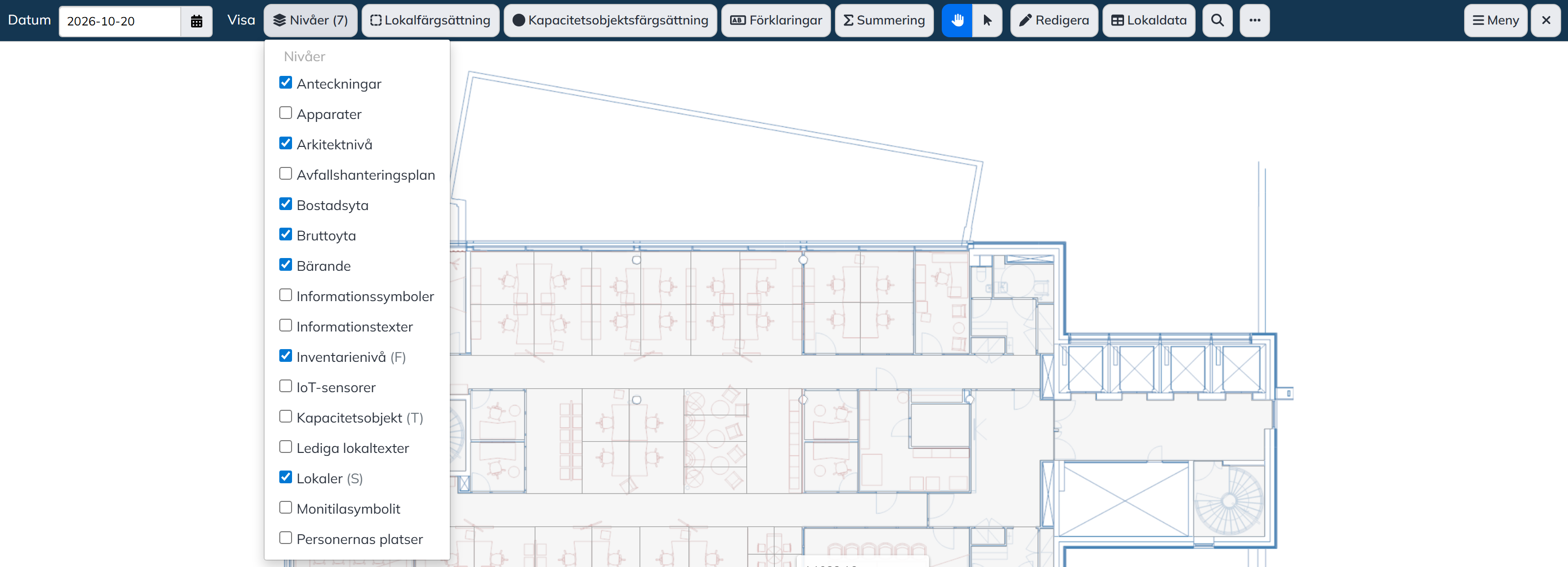
Menyn Nivåer visar bara de nivåer som finns på den aktuella våningen. Exempel: Lokaler (S), Inventarienivå (F), Kapacitetsobjekt (T), Anteckningar, Bostadsyta, Bruttoyta, Bärande, Arkitektnivå, IoT-sensorer, Apparater, Avfallshanteringsplan, Informationssymboler, Informationstexter, Lediga lokaltexter, Monitilasymbolit och Personernas platser. Nivån Anteckningar innehåller dina egna anteckningar. Bokstäverna inom parentes är snabbtangenter.
Färgsättningar
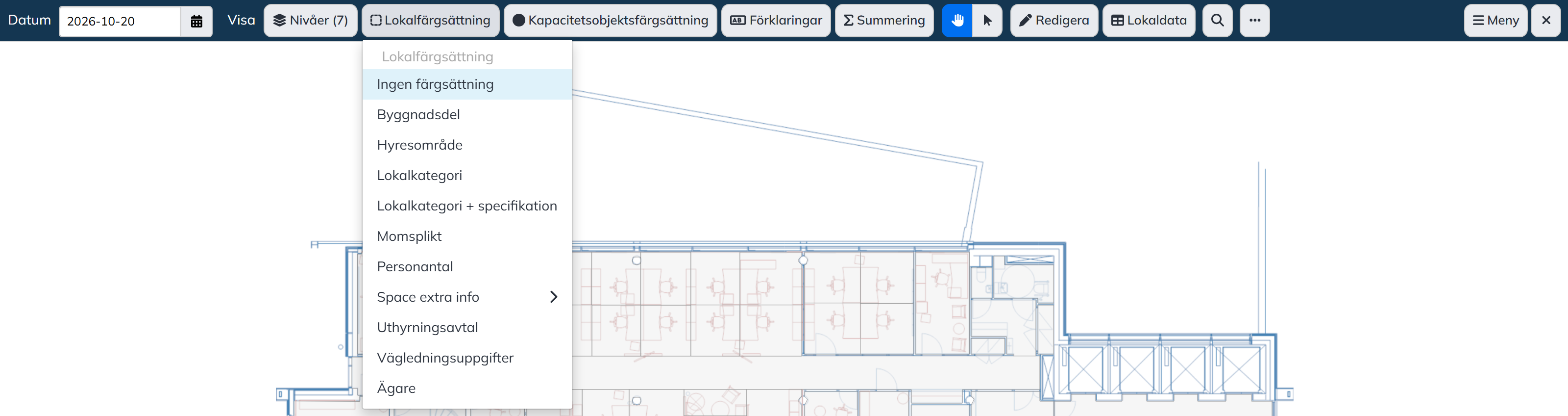
Lokalfärgsättning färgar lokalerna enligt de valda uppgifterna, till exempel Byggnadsdel, Lokalkategori, Lokalkategori + specifikation, Momsplikt, Personantal, Uthyrningsavtal, Vägledningsuppgifter, Ägare eller Space extra info (se Space extra info). Förklaringen till lokal öppnas enligt den valda färgsättningen. Listan över färgsättningar kan variera mellan kunder.

Kapacitetsobjektsfärgsättning färgar kapacitetsobjekten. Alternativen är Kapacitetsobjektstyp, Kapacitetsobjektstyp och undertyp, Kapacitetsobjektstyp och användningssätt och Status för närvarosensorn. Färgsättningen öppnar förklaringen till kapacitetsobjekt.
Förklaringar och summeringar
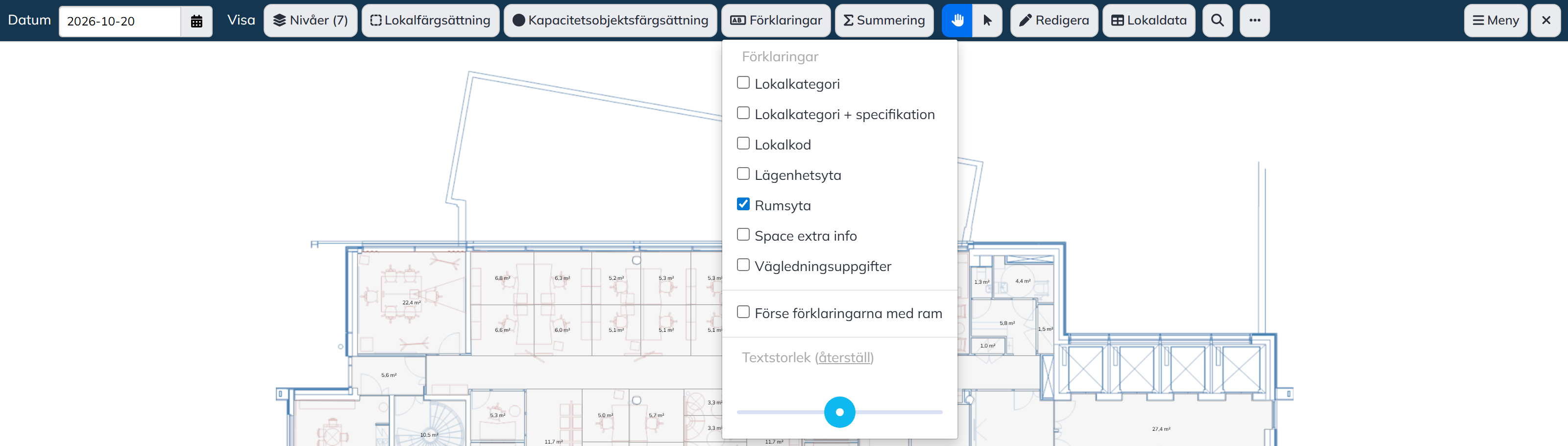
I menyn Förklaringar väljer du vilken information som visas på lokalerna i planritningen, till exempel Rumsyta, Lägenhetsyta, Lokalkod, Lokalkategori, Lokalkategori + specifikation, Vägledningsuppgifter eller Space extra info. I menyn finns också Förse förklaringarna med ram och en återställning av textstorleken (Textstorlek(återställ)). Du kan också ändra textstorleken med snabbtangenter.

I menyn Summering väljer du sammanfattningsinformationen, till exempel Bostadsyta, Rumsyta, Totalt antal arbetspositioner eller Yta som uthyres. Valet visas i förklaringen till lokal och i den nedre balken.
Inställningar
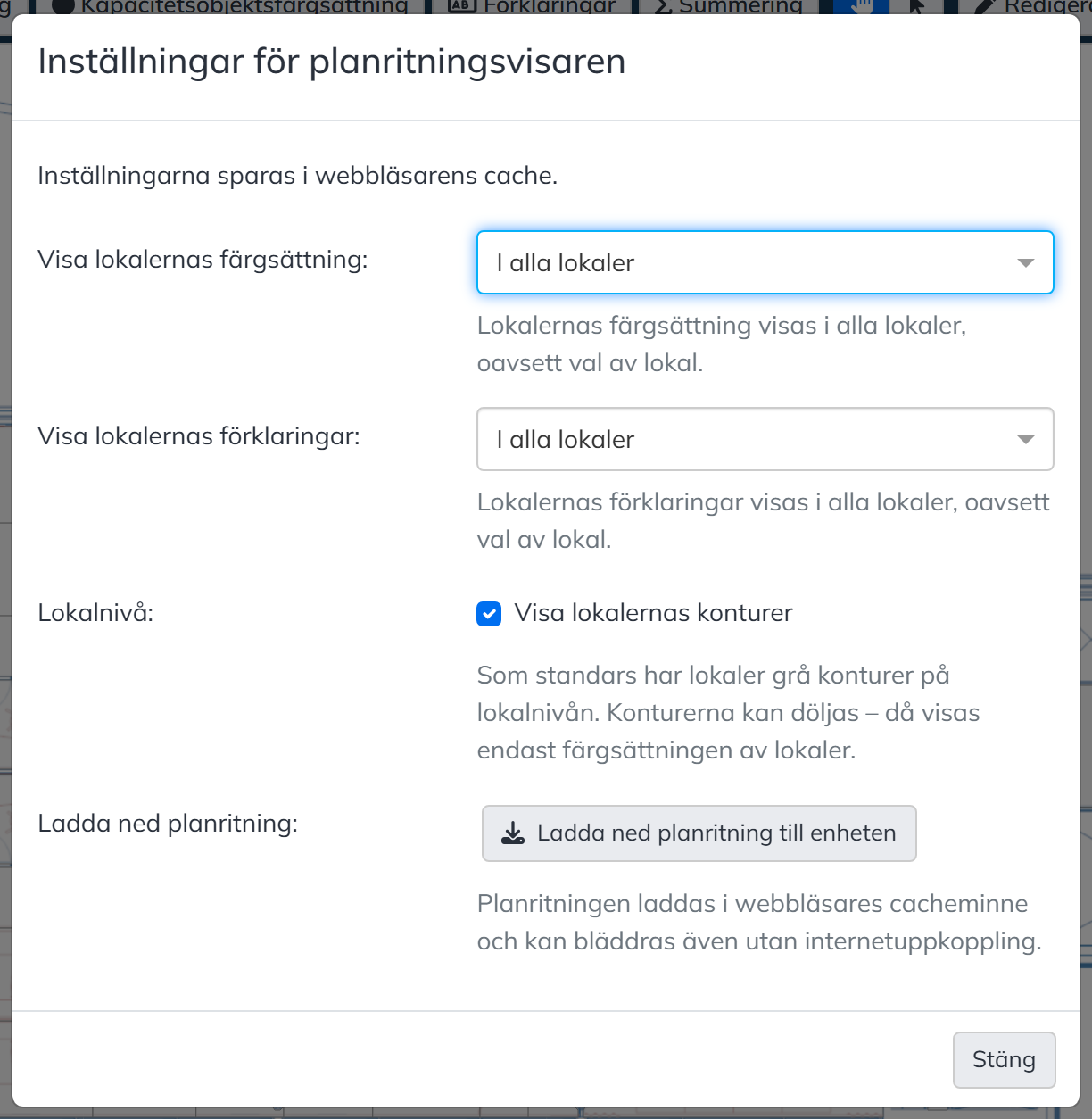
Meny > Inställningar öppnar Inställningar för planritningsvisaren. Inställningarna sparas i webbläsarens cache, så de finns kvar nästa gång du öppnar planritningsvisaren, men de gäller bara i den webbläsare du använder.
| Inställning | Beskrivning |
|---|---|
| Visa lokalernas färgsättning | Bestämmer i vilka lokaler färgsättningen visas. |
| Visa lokalernas förklaringar | Bestämmer i vilka lokaler förklaringarna visas. |
| Lokalnivå: Visa lokalernas konturer | Visar eller döljer lokalernas konturer. Dölj konturerna om du vill se enbart färgsättningen. |
| Ladda ned planritning till enheten | Laddar ned planritningen till webbläsarens cache så att du kan bläddra i den utan internetanslutning. När planritningen har laddats ned visar inställningarna ett meddelande om det. |
Färgsättningen och förklaringarna har egna inställningar med samma alternativ:
I alla lokaler – färgsättningen/förklaringarna visas alltid i alla lokaler, oavsett val av lokal.
I valda lokaler efter ändring – som standard visas färgsättningen/förklaringarna i alla lokaler. Om lokaler är valda när du ändrar färgsättningen eller förklaringarna, används de endast i de valda lokalerna. Förklaringen till lokal visar då endast uppgifter för de färgsatta lokalerna.
Alltid endast i valda lokaler – färgsättningen/förklaringarna visas endast i de valda lokalerna. Om inga lokaler är valda visas de i alla lokaler.