Paneelit
Pohjakuvan päälle aukeaa paneeleja, joissa esitetään tietoja ja muokkaustoimintoja. Paneelia voi liikuttaa raahaamalla sitä yläosasta ja sen kokoa voi muuttaa raahaamalla oikeasta alareunasta. Alkuperäisen koon saa takaisin tuplaklikkaamalla paneelia. Paneeli palaa alkuperäiseen kokoon myös sivun latauksen yhteydessä.
Tilaselite
Tilaselite näytetään aina, kun jokin tilaväritys on valittuna. Selitteessä näkyvät pohjakuvan tilojen yhteenvetotiedot ryhmiteltynä valitun värityksen mukaan: väritetty tieto, Määrä, valittu summaus (esim. Huoneistoala) ja Yhteensä-rivi.
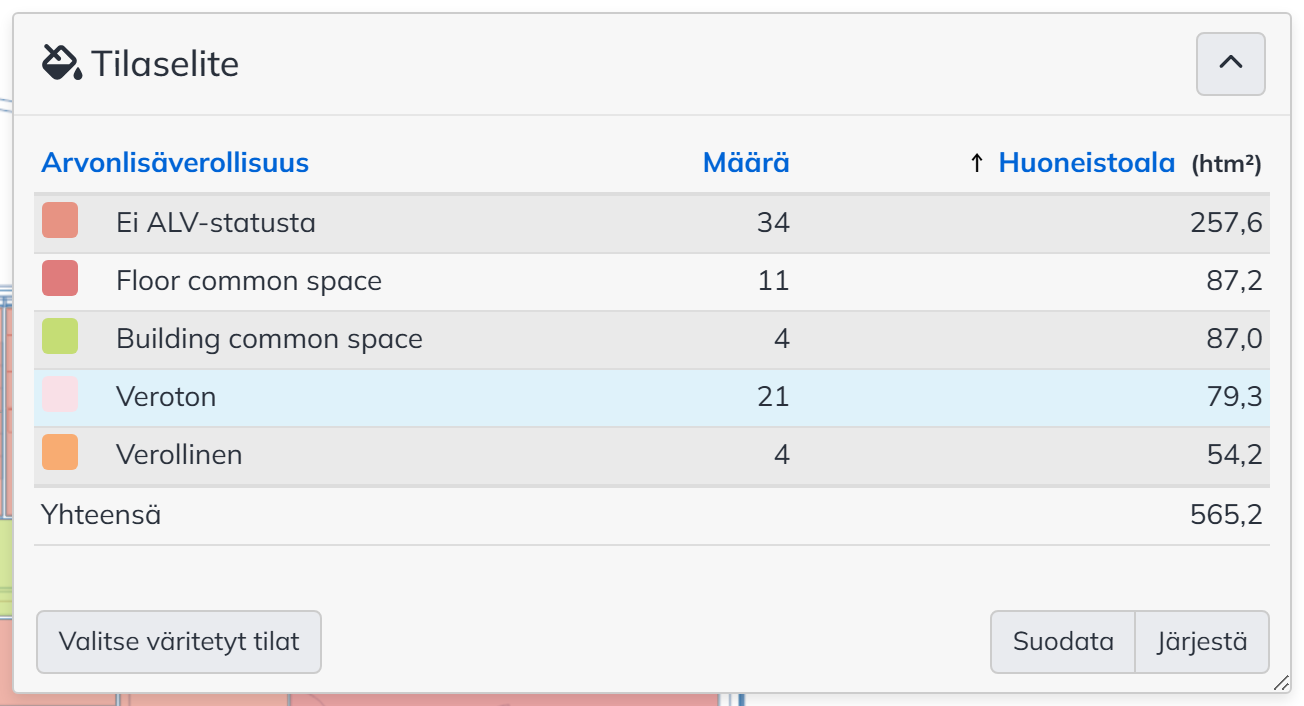
| Toiminto | Kuvaus |
|---|---|
 Pienennä / suurenna | Pienentää paneelin otsikkoriviin tai palauttaa sen. |
| Sarakkeiden otsikot | Järjestä selitteen rivit klikkaamalla sarakkeen otsikkoa. Uusi klikkaus vaihtaa järjestyksen suuntaa. |
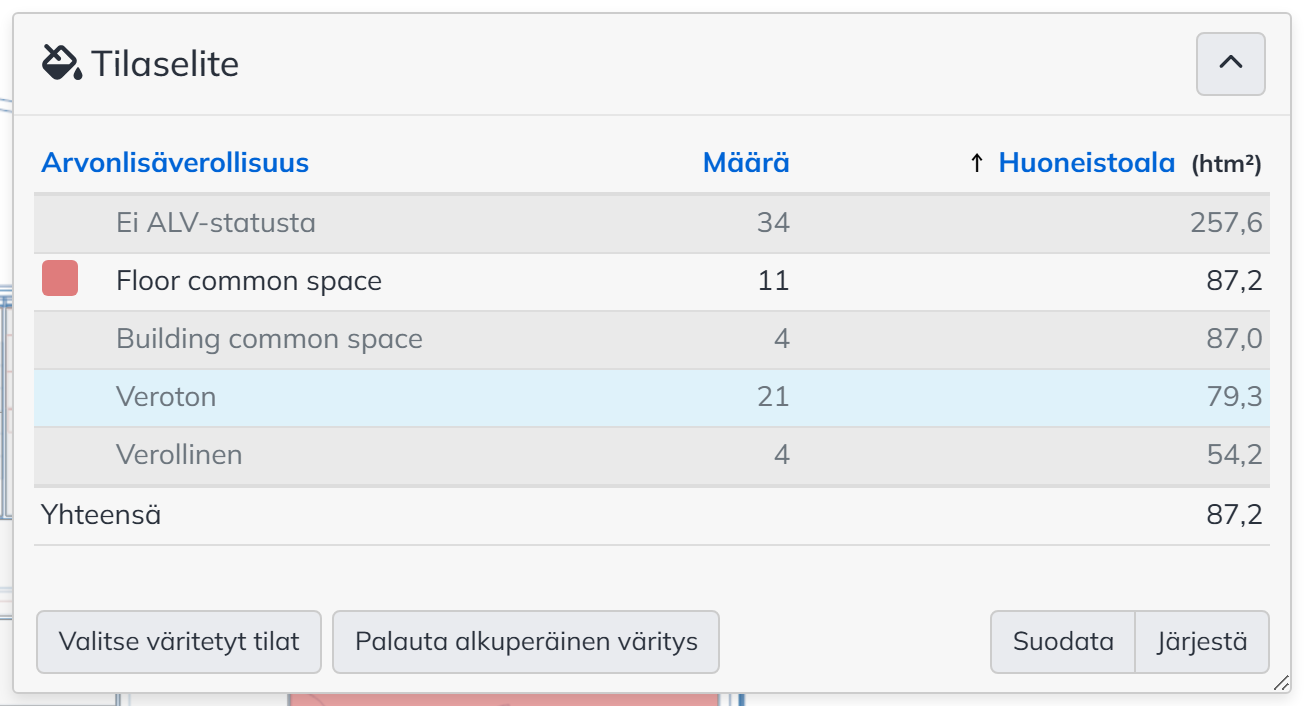
| Rivin klikkaus | Klikkaa riviä, niin pohjakuvassa väritetään vain kyseistä riviä vastaavat tilat. Voit valita useita rivejä. |
| Palauta alkuperäinen väritys | Poistaa rivivalinnat. Painike näkyy, kun jotakin riviä on klikattu. Voit poistaa valinnan myös yksittäiseltä riviltä klikkaamalla riviä uudelleen. |
| Valitse väritetyt tilat | Valitsee kaikki väritetyt tilat. |
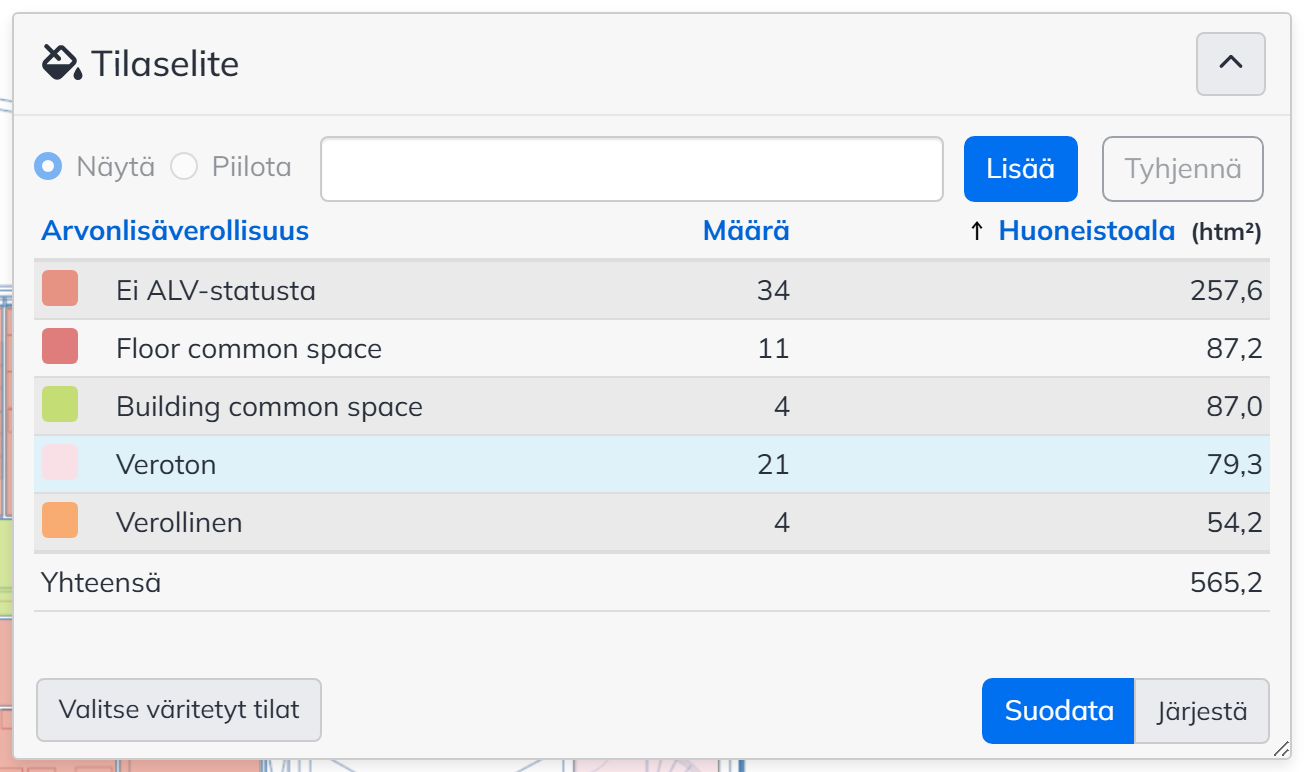
| Suodata | Rajaa selitteen rivejä. Valitse Näytä tai Piilota, kirjoita hakuteksti ja lisää suodatin Lisää-painikkeella. Tyhjennä poistaa suodattimet. |
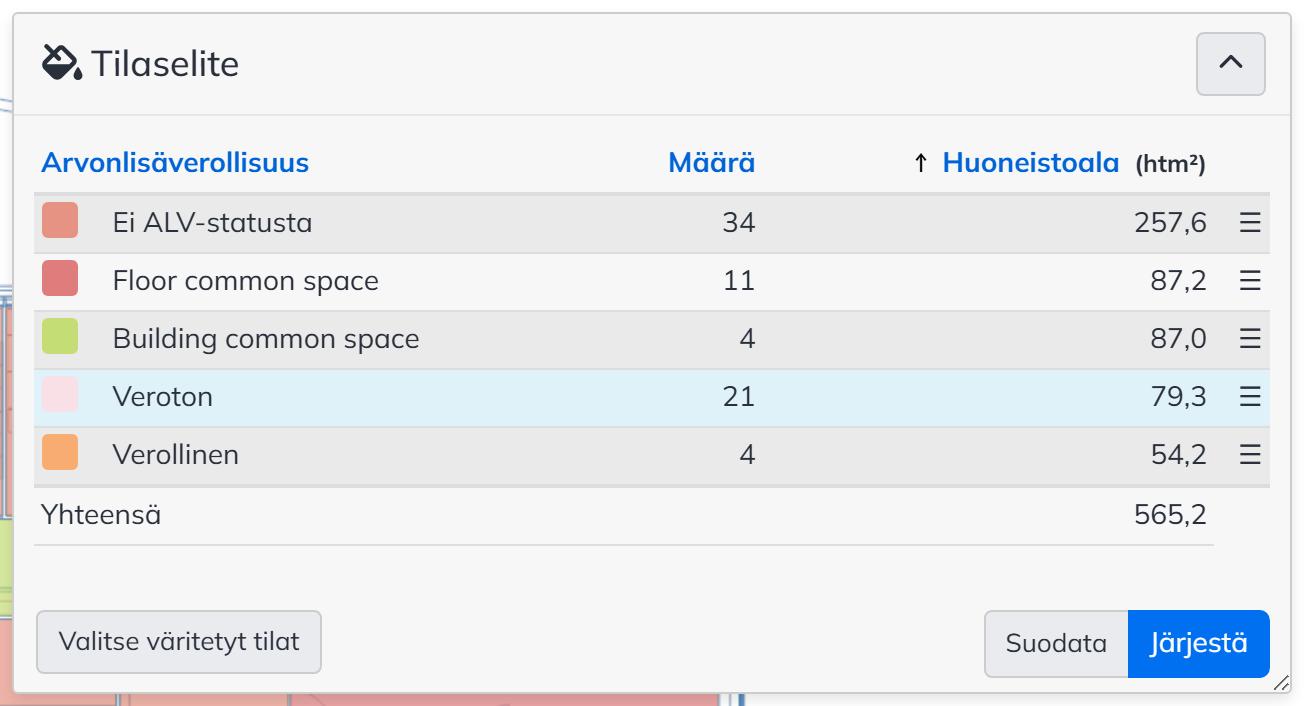
| Järjestä | Näyttää rivien vetokahvat, joilla voit järjestää rivit haluamaasi järjestykseen. Sarakkeen otsikon klikkaus palauttaa lajittelun. |
| Tyhjennä valinnat | Tyhjentää tilavalinnat. Näkyy vain, kun tiloja on valittuna; paneelissa näkyy myös valittujen tilojen määrä. |
| Näytä laajennetut tiedot | Ulosvuokra-alueet-värityksessä voit näyttää laajemmat tiedot: vuokraustilanne (Vuokrattu, Alkava sopimus, Vapaa), vuokralainen, voimassaolo, kuukausivuokra, tavoitevuokra sekä Ei vuokrattavissa ja Omassa käytössä. |
Värin vaihtaminen
Tiedolle käytettyä väriä voi vaihtaa selitteessä, jos värin vaihtaminen on käytössä organisaatiossasi. Klikkaa selitteen värilaatikkoa ja valitse uusi väri tai syötä värin hex-koodi. Päivitä väri valitsemalla Tallenna tai peru valitsemalla Peruuta.
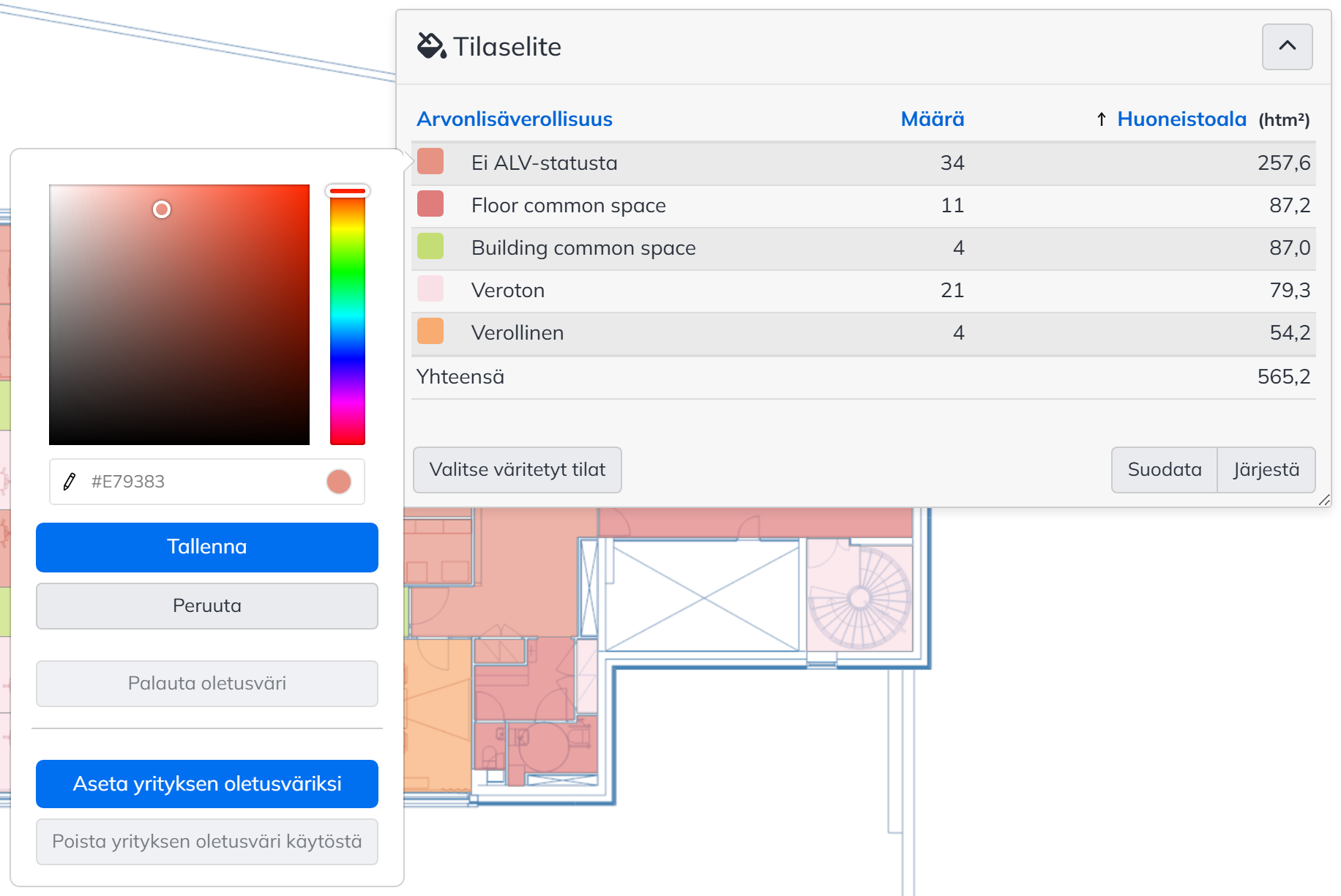
Värin vaihtaminen vaikuttaa samaan tietoon kaikissa pohjakuvissa. Alkuperäisen värin saat takaisin valitsemalla Palauta alkuperäinen väri. Värivalinnat ovat käyttäjäkohtaisia. Käyttäjillä, joilla on siihen oikeus, on lisäksi mahdollisuus asettaa väri koko organisaation oletusväriksi.
Valinta selitteessä
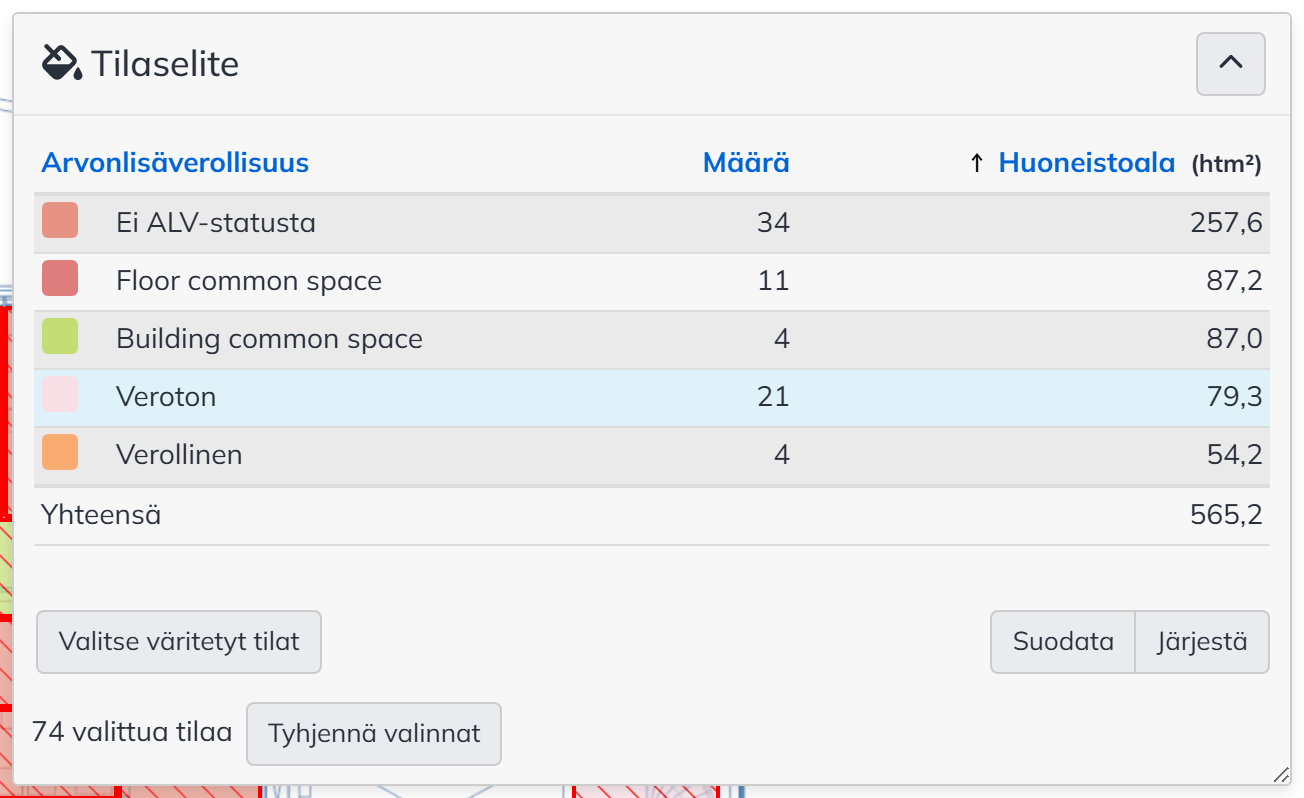
Kun tiloja on valittuna, selitteen yläreunassa näkyy valittujen tilojen määrä ja Tyhjennä valinnat -painike.
Kapasiteettipisteselite
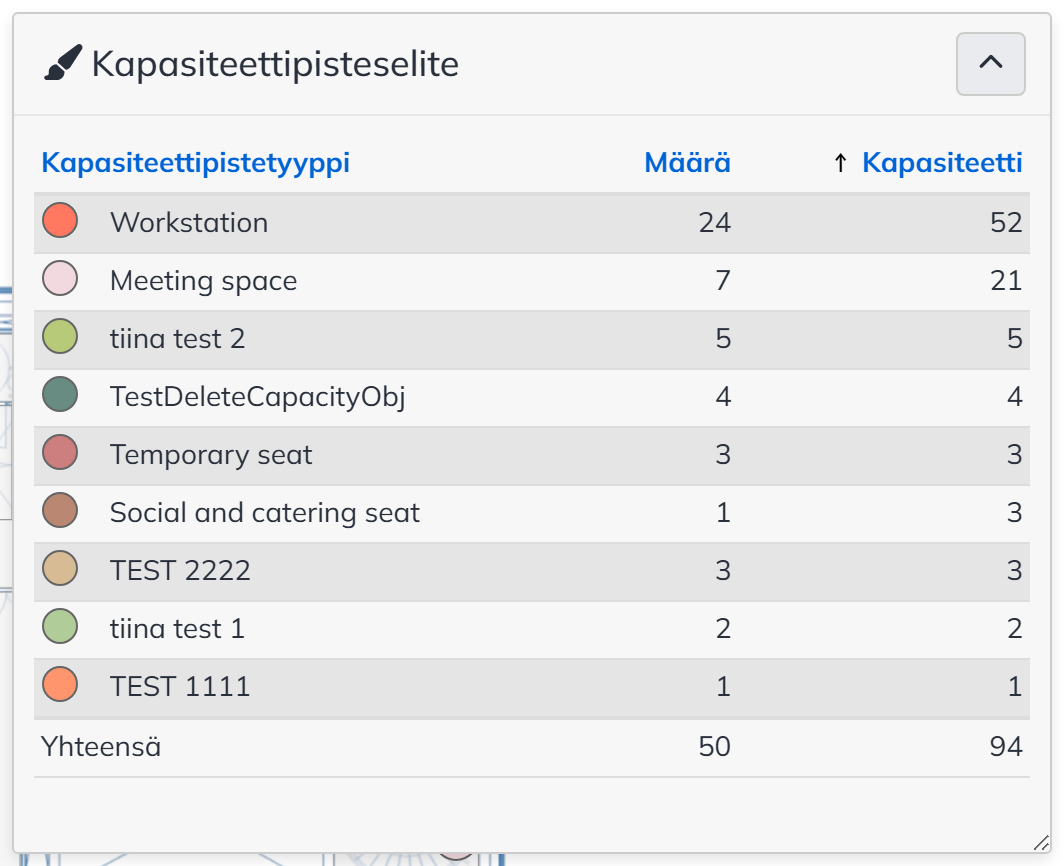
Kapasiteettipisteselite avautuu, kun valitset kapasiteettipisteväritys, valitset Muokkaa > Kapasiteettipisteet… tai painat T. Selitteessä näkyvät kapasiteettipistetyypit, niiden Määrä ja Kapasiteetti sekä Yhteensä-rivi. Selite toimii vastaavalla tavalla kuin tilaselite, mutta siitä puuttuu osa tilaselitteen ominaisuuksista (esimerkiksi suodatus ja järjestäminen).
Alapalkki
Alapalkissa näytetään kerroksen perustiedot: rakennuksen ja kerroksen nimet, valittu revisio sekä valittu yhteenvetotieto (esim. Huoneistoala 565,2 htm²). Kun tiloja on valittuna, näkyy myös valittujen tilojen summa. Voit vaihtaa saman rakennuksen toiseen kerrokseen klikkaamalla kerroksen nimeä alapalkissa.
