Du kommer till vyn Register för virtuella lokaler från rubriken Register och sen Register för virtuella lokaler.
Klicka på ikonen Register för virtuella lokaler.
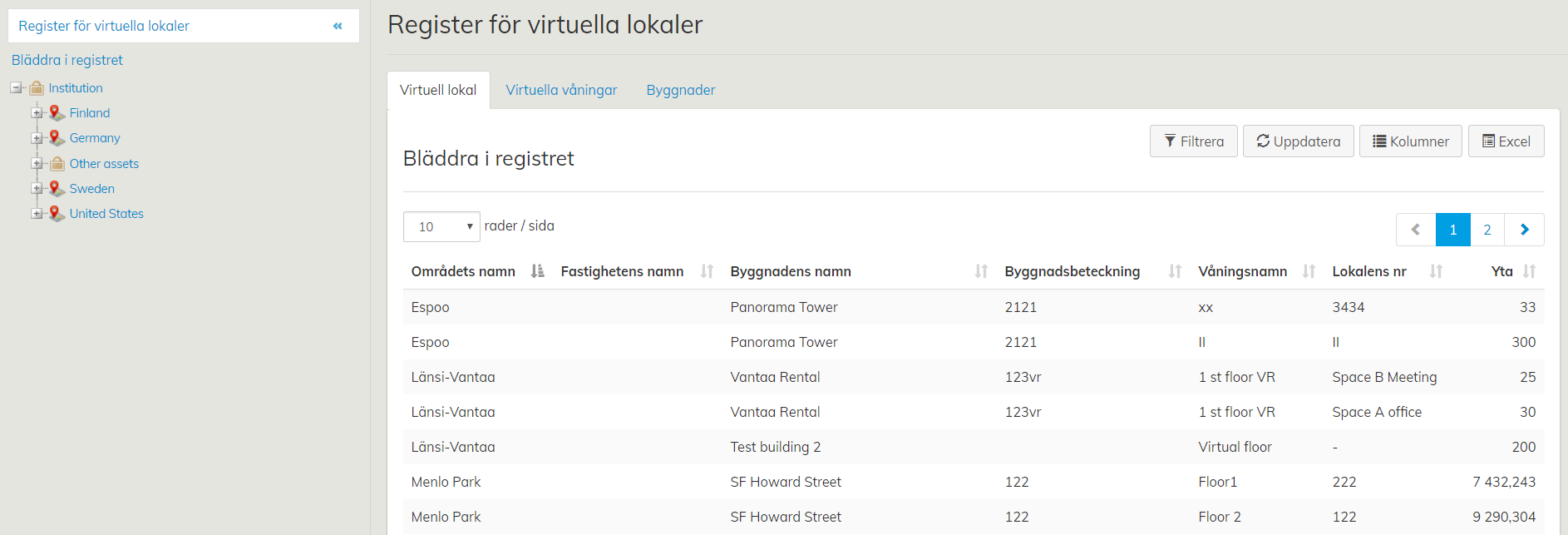
Du kommer genast till Bläddra i registret fönster, detaljerad instruktioner till funktionen hittar du Byggnads- och fastighetsregisters instruktionen.
I Register för virtuella lokaler I virtuell lokal-registret kan du skapa våningar och lokaler för de fastighetsobjekt som saknar planritningar.
...
När du väljer Register i huvudmenyn, öppnas en registermeny i arbetsfönstret. Välj Virtuell lokal-register för att skapa och administrera virtuella lokaler.
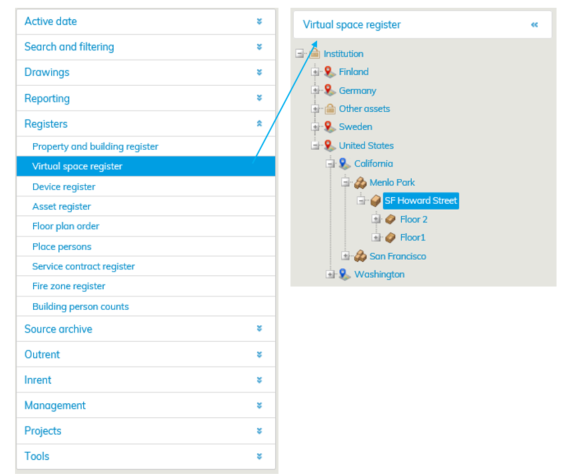
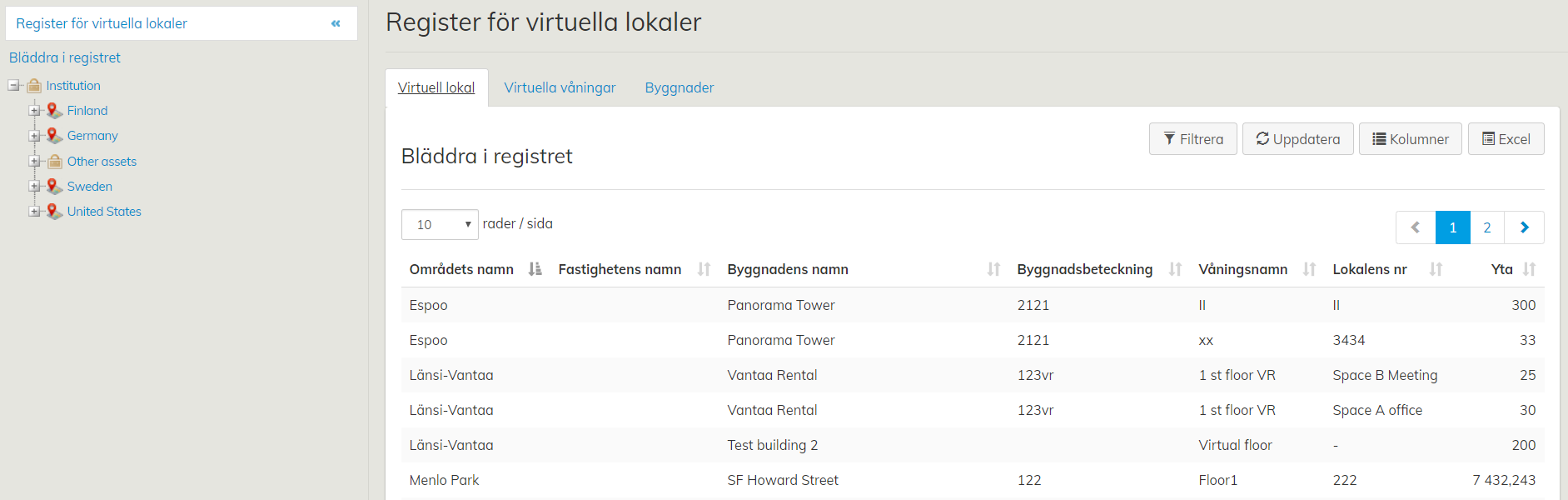
I registerträdet väljer du den byggnad där du vill skapa en virtuell lokal.
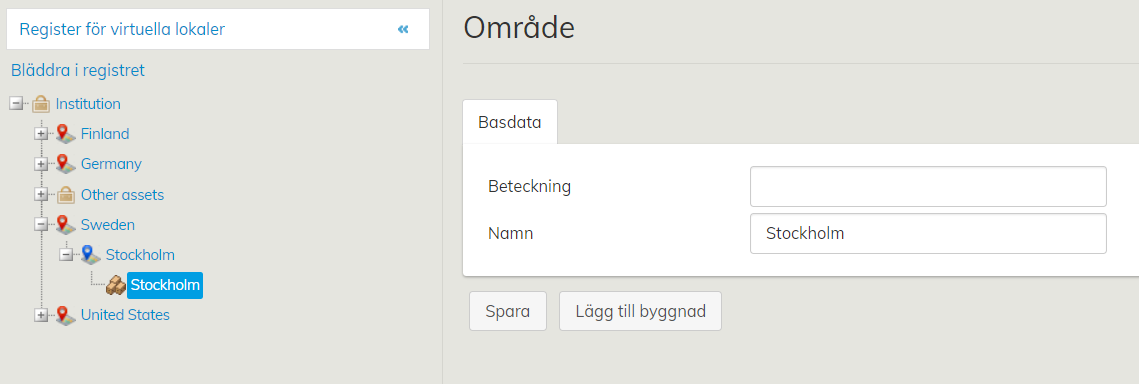
Om byggnaden inte finns i registerträdet skapar du byggnaden under önskad fastighet genom att klicka på Lägg till byggnad.
...
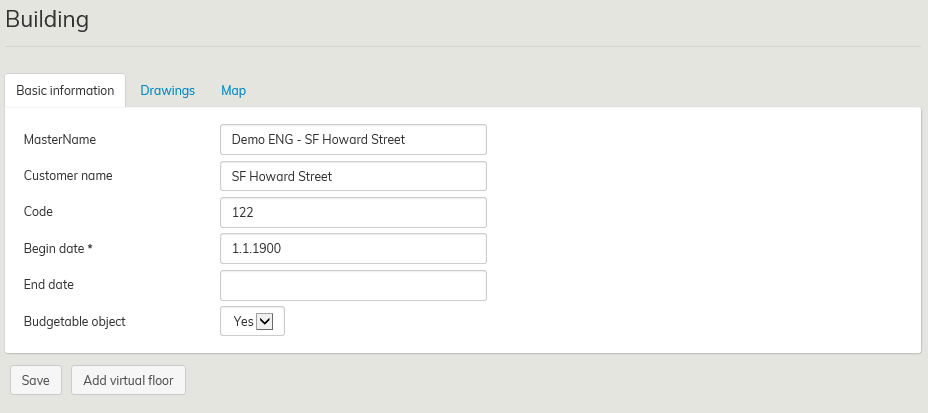
MasterNamnet visar ifrågavarande byggnad i Rapals Optimazes Master-databas. Välj gärna din organisations namn (visas i Optimazes övre balk bredvid ditt eget namn) och byggnadens namn som MasterNamn, så att byggnaden lätt kan hittas i fastighetshierarkin.
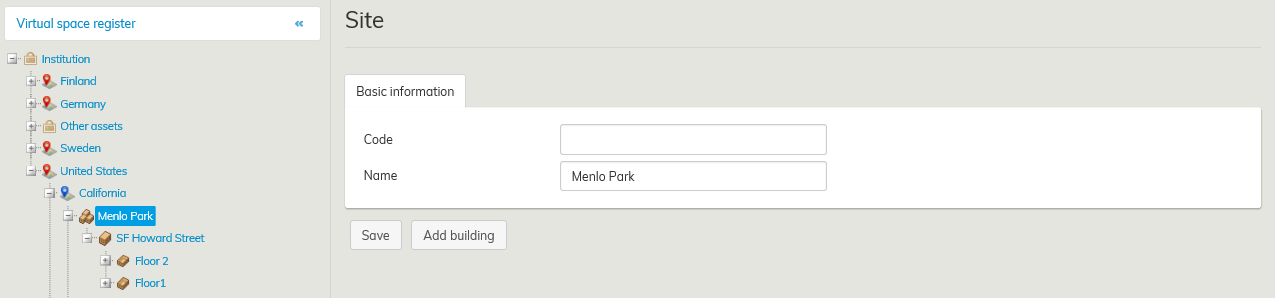
If the building is not in the register tree, you can create a building under the selected property by clicking Add building button.
If you are creating a new building, enter the MasterName and Customer name.
The building in question is found under the MasterName from Rapal’s Master database.
It is recommended that you use the name of your organization (found in the top bar of Optimaze next to your name) and the building as the MasterName, so that you can easily find the building from the real estate hierarchy.
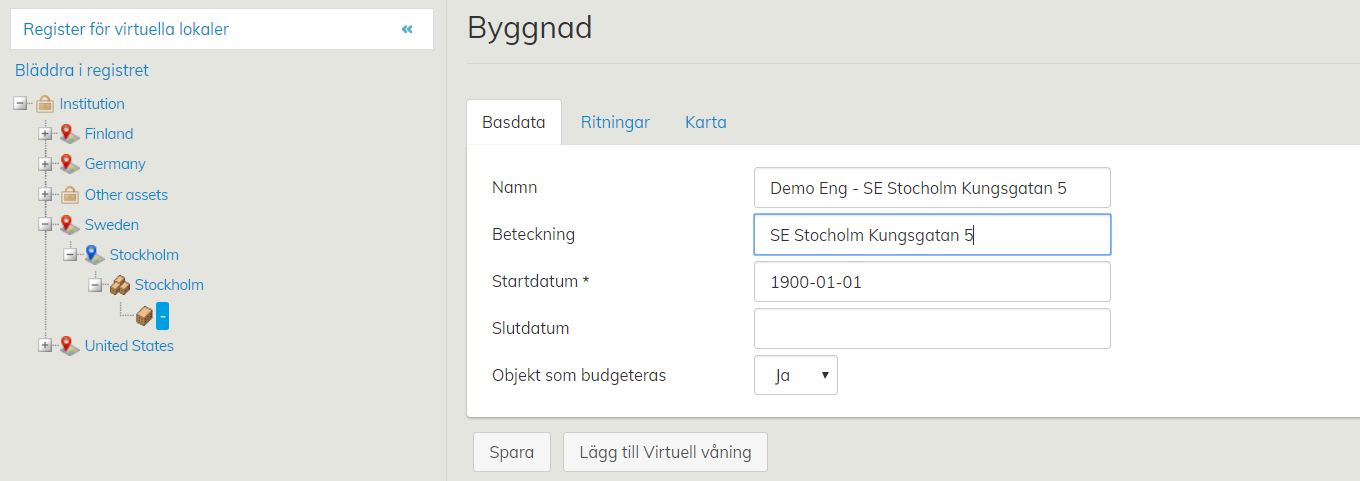
Här är MasterNamnet DEMO FIN_Espoo, Hallituskatu 21, eftersom byggnaden finns i DEMO Fin-databasen och ligger i Esbo på adressen Hallituskatu 21.
...
Klicka därefter på Spara. Härnäst kan du lägga till en våning i byggnaden och de den ett beskrivande namn. Spara.
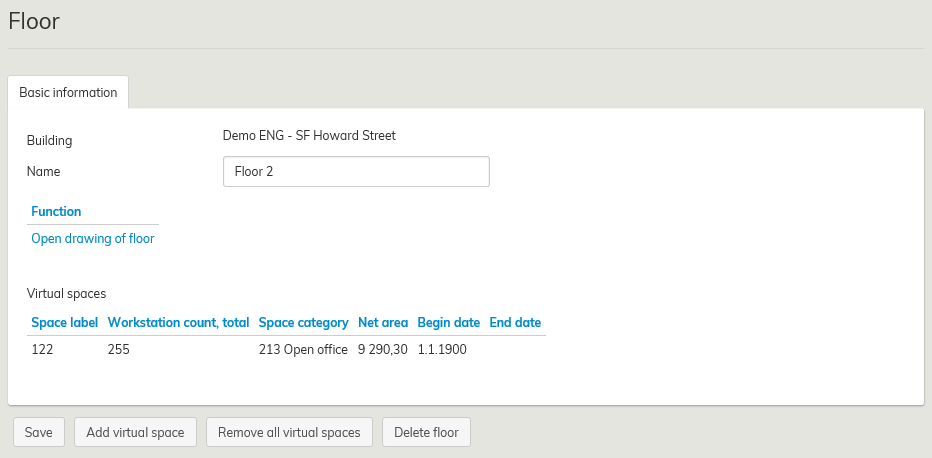
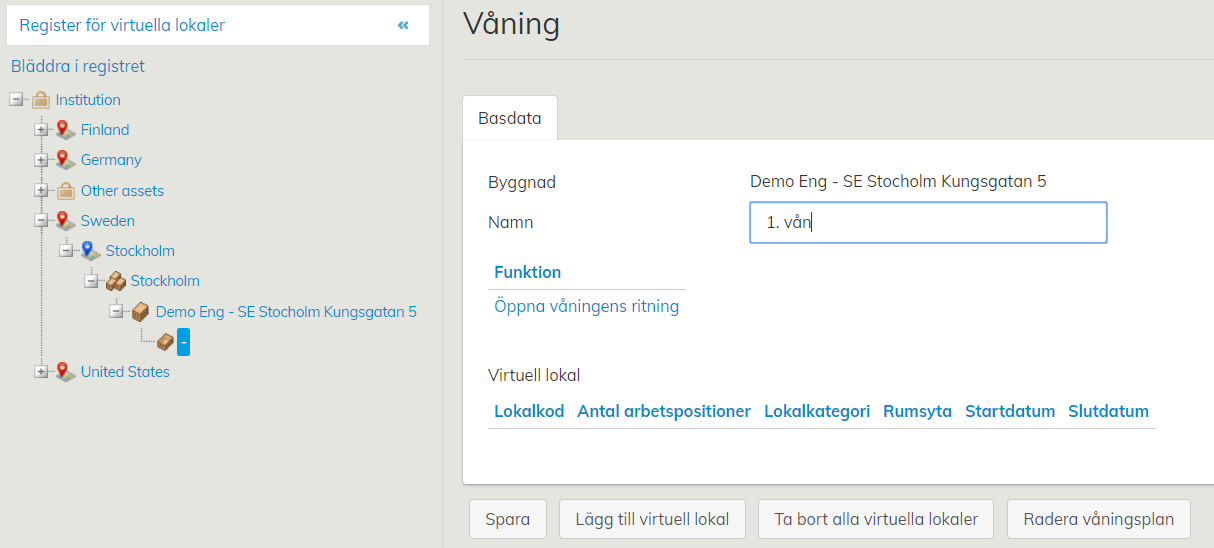
I våningen måste du dessutom lägga till en virtuell lokal eller vid behov flera.
Klicka på lägg till ny virtuell lokal.
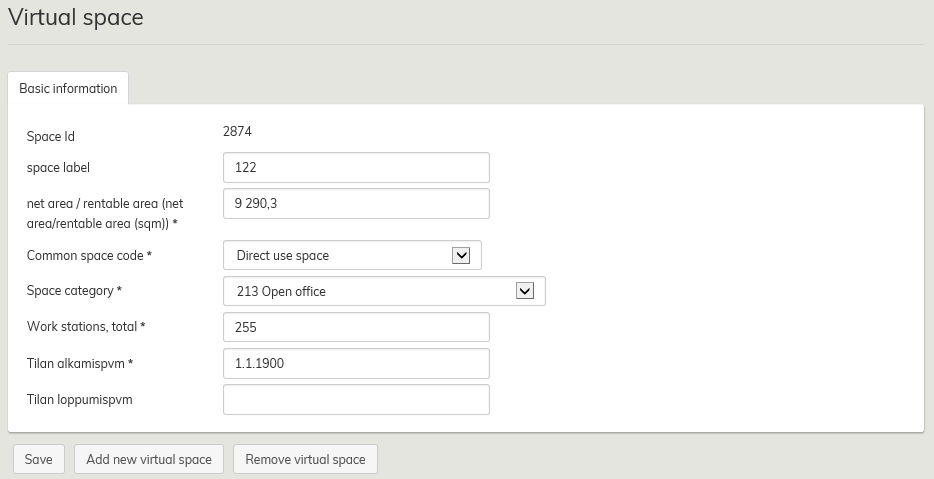
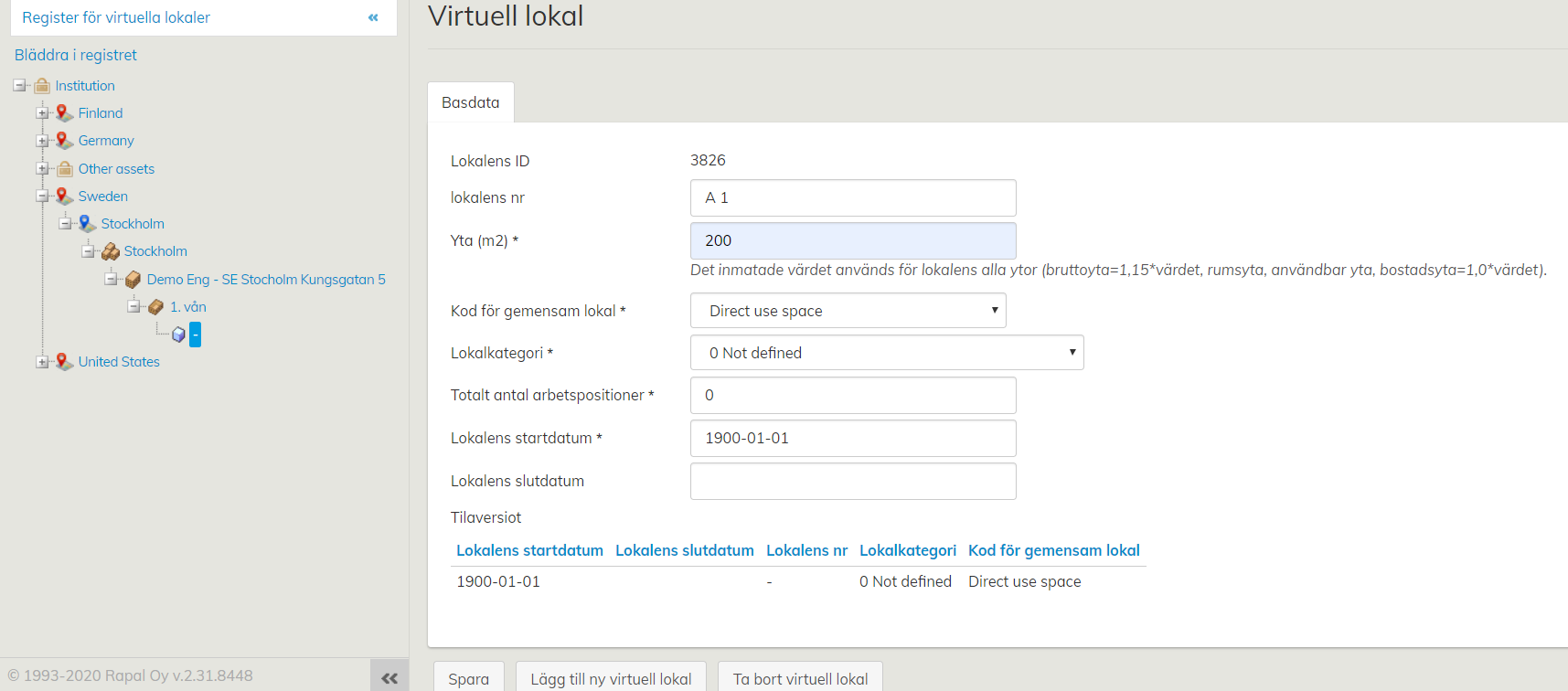
Ange nödvändiga uppgifter för den virtuella lokalen, Lokalens nr, Rumsyta/Bostadsyta antal Arbetsstationer.
...
De virtuella lokalerna sparas i databasen.
| Tips |
|---|
När den virtuella lokalens yta är minst 1 m², syns den i planritningen. Virtuella lokaler som är mindre än en kvadratmeter kan inte visas. |
...
När du öppnar ritningen för en Virtuell lokal, genererar systemet rektanglar som motsvarar ytorna i lokalerna och syns i ritningen.
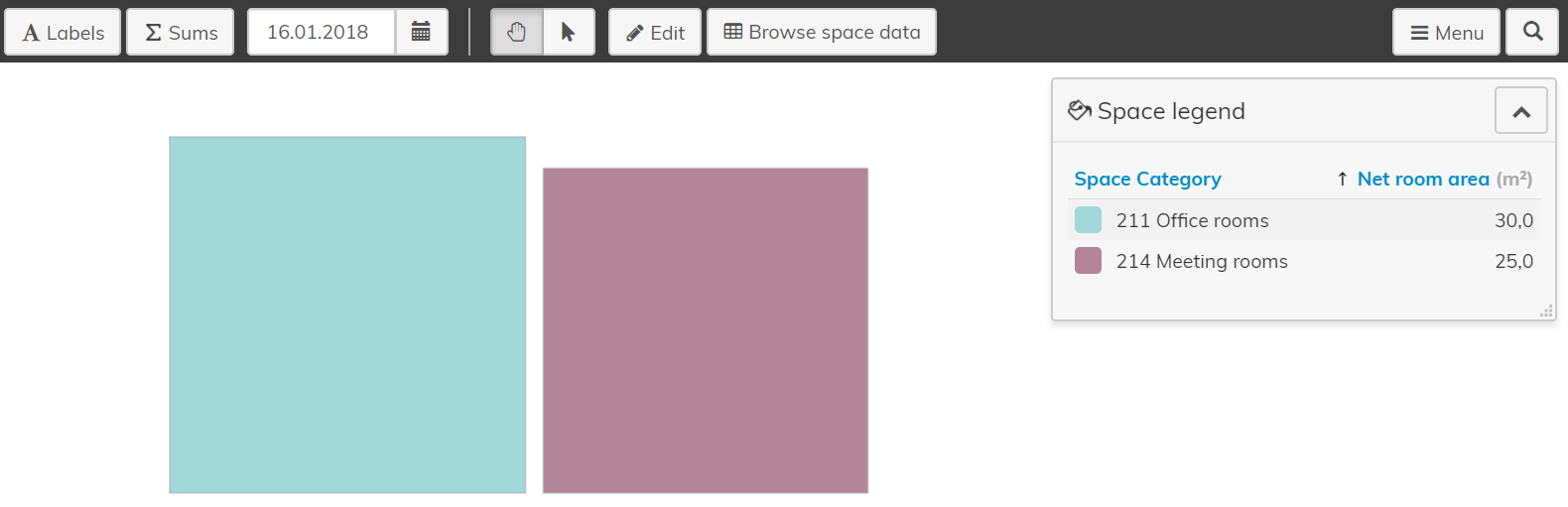
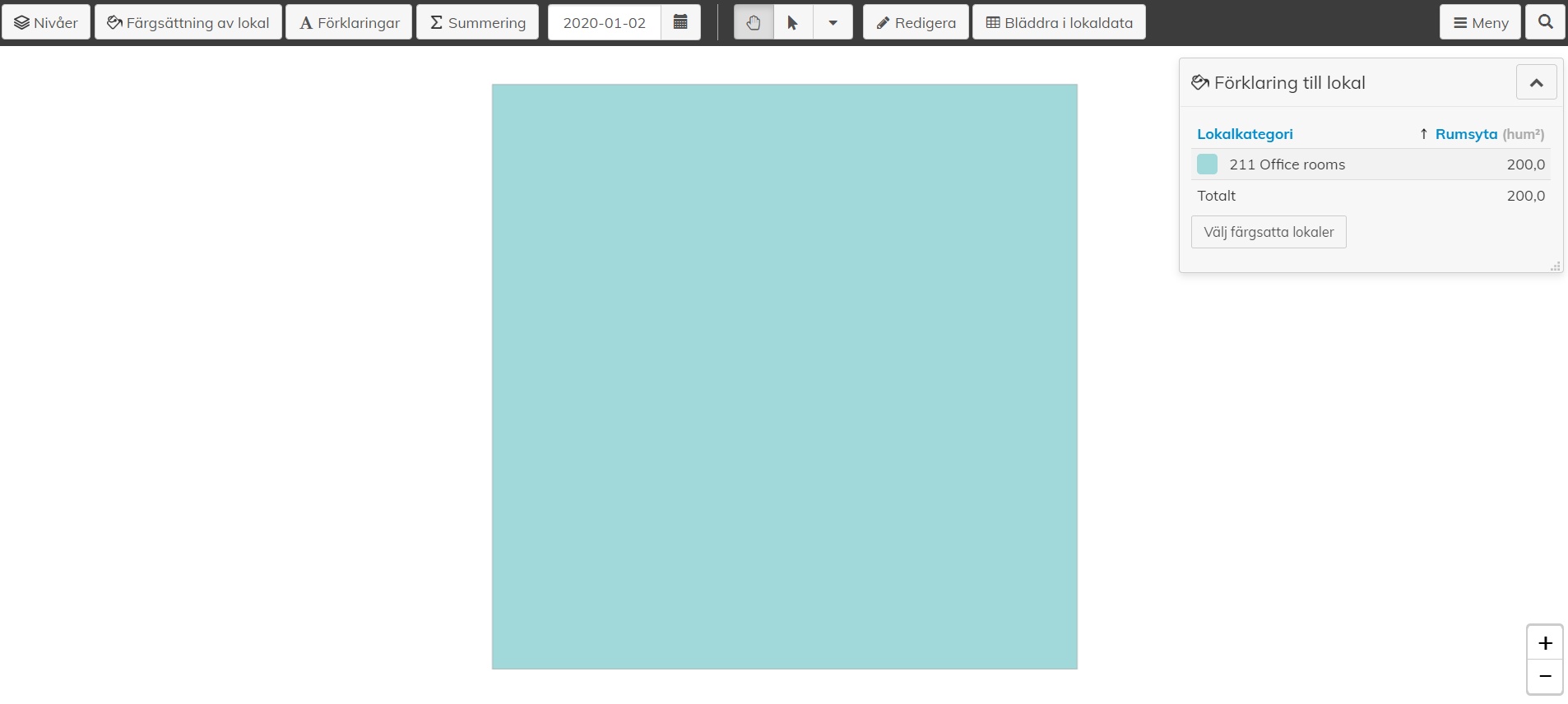
Du kan redigera uppgifterna för de virtuella lokalerna på samma sätt som andra lokalers uppgifter, i planritningsvisaren.
...