I Fastighets- och byggnadsregistret upprätthålls basdata om fastigheter och byggnader.
Välj Fastighets- och byggnadsregistret under punkten Register i huvudmenyn. Istället för menyn öppnas nu en fastighetshierarki i en trädliknande form.i huvudmenyn under punkten Register - Byggnads- och fastighetsregistret så öppnas vyn Bläddra i registret.
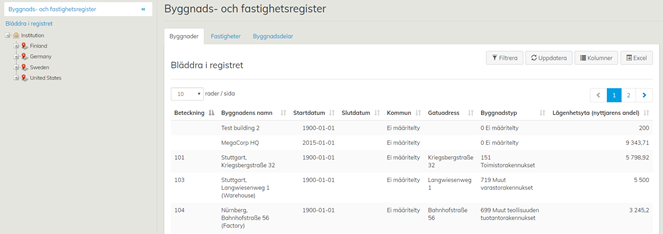
Tack vare Bläddra i registret kan du bläddra i innehållet i registren och navigera till fastighetsobjektets registeruppgifter.
När du öppnar Byggnads- och fastighetsregistret öppnar sig Bläddra i registret som standard, men du kan också bläddra i registret på gammalt sätt genom att klicka på objektsträdet i menyn till vänster.
I vyn Bläddra i registret kan du filtrera fastighetsobjekt som visas t.ex. på basis av startdatumet, del av namn eller ytan. Filtrera funktionen aktiveras när du tryckt på knappen Spara.
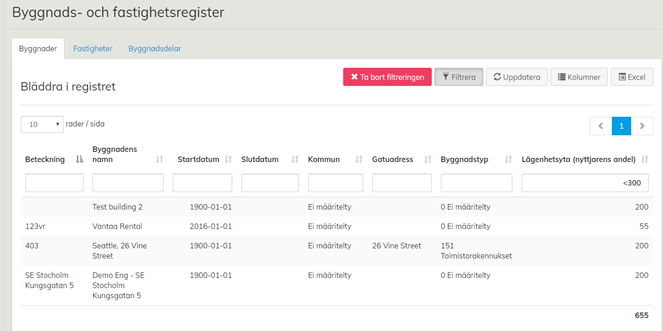
I detta exempel har filtrerats fastighetsobjekt med mindre än 300 kvadratmeter lägenhetsyta.
Du kan bläddra utöver i byggnader också i andra fastighetsobjekt i registret t.ex. i Byggnads- och fastighetsregistrets fastigheter och byggnadsdelar.
Du kan byta sökaspekt på sidan Bläddra i registret genom att klicka på den blå rubriken i flikens övre kant i vyn i fråga.
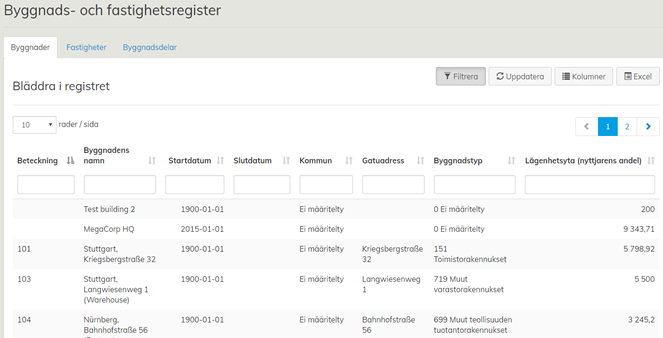
I sökvyn visas för dig som standard 10 rader/sida, du kan ändra radantalet i vyn i rullgardinsmenyn. Genom att klicka på siffrorna eller pilknapparna i högra kanten kan du byta sida.
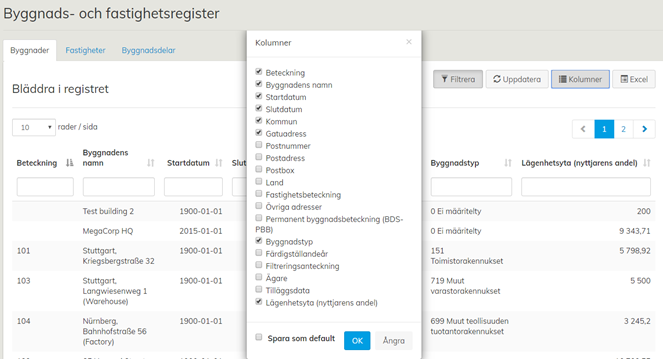
I vyn Bläddra i registret kan du välja vilka registeruppgifter som visas. Genom att klicka på knappen Kolumner kommer du till en dialogruta där du genom att klicka kan välja de uppgifter som visas. Genom att klicka en gång till försvinner valet. Valet är användarspecifikt och påverkar inte andra användares val. Du kan ställa in ditt val som standard för dig själv genom att välja Spara som default. I vyn Bläddra i registret kan du om du så vill ladda ner de valda uppgifterna i excel. Klicka på knappen Excel.
Vyn Bläddra i registret laddar ner uppgifterna i cache i början av sessionen när du öppnar den för första gången. Om du eller någon annan användare ändrar uppgifterna i registret under bläddringen, kan du uppdatera vyn i Bläddra i registret genom att klicka på Uppdatera.
Om du efter att ha granskat registeruppgifterna vill återgå till vyn Bläddra i registret kan du göra det genom att klicka på den blå knappen Bläddra i registret nedanför rubrikbalken.
Funktionen Bläddra i registret har aktiverats för alla kunder i systemets centrala register, bl.a. i Byggnads- och fastighetsregistret, men den kan vid behov aktiveras också i andra Optimaze-register, inklusive kundspecifika register. Om du vill använda funktionen i ett annat register eller ändra registrets standardinställningar, kontakta Optimazes support via knappen Support i övre balken i Moment.
Genom att trycka på flikarna Dokument och Karta med blå text kan du granska uppgifterna på dessa flikar. Fastigheternas uppgifter kan konfigureras och varierar därför enligt kund.
Granskning och redigering av uppgifter om fastigheter och byggnader
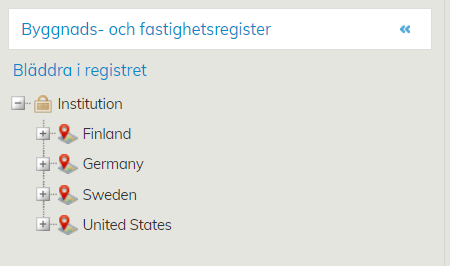
Du kan granska uppgifter i Byggnads- och fastighetsregistret genom att i objektsträdet eller webbläsarlistan välja en fastighet eller byggnad (blå text) vars uppgifter du vill granska eller redigera.
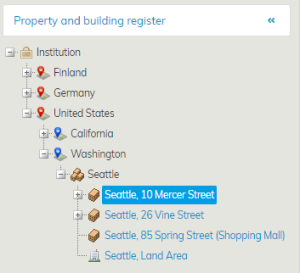 Välj fastighet eller byggnad i objektsträdet för att granska eller ändra uppgifter. I arbetsfönstret öppnas uppgifterna för det valda fastighetsobjektet.
I objektsträdet är ikonen för en fastighet Ikonen för fastighet är en byggnad på ett markområde. När du klickar på fastighetens namn, öppnas en flik med fastighetens Basdata.
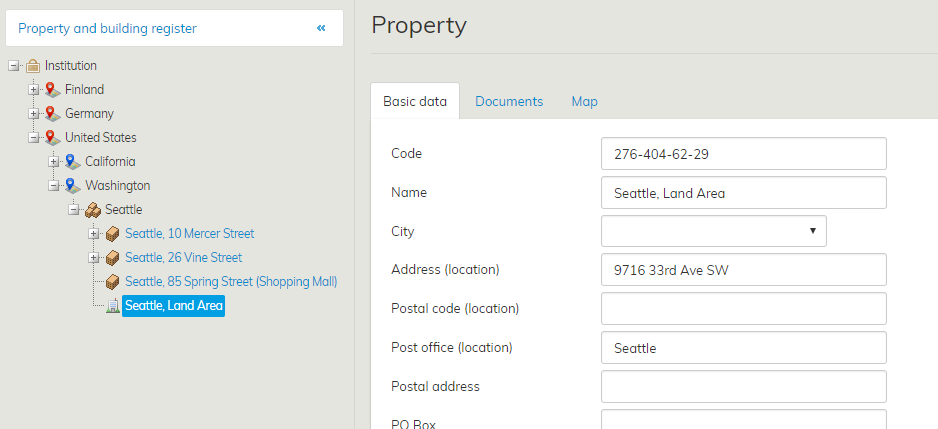
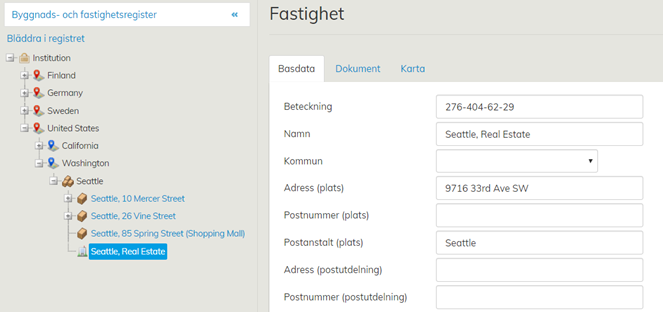
Genom att trycka på flikarna Dokument och Karta med blå text kan du granska uppgifterna på dessa flikar. Fastigheternas uppgifter Uppgifterna om fastigheterna kan konfigureras och varierar därför enligt kundkundvist.
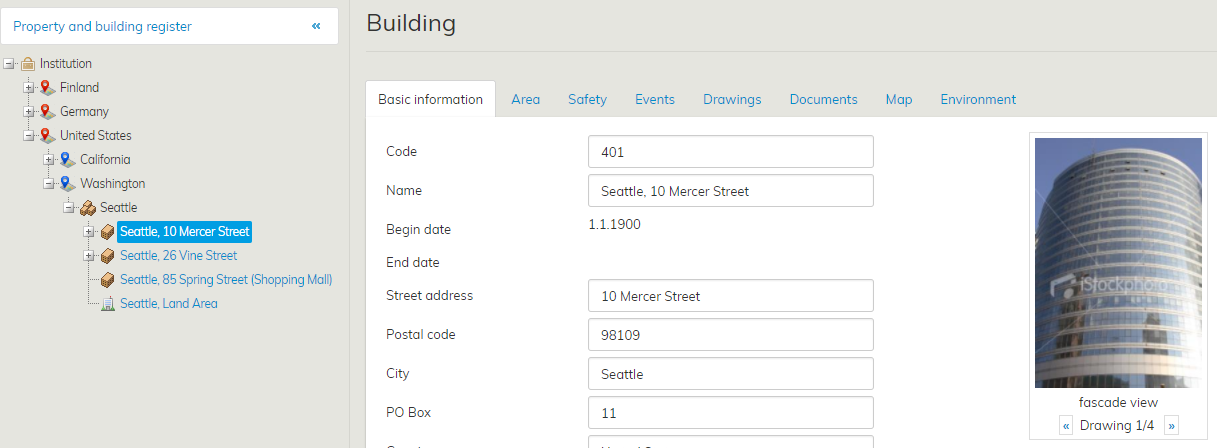
Ikonen för en byggnad är en kvadrat som föreställer ett hus. Tryck Klicka på byggnadens namn för att granska byggnadens uppgifter.
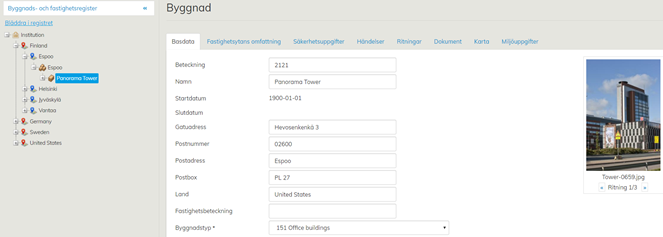
Byggnadens uppgiftsfält varierar enligt kund och kan ändras i enlighet med kundens behov. Flikarna Basdata, Fastighetsytans omfattning, Händelser, Ritningar, Dokument och Karta finns för alla kunder.
...
| Tips |
|---|
Data i fältet Beteckning uppdateras också automatiskt i Objektadministration. Informationen i fältet Beteckning styr ekonomimaterialet till rätt objekt i ekonomikörningen. |