Organisaatiohierarkiassa voit tarkastella ja muokata Optimazessa olevaa organisaatiota.
Mikäli muokkaat organisaatiohierarkiassa jotakin, tilalinkit ja historiatieto häviävät näiltä tiedoilta.
| HUOM! |
|---|
Suosittelemme tekemään organisaatiomuutokset tuontitiedostolla, jotta |
...
varmistetaan historia ja tilalinkkien säilyminen |
...
Organisaatiohierarkiassa voidaan myös käsin lisätä tai poistaa organisaatiotasoja. Voit myös määrittää organisaatiotasoille erilaisia tietoja. Organisaation tasolla 6 voit lisätä tai poistaa henkilöobjekteja.
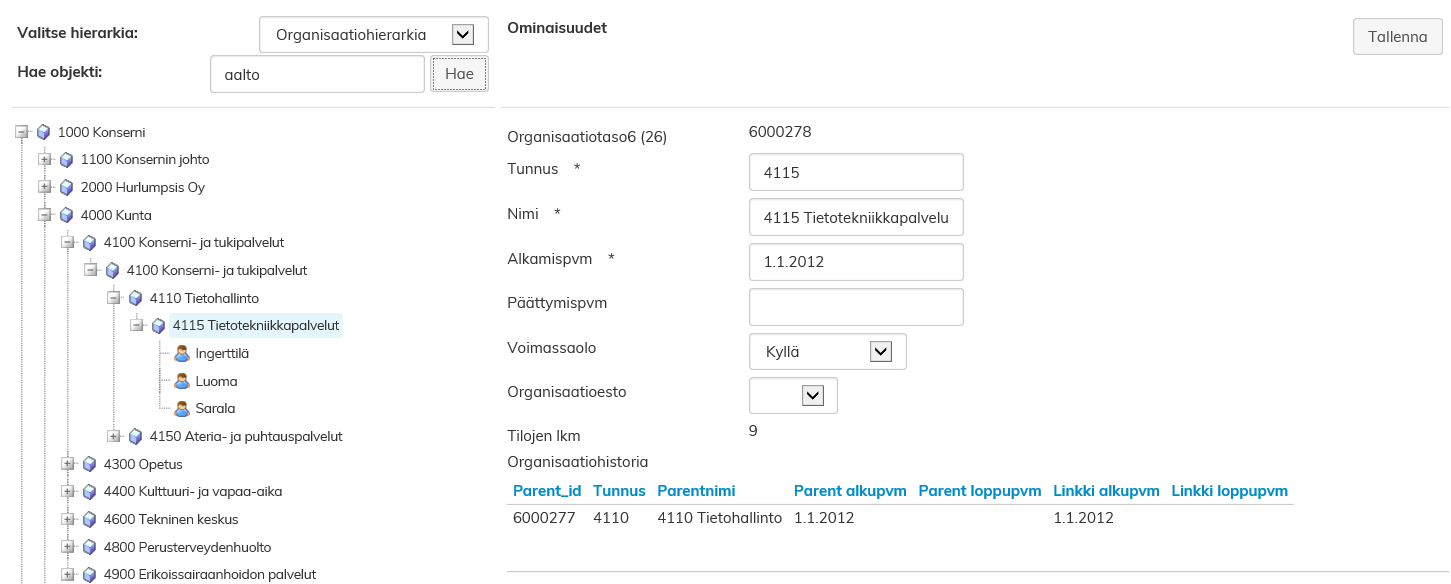
. |
Organisaation alimmalla 6-tasolle kiinnittyy henkilö, mikäli henkilöitä ylläpidetään Optimazessa.
Kun organisaatio tai henkilö kiinnitetään tilaan, tuo se mukanaan myös tiedon organisaation ylemmistä tasoista. Raportoinnissa voidaan valita, minkä tason tietoja halutaan tarkastella.
| VINKKI |
|---|
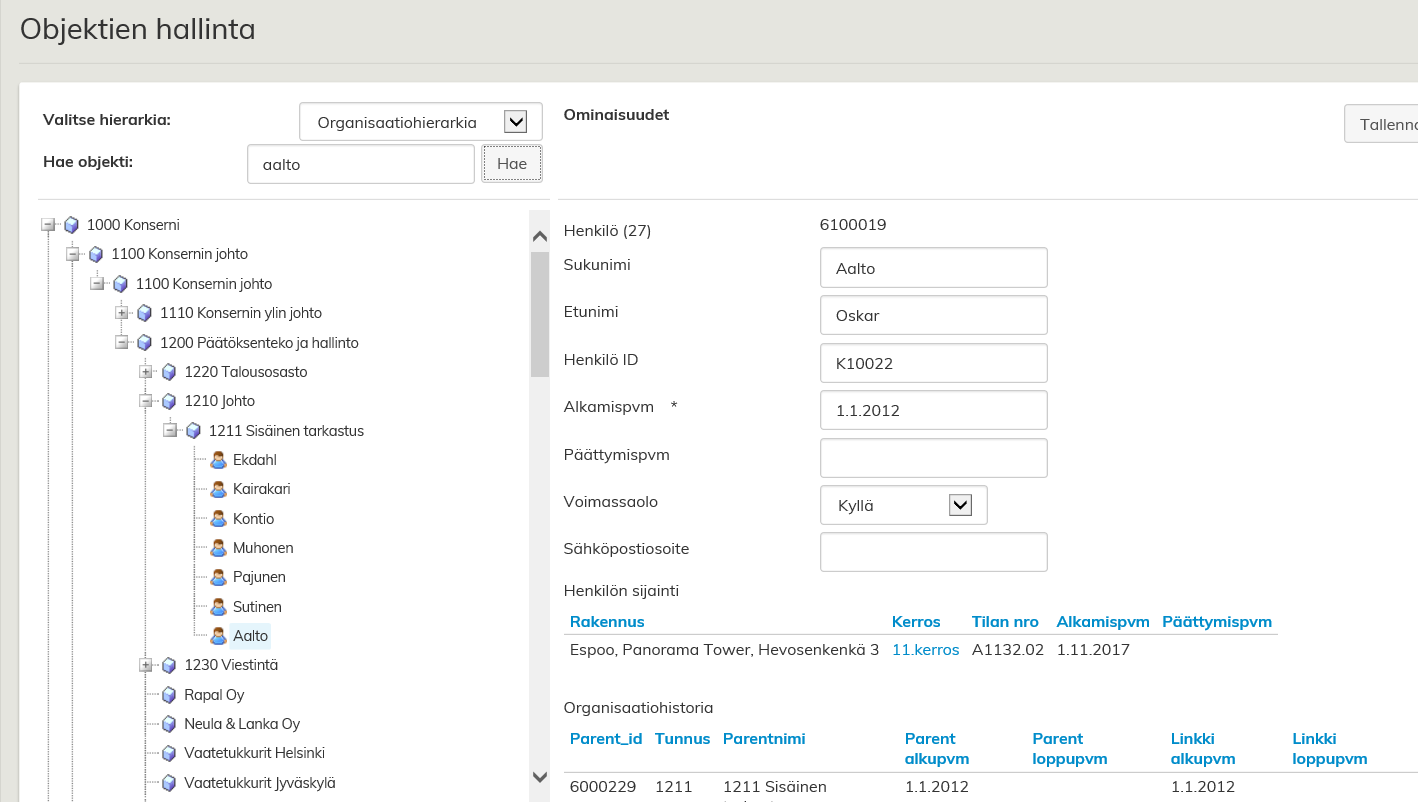
Henkilön sijainti Optimazessa näkyy henkilön tiedoissa: Aalto Oskar on sijoitettuna Panorama towerin 11. kerroksen tilaan A1132.02 alkaen 1.11.2017. Oskar Aallon sijoittaminen kyseiseen tilaan vaikuttaa myös organisaation ylemmille tasoille siten että 1100 Konsernin johdolle tulee käyttöön kyseisen tilan neliöt. |
K
| VINKKI |
|---|
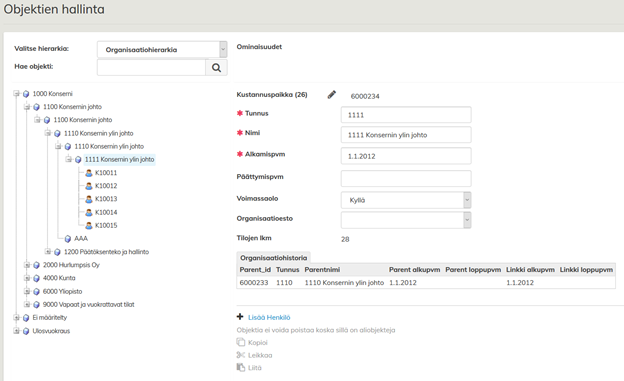
Optimazen organisaatiohierarkian tasot voidaan nimettävissä asiakaskohtaisesti. Nimeäminen vaikuttaa järestelmässä mm. pohjakuvaselaimen väritysten otsikoihin. Voit nimetä tasot objektien hallinnassa klikkaamalla organisaatiotason nimen vieressä olevan kynä-työkalua ja muokkaamalla nimen haluamaksesi.
Oheisessa esimerkissä Organisaatiotaso 6 on nimetty Kustannuspaikaksi. |
Organisaation hallinta