...
Kugghjulsknappen bredvid sökfältet öppnar panelen för kolumnkonfiguration, där även följande kolumner kan tas fram istället:
- Hyresområdestyp — den hyresområdestyp som valts för hyresområdeten bred klassificering, till exempel Commercial, Residential eller Storage.
- Fastighetstyp — fastighetstypen för den byggnad där hyresområdet är beläget, till exempel Office building eller Shopping center.
- Hyresområdets egenskaper — de egenskaper som valts för hyresområdet, till exempel Air conditioning eller Elevator access.
- Boendetyper — de boendetyper som valts för hyresområdet, till exempel Studio; gäller bostadshyresområden.
- Användningssyfte — om hyresområdet är för uthyrning eller för inhyrning.
- Uthyrbarhet — den uthyrbarhet som satts för hyresområdet: för uthyrning, ej uthyrningsbart eller i eget bruk. Detta är den underliggande inställningen bakom den beräknade kolumnen Uthyrningsstatus ovan.
- Ägare — den part som angetts som fastighetens juridiska ägare, vilken kan skilja sig från den hyresvärdspart som anges på avtalen.
...
- Uthyrningsstatus — visar endast hyresområden med den valda statusen (ledigt, ej uthyrningsbart, i eget bruk eller uthyrt). Använd detta till exempel för att hitta endast de lediga områdena just nu.
- Användningssyfte — visar endast hyresområden för uthyrning, eller endast de för inhyrning. Användbart för att skilja de områden som hyrs ut till hyresgäster från de organisationen själv hyr in.
- Namn — visar hyresområdet med det valda namnet. Användbart när du redan vet vilket hyresområde du letar efter.
- Objekt — visar endast hyresområden belägna i den valda byggnaden. Användbart när man vill se allt som finns i en specifik fastighet.
- Kostnadsställe — visar endast hyresområden kopplade till det valda kostnadsstället. Användbart för ekonomisk rapportering avgränsad till ett visst kostnadsställe.
- Hyresområdestyp — visar endast hyresområden av den valda hyresområdestypen, till exempel endast Commercial-områden.
- Lokaltyp — visar endast hyresområden av den valda lokaltypen, till exempel endast kontorsutrymmen. Kombinera med filtret Uthyrningsstatus för att söka efter en viss typ av ledigt utrymme.
Kryssrutan Visa avslutade tar även med hyresområden vars hyresperiod redan har avslutats; dessa är dolda som standard. Ett enskilt filter tas bort genom att klicka på det, och alla filter med alternativet rensa alla.
...
Listvyn kan också laddas ner till Excel med nedladdningsknappen, enligt vald sorteringsordning och valda filter.
Exempel: hitta ledigt kontorsutrymme för en ny hyresgäst
För att hitta utrymme att erbjuda en presumtiv hyresgäst som söker kontorslokaler: öppna Filtreringar, ange Uthyrningsstatus till ledigt och Lokaltyp till Office, och tillämpa filtren. Sortera den filtrerade listan efter kolumnen Målhyra för att jämföra utropspriser, och öppna en kandidats namn för att granska dess Uppgifter om egenskaper och Hyresområdets egenskaper (till exempel om det har Air conditioning eller Parking included) innan du föreslår det. När en hyresgäst valts, lägg till hyresområdet på ett nytt eller befintligt avtal (se Koppla ett hyresobjekt till ett avtal) — dess uthyrningsstatus uppdateras då automatiskt och det visas inte längre i en ledigt-filtrerad sökning.
Skapa ett nytt hyresområde
...
- I Objekt, ange den byggnad där hyresområdet skapas. Programmet hittar byggnaden med en fritextsökning.
- I Uthyrbarhet, välj om hyresområdet är uthyrningsbart, ej uthyrningsbart eller i eget bruk.
- Lägg till uppgift om skattepliktighet öppnar momsuppgifterna: objektets momsskyldighet och dess ikraftträdandedatum.
- Egenskapsuppgifterna (hyresområdestyp, fastighetstyp, lokaltyp, hyresområdets egenskaper, boendetyper — till exempel Commercial, Office building, Office, Air conditioning eller Studio) används vid filtrering av hyresområden och som valfria kolumner i listan. Alternativ för rullgardinsmenyerna läggs till i avsnittet Administration.
När uppgifterna är ifyllda, klicka på Spara. Det skapade hyresområdet visas därefter på skärmen och i hyresområdeslistan.
Avsluta hyresområden
Funktionen kräver behörigheten Lease main user. Om Funktioner inte visar Avsluta fastighetsobjekt, begär behörigheten från Optimaze support.
Ett eller flera hyresområden avslutas via Funktioner → Avsluta fastighetsobjekt, antingen från hela listan eller en sökt/filtrerad delmängd. Markera kryssrutan för varje hyresområde som ska avslutas; Sök fastighetsobjekt för avslutande begränsar de synliga raderna, och kryssrutan i rubrikraden väljer allt som just nu är listat.
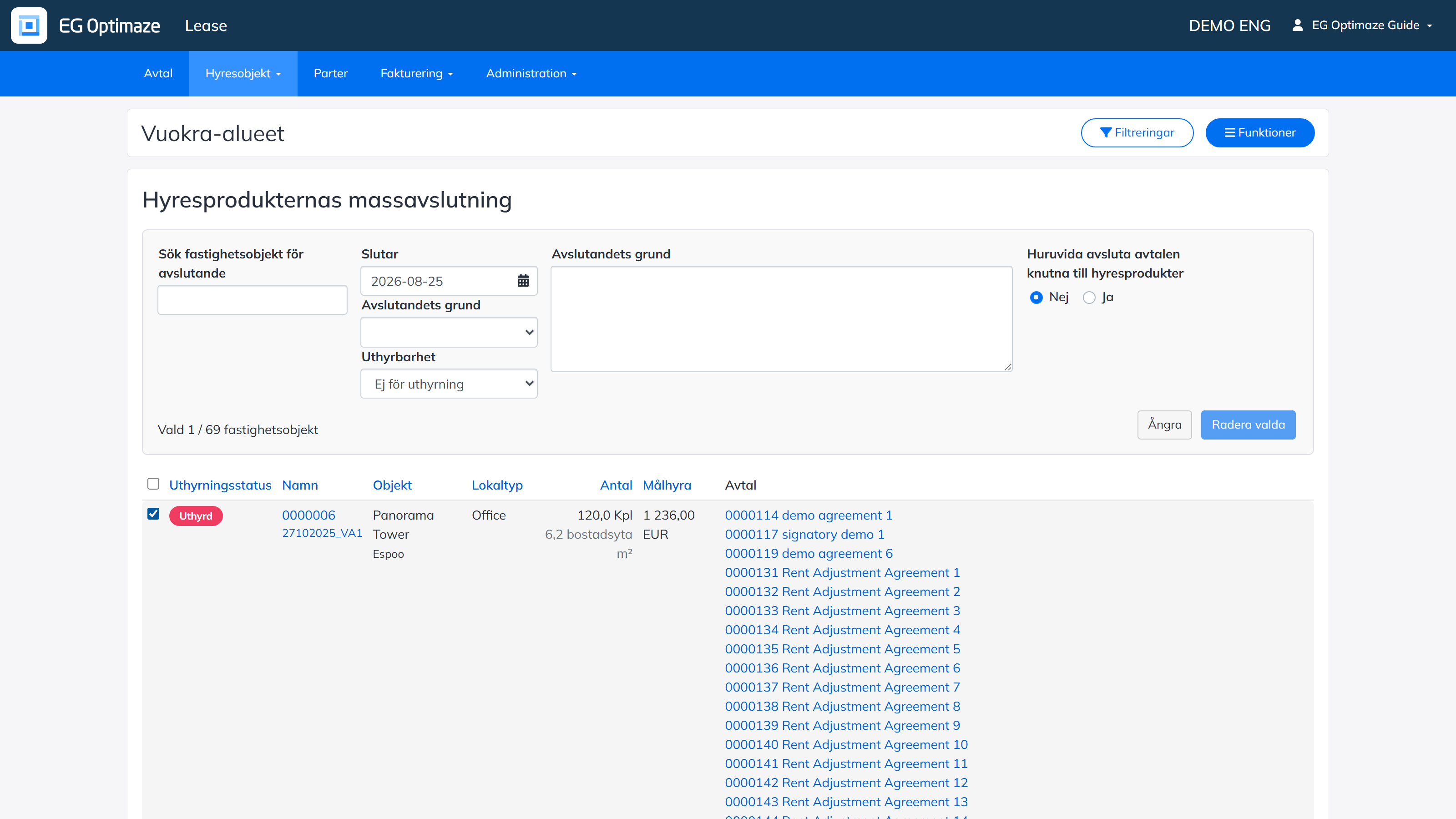
Fyll i:
- Slutar — det datum hyresperioden upphör; standard är dagens datum.
- Avslutandets grund (rullgardinsmenyn) — orsaken till avslutandet.
- Uthyrbarhet — vad det avslutade områdets uthyrbarhet ska bli därefter: för uthyrning, ej uthyrningsbart, i eget bruk eller inga ändringar. Standard är Ej för uthyrning.
- Avslutandets grund (den stora fritextrutan) — en fritextanteckning om varför området avslutas.
- Huruvida avsluta avtalen knutna till hyresprodukter — om hyresavtal som fortfarande är kopplade till de valda områdena också ska avslutas. Standard är Nej.
Klicka på Radera valda (knappens namn i denna vy, trots att åtgärden avslutar — inte raderar — de valda hyresområdena) för att verkställa.
Viktigt: ett hyresområde kan väljas och avslutas här även om det fortfarande är kopplat till ett eller flera aktiva avtal — verktyget hindrar inte detta. Om avtalsfrågan lämnas på standardvärdet “Nej” avslutas endast själva hyresområdet; dess avtal lämnas exakt som de var, så ett aktivt avtal kan bli kvar och peka på ett hyresområde vars egen hyresperiod redan har avslutats. Svara “Ja” om de kopplade avtalen ska avslutas i samma åtgärd.
Obs! Om hyresområdet är kopplat till utrymmen via Space-ritningsvisaren avslutas den utrymmeslänken automatiskt till samma datum som angetts i Slutar, som en del av samma åtgärd — inget ytterligare behöver göras på utrymmessidan.