-Miten kartta toimii / Rapal ei päivitä karttatoimintoa, Microsoftin toiminto
-Road, areal, bird's eye -näkymän
-+ ja - suurentaa/pienentää jnejne
-Mitä rakennuksia näkyy / Asiakas päivittää rakennuksen osoitteen rakennusrekisterissä
-Miten pääsee valitsemaan kerroksen/avaamaan piirustuksen
Optimaze.net Momentin Optimaze Kanavan karttaliittymä mahdollistaa kiinteistökannan tarkastelun kartalla, satelliitti- ja ilmakuvissa. Rakennusten sijainti määrittyy kartalle perustuen kiinteistö- ja rakennusrekisteriin syötettyjen yhteystietojen osoitetietojen perusteella.
Karttahaku on erillinen hakusovellus, joka näkyy asiakkaalla ainoastaan, mikäli hän on ottanut kyseisen lisäosan käyttöönsä Optimaze.net-sovelluksessa. Karttahaussa voit tarkastella ja hallita rakennuksia kartan avulla
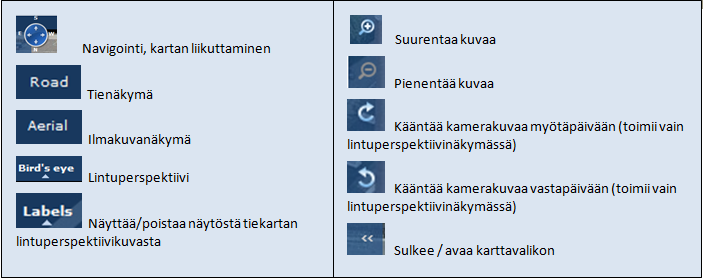
Alla näet selitykset karttahakuun liittyviin ikoneihin. Kussakin tilassa käytettävissä olevat toiminnot näkyvät valkoisella tekstillä. Esimerkiksi Bird’s eye -näkymää ei voida ottaa käyttöön ennen kuin karttaa on lähennetty tarpeeksi suureksi.

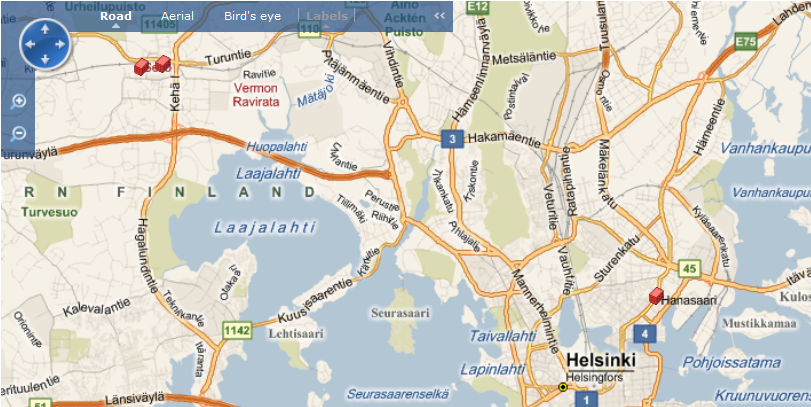
Rakennukset näkyvät kartalla punaisina kuutioina Lähennä kartta riittävän tarkalle tasolle ja siirrä rakennus kartalle hiiren oikealla näppäimellä raahaamalla se oikeaan paikkaan. Tämän jälkeen rakennus näkyy kartalla punaisena kuutiona 
Kun viet hiiren kohdistimen kuution päälle, näet puussa piirustusluetteloon, joista pääset siirtymään suoraan joko rakennukseen liittyviin piirustuksiin.
Jos loitonnat karttaa riittävästi ja samassa kaupungissa on useampia kohteita, ne näkyvät kartalla kuutiorykelmänä kuutiojoukkona ja tällöin pääset käsiksi kaikkiin piirustuksiin, jotka näihin rakennuksiin kohdistuvat.
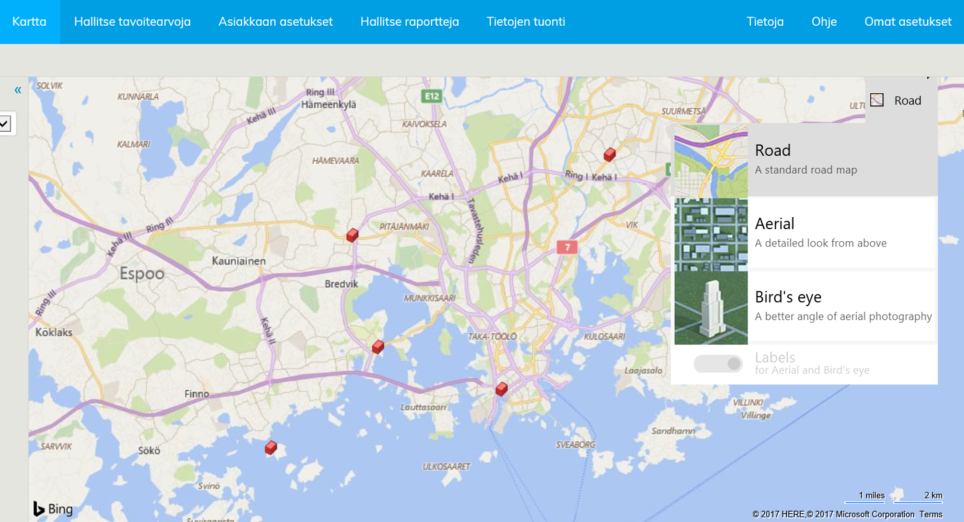
Kartalla voit valita erilaisia näkymiä tilanteen mukaan. Teksti oikeassa yläkulmassa kertoo, mikä näkymä on milloinkin aktiivisena 
Road eli tienäkymä
Tienäkymä näyttää perinteisen karttanäkymän, jossa näkyy tiet ja kadut sen mukaan kuin tarkaksi kartta on zoomattu. Labels-toiminto (tekstitys) ei ole käytössä tienäkymässä, koska teiden nimet ja numerot näkyvät oletuksena muutenkin.
Aerial eli ilmakuva
Aerial eli ilmakuva näyttää valitun kohteen suoraan ilmasta kuvattuna, satelliittinäkökulmasta. Ilmakuvaan voit valita tekstityksen (Labels), jolloin teiden ja tiettyjen rakennusten päällä näkyy niiden nimi. Alla olevassa esimerkkikuvassa tekstitys on päällä, josta merkkinä pieni kolmio Labels-sanan alla.
Bird’s eye eli lintuperspektiivikuva
Bird’s eye eli lintuperspektiivikuva on otettu sellaisesta kulmasta ja alempaa, että kohdetta voidaan tarkastella tunnistettavalla tavalla. Tässä näkymässä on mahdollista kääntää kuvaa eri suuntaan, jolloin kohdetta voidaan tarkastella eri puolilta
Työikkunassa näkyvää karttaa voit liikuttaa kolmella eri tavalla:
- Näppäimistön nuoli-näppäinten avulla voit liikuttaa karttaa oikealle, vasemmalle, ylös ja alas.
- Hiiren vasenta näppäintä alhaalla pitäen voit liikuttaa karttaa lisäksi eri suuntiin, myös vinottain.
- Karttavalikon Navigointi-näppäimistöllä voit liikuttaa karttaa samalla tavalla kuin hiirellä, pääsuuntien lisäksi myös vinottain.
Kartan kokoa voit muuttaa seuraavasti:
- Näppäimistön + ja – merkeillä saat suurennettua ja pienennettyä karttaa.
- Käyttämällä kartan yläkulman valikon + ja - näppäimiä
- Rullahiirellä rullaamalla alaspäin kartta pienenee ja rullaamalla ylöspäin kartta suurenee
- Karttaa saat suurennettua myös tuplaklikkaamalla kuvan päällä