Asiakkaalla käsitetään tässä tilanteessa vuokralaista.
Uuden vuokralaisen luominen
Uuden vuokralaisen luominen luonti vuokralaisrekisteriin tapahtuu Sopimusten hallinnan kautta.
...
Valitse luettelosta ylin taso, jolloin työikkunan oikeaan reunaan ilmestyy alla näkyvät valinnat
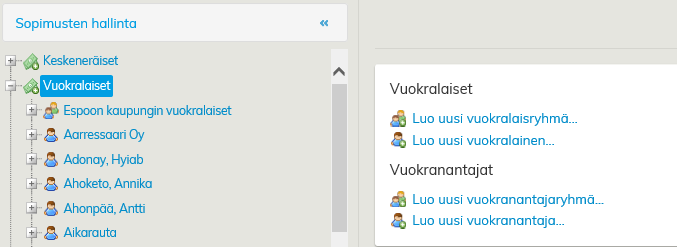
Valitse Luo uusi vuokralainen...
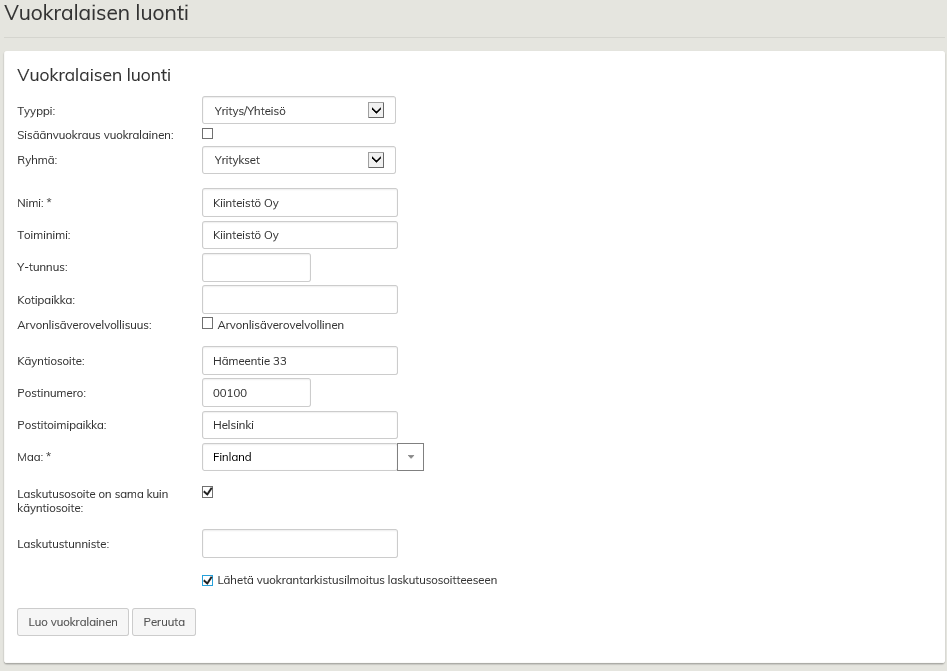
Työpöydälle avautuu lomake, johon vuokralaisen perustiedot päivitetään. Pakolliset kentät on merkitty tähdellä *, muut kentät ovat lisätitetoja, joita voit halutessasi täyttää. Mutta ne voit jättää myös täyttämättä.
...
Täytettävät kentät muuttuvat valitun tyypin mukaan. Mikäli valitset että Laskutusosoite on sama kuin käyntiosoite kopituu vuokralaisen osoitetiedot myös Laskutustietoihin.
Mikäli vuokralaisen osoitteessa tai laskutusosoitteessa tapahtuu muutos, tulee molempiin kohtiin päivittää uudet tiedot.
Laskutusaineiston tietoihin tulevat vuokralaisen laskutusosoitteen tiedot.
Syötä 'Laskutustunniste' –kenttään vuokralaisen tunniste, jolla voidaan rajapinnan kautta yhdistää vuokralainen esim. SAP järjestelmässä.
Lomakkeen lopussa otetaan kantaa siihen, mihin vuokrantarkistusilmoitus halutaan lähettää. Oletuksena vuokrankorotuskirjeeseen tulostuu vuokralaisen osoite.
Jos esim. vuokralaisen asioita hoitaa edunvalvoja, jolle ilmoitus halutaan toimittaa, voidaan valita Lähetä vuokrantarkistusilmoitus laskutusosoitteeseen.
Voit asettaa vuokralaiselle käyntiosoitteesta poikkeavan oletuslaskutusosoitteen esimerkiksi sellaisessa tapauksessa, jossa vuokralainen ei itse maksa vuokraa.
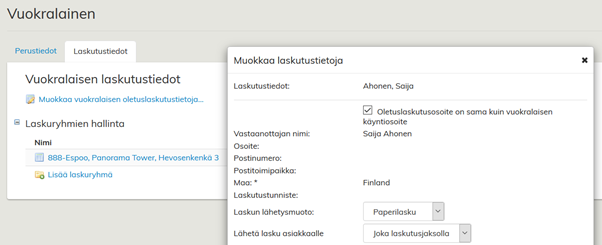
Vuokralaisen laskutustiedoissa valitaan, onko oletuslaskutusosoite sama kuin vuokralaisen perustiedoissa syötetty käyntiosoite. Oletuksena oletuslaskutusosoite on sama käynti osoitteen kanssa.
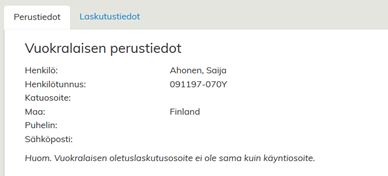
Mikäli käyttäjä poistaa oletusvalinnan ja määrittää vuokralaiselle käyntiosoitteesta poikkeavan oletuslaskutusosoitteen, vuokralaisen perustiedoissa näytetään huomautus asiasta.
Kun olet täyttänyt tarvittavat kentät valitse  .
.
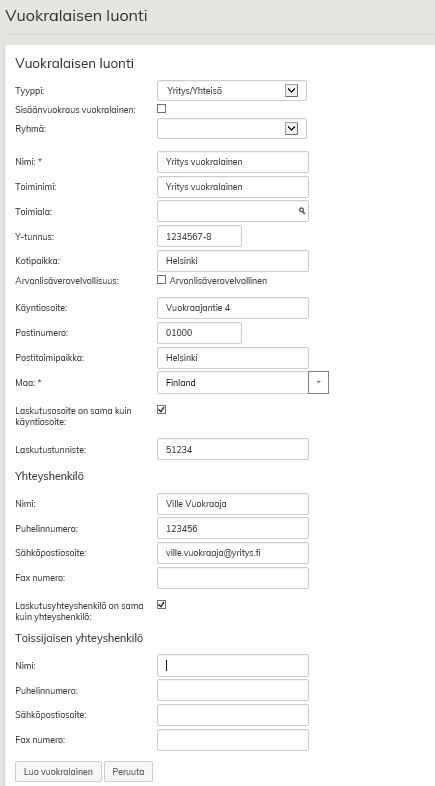 valitse Luo vuokralainen.
Vuokralaisia voidaan ryhmitellä vuokralaisryhmittäin. Uusi vuokralaisryhmä luodaan Vuokralaisryhmän luominenluonti ohjeen mukaisesti.
Vuokralaisen tietojen muokkaaminen
Kun haluat muokata olemassa olevan vuokralaisen tietoja, valitse päävalikosta Ulos- tai sisäänvuokraus ja Sopimusten hallinta. Valitse vuokralaispuusta se vuokralainen,
jonka tietoja haluat muokata,jolloin työikkunaan avautuu vuokralaisen perustiedot sekä laskutustiedot omalla välilehdellään.
Valitse työikkunan oikeasta reunasta  Muokkaa vuokralaisen tietoja...
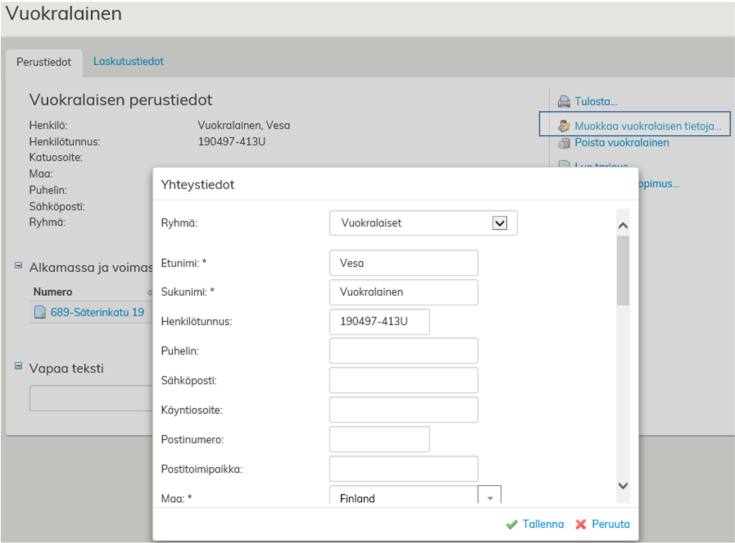
Muokkaa tai lisää haluamasi tiedot ja valitse lopuksi Tallenna
...
.
Vuokralaiselle voidaan lisätä yhteyshenkilöitä ja laskutusyhteyshenkilöitä Lisää yhteyshenkilö ja Lisää laskutusyhteyshenkilö painikkeilla.
Sopimusta luodessa voidaan kullekin sopimukselle valita haluttu yhteyshenkilö.
Vuokralaisen tietojen poistaminen
Osapuolirekisteristä voidaan poistaa ainoastaan asiakkaita, joille ei ole luotu sopimuksia, tarjouksia tai muita asiakirjoja.
Poistettavissa olevan asiakkaan koontilomakkeen oikeaan reunaan tulee valinta  Poista vuokralainen.
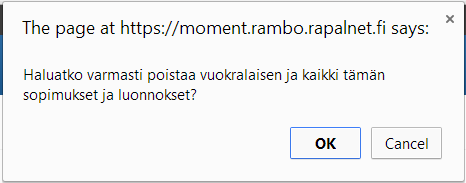
Kun valitset tämän komennon, ohjelma kysyy vielä, että haluatko varmasti poistaa asiakkaan. Valitse 
Laskutustietojen muokkaaminen
Olemassaolevan asiakkaan laskutustietoja muokataan vuokrauksenhallinnassa. Valitse päävalikosta ulosvuokraus ja sopimusten hallinta. Valitse asiakaspuusta se vuokralainen, jonka tietoja haluat muokata. Kun haluat muokata asiakkaan laskutustietoja, valitse ensin Laskutustiedot välilehti ja valitse Muokkaa vuokralaisen oletuslaskutustietoja...
Voit myös muokata laskutustietoja sopimuskohtaisesti valitsemalla sopimuksen kohdalta  .
.
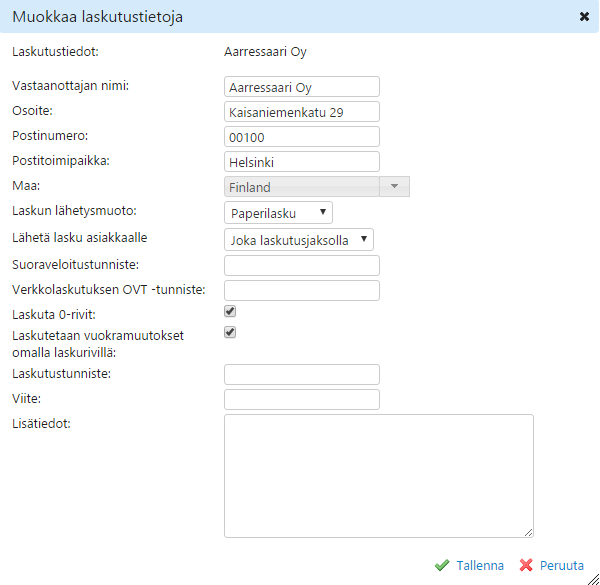
Kuva 112 Laskutustietojen muokkaus
Muokkaa tai lisää haluamasi tiedot ja valitse Tallenna.