Undersagstyper er et konfigurationselement i EG Sundhed — en central del af systemets opsætning.
Undersagstyper er en del af den fælles konfiguration, som er gældende på tværs af alle kommuner i regionen.
Undersagstyper definerer en specifik service eller ydelse fra regionen, og er knyttet til en eller flere sagstyper.
Hver undersagstype indeholder hver især:
- Navn
- Dokumenttyper — de obligatoriske dokumenter, der skal vedhæftes fra sagsbehandler i kommunen
- Point — hvor meget en sag med given undersagstype vægter på en mødedag
- Flow — det sagsflow, der styrer faserne i processen (hvem gør hvad og hvornår)
Undersagstyper er også styrende for:
- Mødefrister — hvornår en sag senest kan bookes til møde
- Svarfrister — hvornår en sag senest skal besvares af regionen
- Maksimalt antal sider — hvor mange antal sider, der maksimalt bør være på en given sag
- Standardtekster — standardtekster kan knyttes til specifikke undersagstyper
Hvem administrerer undersagstyper?
Da undersagstyper er fælles for hele regionen, oprettes, redigeres og deaktiveres de af administratoren i regionen under Konfiguration.
Lokale kommuneadministratorer kan ikke ændre undersagstyper, da en ændring ville påvirke alle kommuner i regionen.
Vigtigt:
En undersagstype kan ikke slettes, hvis den er eller har været i brug på en sag. I stedet deaktiveres undersagstypen, så den ikke længere kan vælges ved oprettelse af nye sager.
Eksisterende sager, der allerede har den pågældende undersagstype, påvirkes ikke af en deaktivering.
Opret en ny undersagstype
Følg disse trin for at oprette en ny undersagstype:
- Klik på genvejsmenuen
 øverst i EG Sundhed, og klik derefter på
  .
.Vælg afsnittet Reformsager i menuen til venstre.
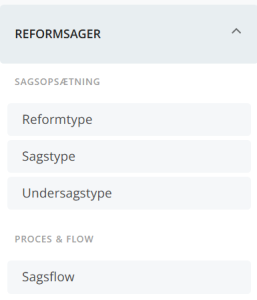
- Klik på fanen Undersagstyper.
- Klik på Opret ny sagstype i toppen af vinduet.
Udfyld felterne:
- Navn: angiv undersagstypens navn. Navnet skal være unikt og bør tydeligt beskrive, hvilken ydelse/service fra regionen, som undersagstypen er et udtryk for.
- Point: angiv evt. hvor mange point en sag med denne undersagstype skal vægte på en mødedag.
- Dokumenttyper: angiv hvilke dokumenttyper, som sagsbehandleren i kommunen skal vedhæfte som obligatoriske bilag på sager med denne undersagstype.
- Flow: angiv hvilket sagsflow, der skal styre faserne i sagsbehandlingen for denne undersagstype.
- Status: lad feltet stå som Aktiv, så undersagstypen kan vælges, når en kommune opretter en ny sag.
Klik på Gem for at gemme den nye undersagstype.
Bemærk:
Koblingen mellem en undersagstype og de sagstyper, den kan vælges under, foretages ikke her. Den sættes i stedet på den pågældende sagstype (se vejledningen Sagstyper).
Mødefrister, svarfrister, maksimalt antal sider og standardtekster for undersagstypen konfigureres ligeledes fra deres egne sider under Konfiguration (Tandhjul i øverste højre hjørne), hvor undersagstyper kan vælges.
Rediger en undersagstype
Følg disse trin for at redigere en eksisterende undersagstype:
- Klik på fanen Undersagstype.
- Find den ønskede undersagstype i listen, og klik på blyant-ikonet til venstre for navnet på undersagstypen.
- Ret de felter, der skal ændres (Navn, Point, Dokumenttyper og/eller Flow).
Klik på Gem for at gemme ændringerne.
Bemærk – konsekvens af at ændre flow:
Når en sag oprettes, får sagen tilknyttet en kopi af det flow (og det tilhørende trin/fase), der var sat på undersagstypen på oprettelsestidspunktet. Sagen er derefter ikke længere koblet til undersagstypens flow, men kører videre i sin egen kopi.
Det betyder, at en ændring af flowet på undersagstypen ikke påvirker sager, der allerede er oprettet – de fortsætter uændret i det flow, de blev oprettet med. Ændringen slår således kun igennem på nye sager, der oprettes, efter at ændringen er gemt.
Ændres dokumenttyperne på undersagstypen, bør konsekvensen for nye sager dog stadig overvejes, da det er denne liste, der afgør, hvilke dokumenter der er obligatoriske, både på nye sager og sager under oprettelse.
Deaktiver en undersagstype
Følg disse trin for at deaktivere en undersagstype:
- Klik på fanen Undersagstype.
- Find den ønskede undersagstype i listen, og klik på blyant-ikonet til venstre for navnet på undersagstypen.
- Sæt status til Inaktiv.
Klik på Gem.
Vigtigt:
En undersagstype kan ikke slettes, hvis den er eller har været i brug på en sag. I stedet deaktiveres undersagstypen, så den ikke længere kan vælges ved oprettelse af nye sager.
Eksisterende sager, der allerede har den pågældende undersagstype, påvirkes ikke af en deaktivering.