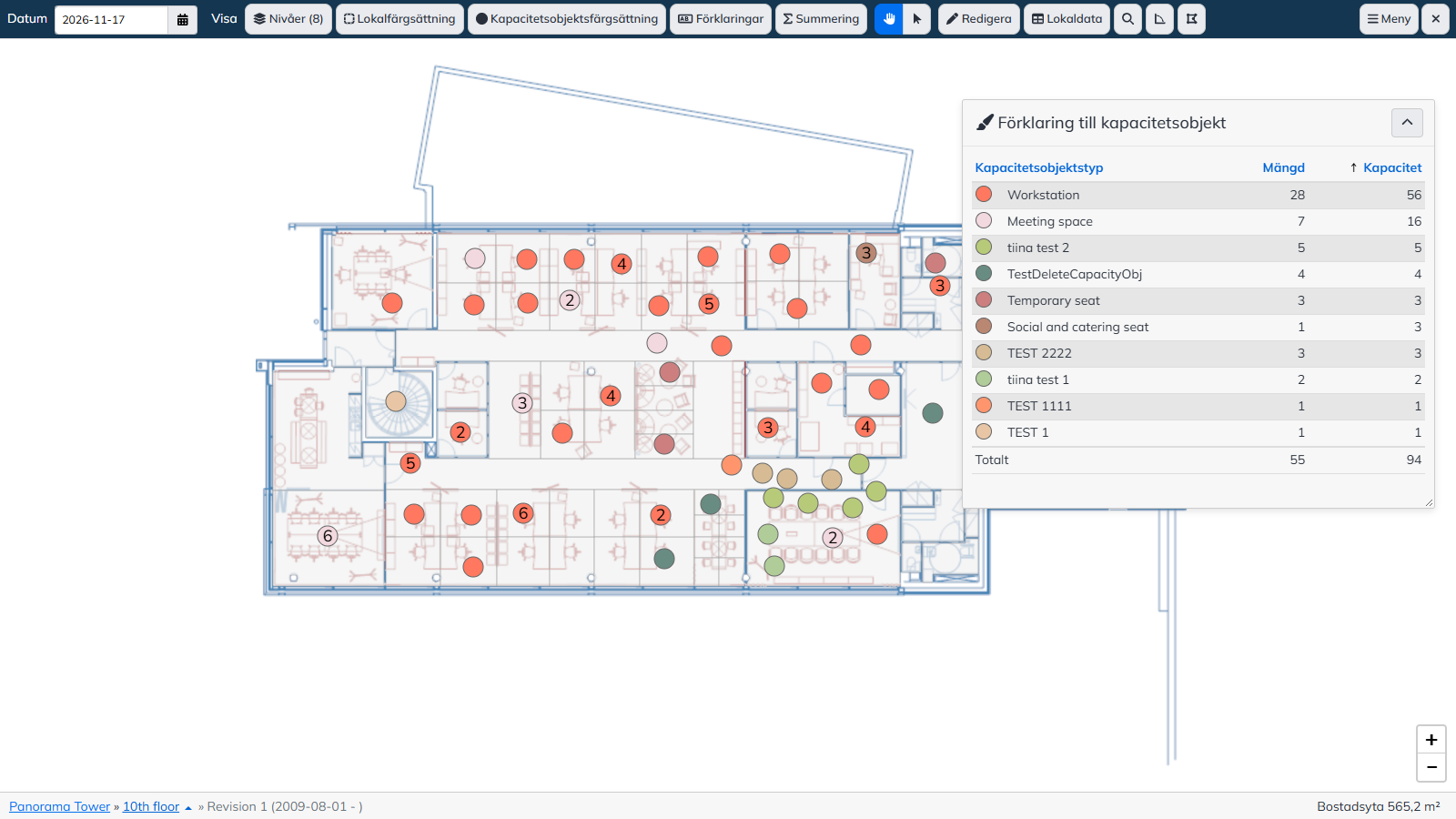
Kapacitetsobjekt som placerats i planritningen kan användas bland annat för mätningar av lokalanvändning. Du visar kapacitetsobjektsnivån i menyn Nivåer (snabbtangent T).
För att lägga till och redigera kapacitetsobjekt krävs rätt att mata in kapacitetsobjekt, och menyalternativet visas endast på våningar där kapacitetsobjekt kan användas.
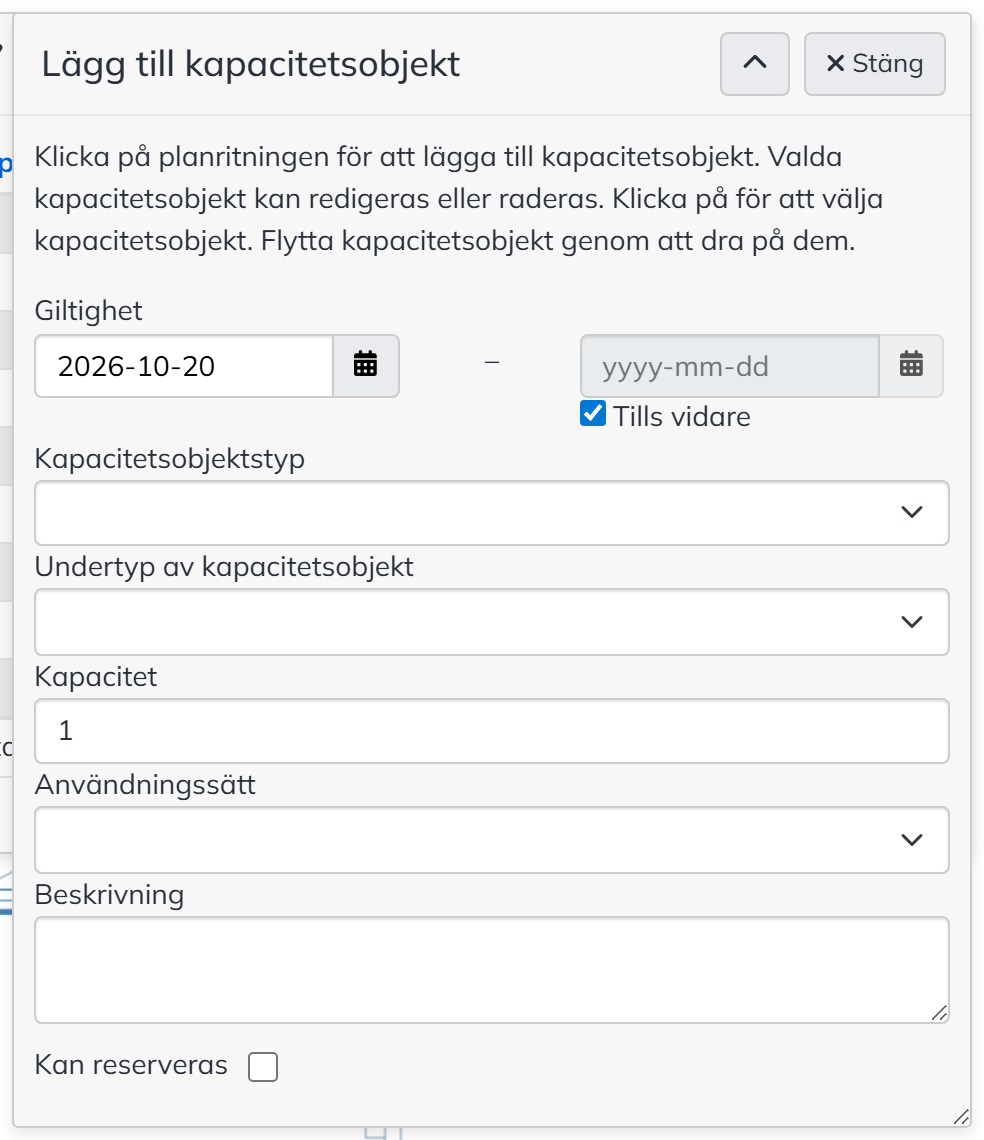
Välj Redigera > Kapacitetsobjekt.... Panelen Lägg till kapacitetsobjekt och förklaringen till kapacitetsobjekt öppnas.
Definiera vid behov Giltighet. Som standard är ett nytt kapacitetsobjekt giltigt från och med det datum som valts i planritningsvisaren och tills vidare.
Välj typ och eventuell undertyp för kapacitetsobjektet.
Välj kapacitet. Standardkapaciteten för ett nytt kapacitetsobjekt är ett.
Välj användningssätt om det är tillämpligt (Tilldelad eller Delad).
Skriv vid behov en Beskrivning.
Välj Kan reserveras om kapacitetsobjektet används för bokning i Worksense.
För ett kapacitetsobjekt som kan reserveras kan du också ange en e-postadress för rumsintegrationen.
Mer detaljerad information finns i Worksense-guiden.
Placera kapacitetsobjektet genom att klicka i planritningen.
Upprepa tills du har lagt till alla kapacitetsobjekt. Du kan ändra uppgifterna för de kapacitetsobjekt du lägger till efter behov.
Välj Redigera > Kapacitetsobjekt....
Klicka på kapacitetsobjektet i planritningen för att välja det.
Välj Ändringens startdatum. Från detta datum är de ändrade uppgifterna giltiga.
Redigera uppgifterna för kapacitetsobjektet:
Typ av kapacitetsobjekt
Undertyp av kapacitetsobjekt
Kapacitet
Tillgänglig kapacitet
Användningssätt
Beskrivning
Kan reserveras
E-postadress
Spara ändringarna med uppdateringsknappen.
Du kan också ta bort det valda kapacitetsobjektet genom att välja Ta bort kapacitetsobjekt. Vid borttagning väljer du om all data för kapacitetsobjektet raderas eller om kapacitetsobjektet bara avslutas från det valda datumet.
Välj Redigera > Kapacitetsobjekt....
Välj kapacitetsobjekten genom att klicka på dem ett i taget, eller genom att dra över ett större område med verktyget Välj.
Välj Ändringens startdatum.
Redigera uppgifterna:
Typ av kapacitetsobjekt
Undertyp av kapacitetsobjekt
Kapacitet
Tillgänglig kapacitet
Användningssätt
Beskrivning
Kan reserveras
Om värdena för de valda kapacitetsobjekten skiljer sig åt visar fältet (Flera värden).
Om du lämnar fältet med detta värde uppdateras fältet inte för något av de valda kapacitetsobjekten.
Om du ersätter värdet med ett annat får alla valda kapacitetsobjekt det värdet när du uppdaterar.
E-postadressen kan inte uppdateras för flera kapacitetsobjekt samtidigt.
Du kan också ta bort de valda kapacitetsobjekten; borttagningssättet väljs på samma sätt som ovan.
Du flyttar ett kapacitetsobjekt genom att dra det i planritningen. Du kan bara flytta ett kapacitetsobjekt i taget.
Om kapacitetsobjektet som du redigerar har sparade ändringar i framtiden visas ett meddelande, Kommande ändringar. Du kan välja att skriva över alla kommande ändringar (Skriv över de kommande ändringarna) eller att uppdatera kapacitetsobjektets uppgifter endast fram till nästa sparade ändring.
Av de kapacitetsobjekt som placerats i planritningen kan du skapa en Active-mätning. Välj Redigera > Skapa mätning... och välj i planritningen de kapacitetsobjekt som ska ingå i mätningen. Mätningen skapas endast av de valda kapacitetsobjekten.
Välj minst ett kapacitetsobjekt.
Om du inte har valt alla kapacitetsobjekt på våningen påpekar programmet det. Kapacitetsobjekt kan inte läggas till i en mätning efter att den har skapats. Om mätningen bara omfattar en del av våningen, uppdatera mätningens område i Active.
Active-mätningar använder endast kapacitetsobjektstyper som är definierade som mätbara.
Om våningen inte har några kapacitetsobjekt ska du lägga till dem först. Kontrollera att våningens lokalkategorier och organisationer är korrekta innan du skapar mätningen.
Funktionen kräver rätt att redigera i Active samt en Active- eller Space-mätlicens.