Flytta och zooma planritningen
När verktyget  Flytta är aktivt kan du dra planritningen med musen. Du kan också flytta den med piltangenterna på tangentbordet.
När verktyget  Välj är aktivt kan du för en stund byta till verktyget Flytta genom att hålla mellanslagstangenten nedtryckt.
Zooma med musens rullknapp eller med knapparna 
 + och − i det nedre högra hörnet.
Vända planritningen
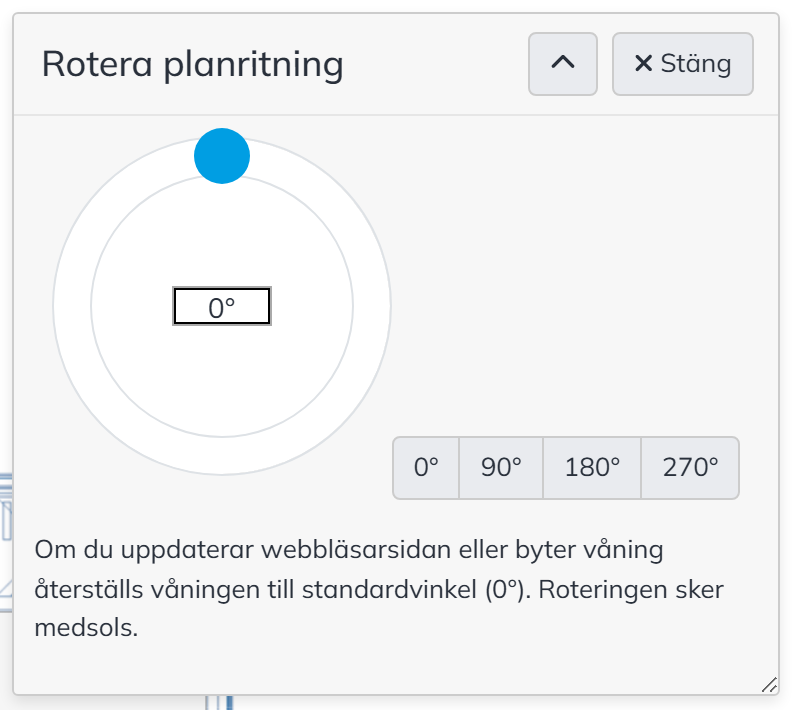
Välj  Verktyg > Rotera planritning. Planritningen vänds medsols med en graders noggrannhet (0–359 grader). Om du uppdaterar webbläsarvyn återställs planritningen till standardvinkeln (0).
Välja lokaler
När verktyget Välj är aktivt kan du välja lokaler genom att klicka på dem en i taget, eller ett större område genom att klicka och dra. De valda lokalerna markeras med rött. Antalet och ytan för de valda lokalerna visas i förklaringen och den nedre balken.
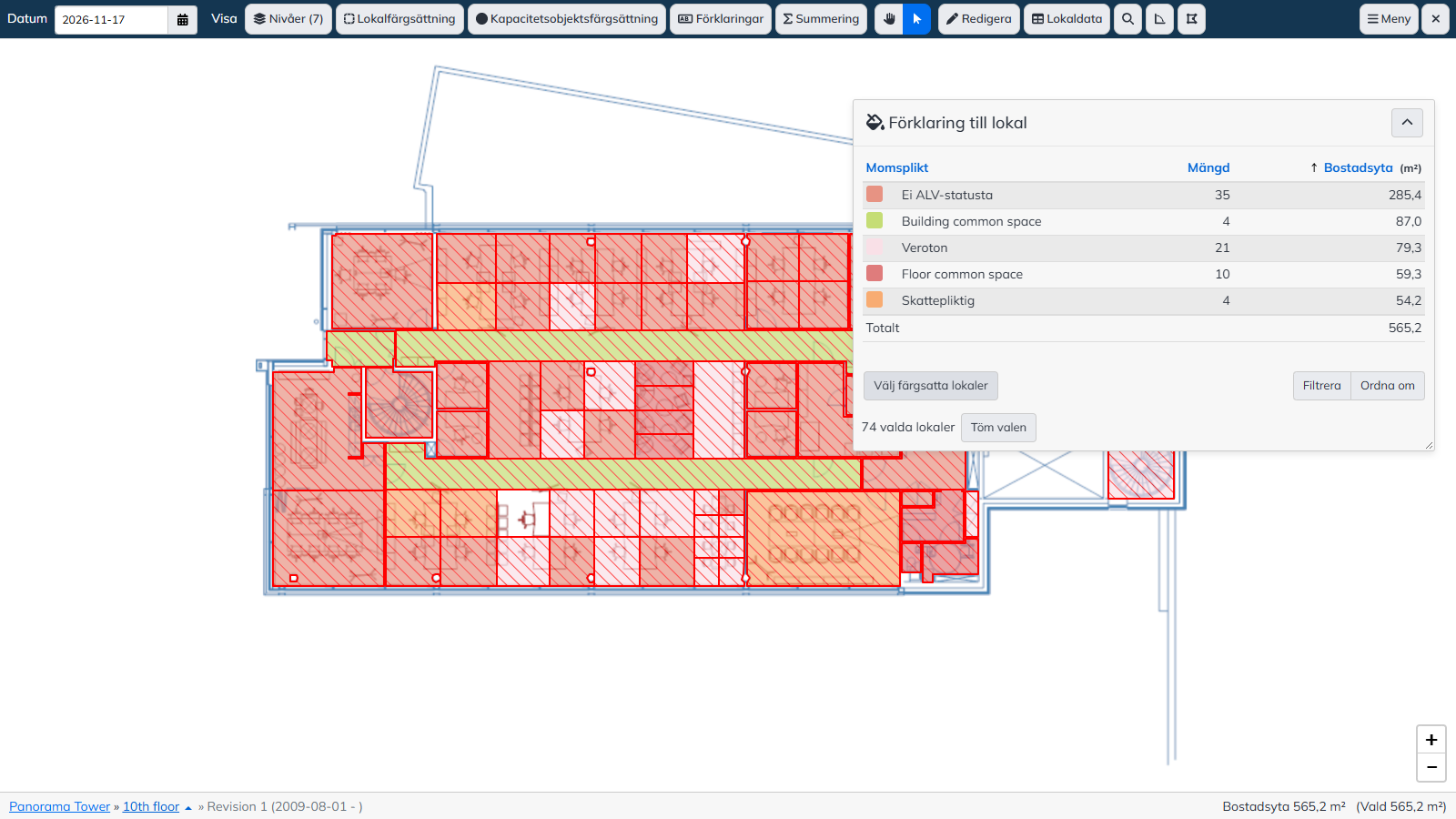
Du kan ta bort valet med knappen Töm valen eller med snabbtangenterna Ctrl + D och Esc.
Söka i planritningen
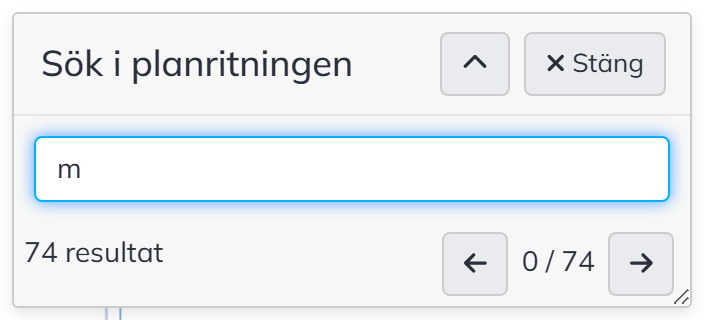
Knappen  Sök (eller Ctrl + F) öppnar panelen Sök i planritningen. Skriv söktexten, så visar panelen antalet träffar och markerar dem i planritningen. Med pilknapparna kan du gå från en träff till nästa.
Sökningen sker endast i de nivåer och förklaringar som visas i planritningen. Om du vill söka efter till exempel ett rumsnummer eller ett namn ska du först välja den förklaring som visar uppgiften. Annars hittar sökningen ingenting.
Byta våning
Klicka på våningens namn i den nedre balken och välj en annan våning i samma byggnad.
