Paneler
Utanpå planritningen öppnas paneler med uppgifter och redigeringsfunktioner. Du kan flytta en panel genom att dra i dess övre kant och ändra storlek genom att dra i det nedre högra hörnet. Återställ panelen till ursprunglig storlek genom att dubbelklicka på den. Panelen återgår också till sin ursprungliga storlek när sidan laddas om.
Förklaring till lokal
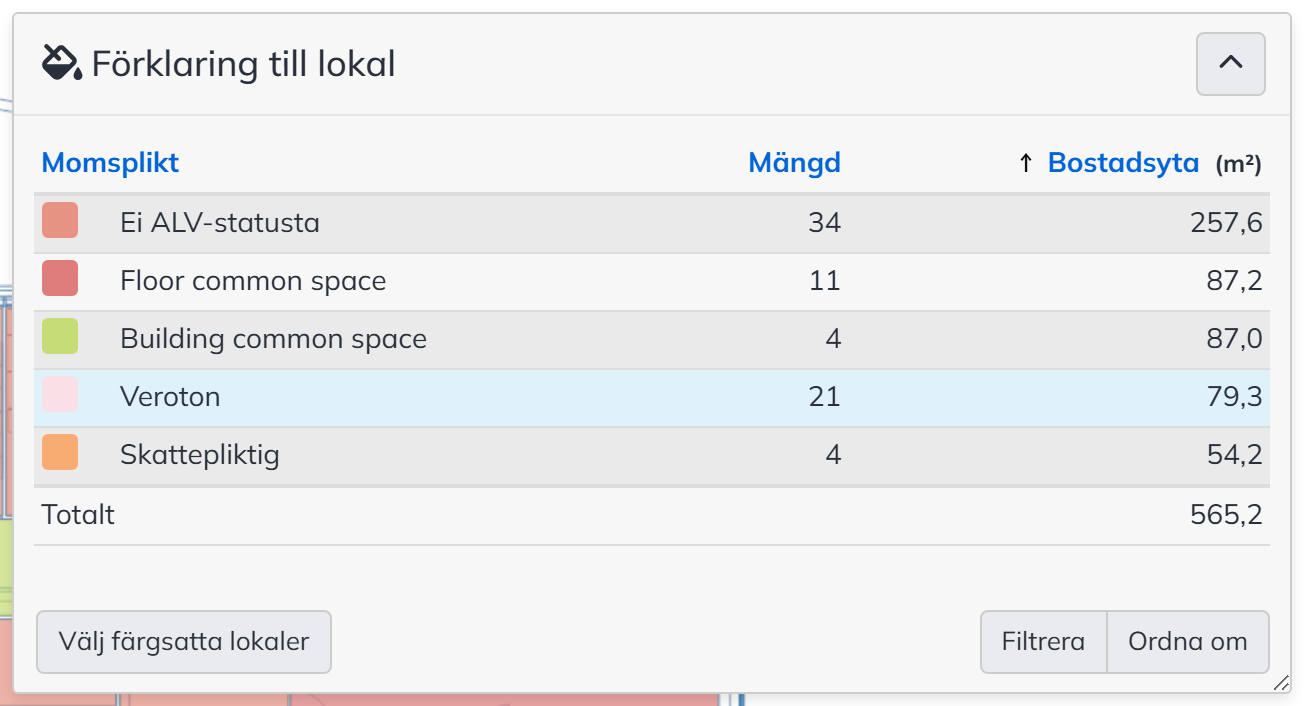
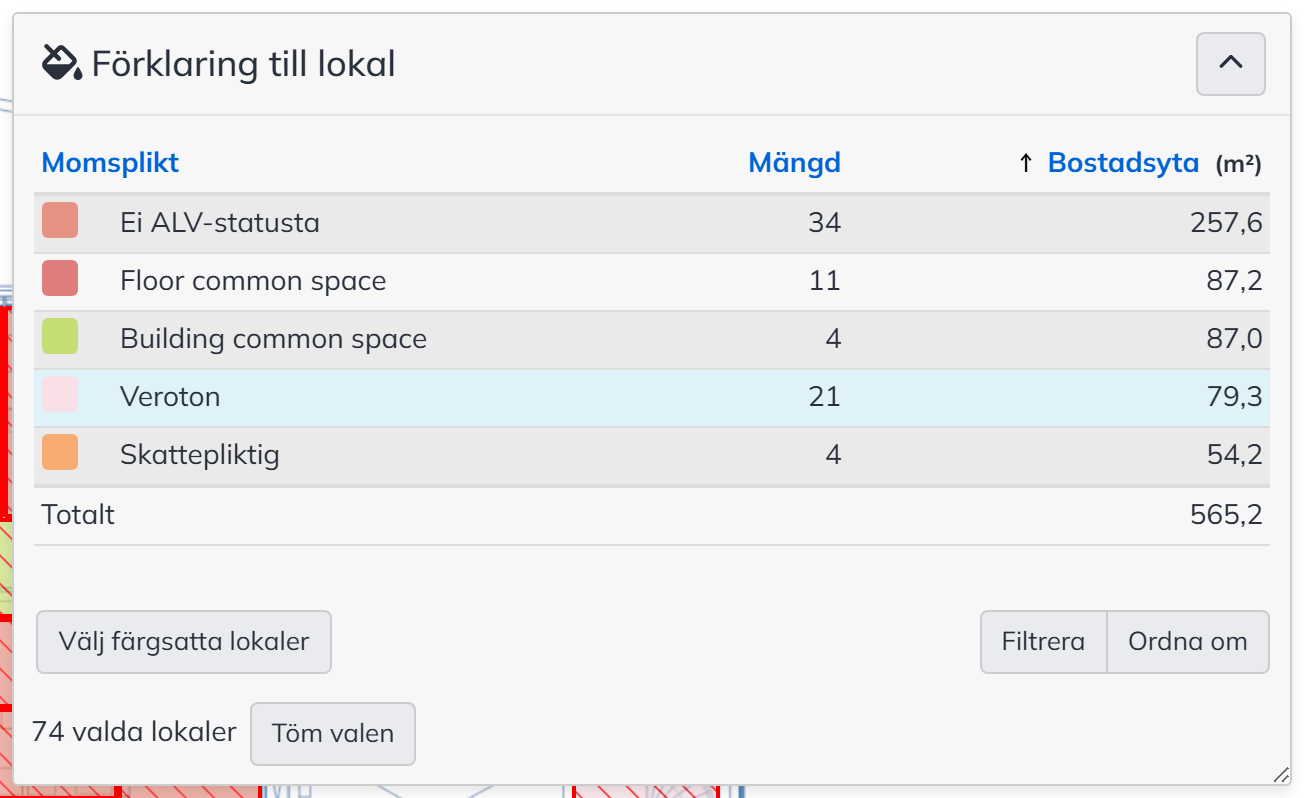
Förklaringen till lokal visas alltid när en lokalfärgsättning har valts. Den visar sammanfattande uppgifter för planritningens lokaler, grupperade enligt vald färgsättning: de färgsatta uppgifterna, Mängd, den valda summeringen (t.ex. Bostadsyta) och en rad för Totalt.
| Funktion | Beskrivning |
|---|---|
 Förminska / förstora | Förminskar panelen till titelraden eller återställer den. |
| Kolumnrubriker | Ordna förklaringens rader genom att klicka på en kolumnrubrik. Ett nytt klick vänder ordningen. |
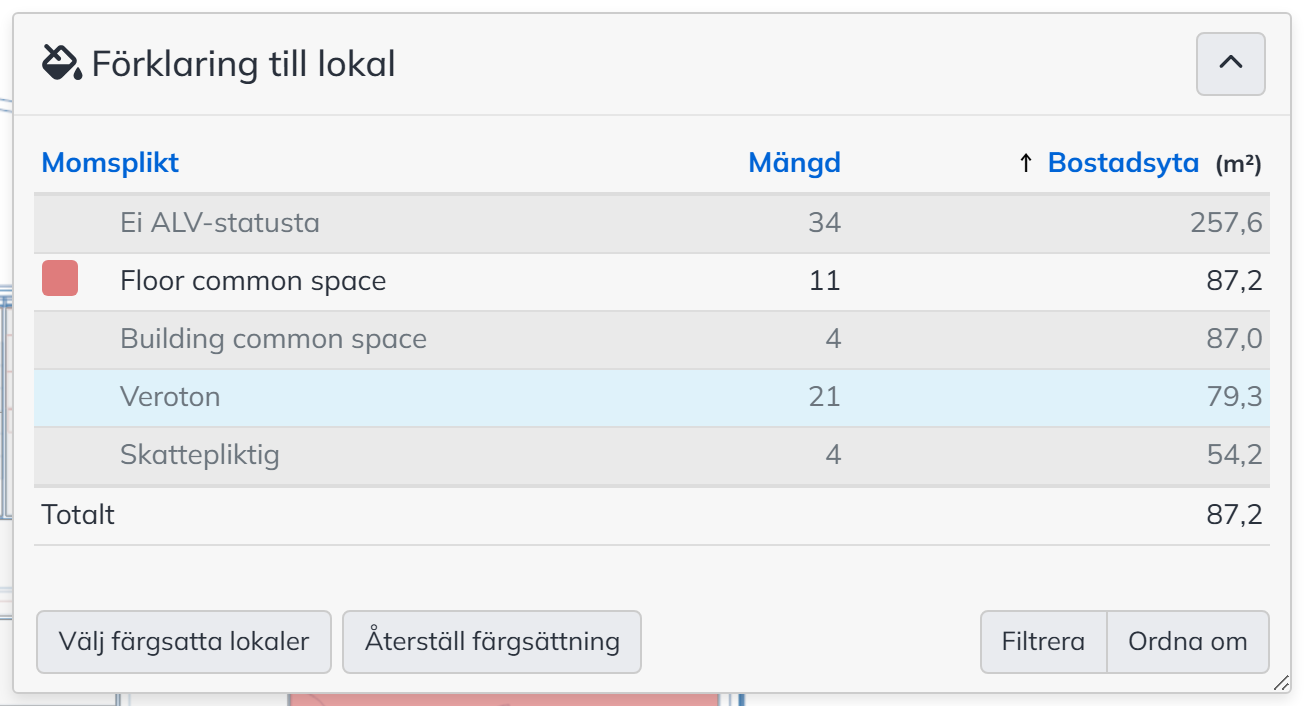
| Klick på en rad | Klicka på en rad för att färgsätta endast de lokaler som motsvarar raden i planritningen. Du kan välja flera rader. |
| Återställ färgsättning | Tar bort alla radval. Knappen visas när en rad har valts. Du kan också ta bort valet från en enskild rad genom att klicka på raden en gång till. |
| Välj färgsatta lokaler | Väljer alla färgsatta lokaler. |
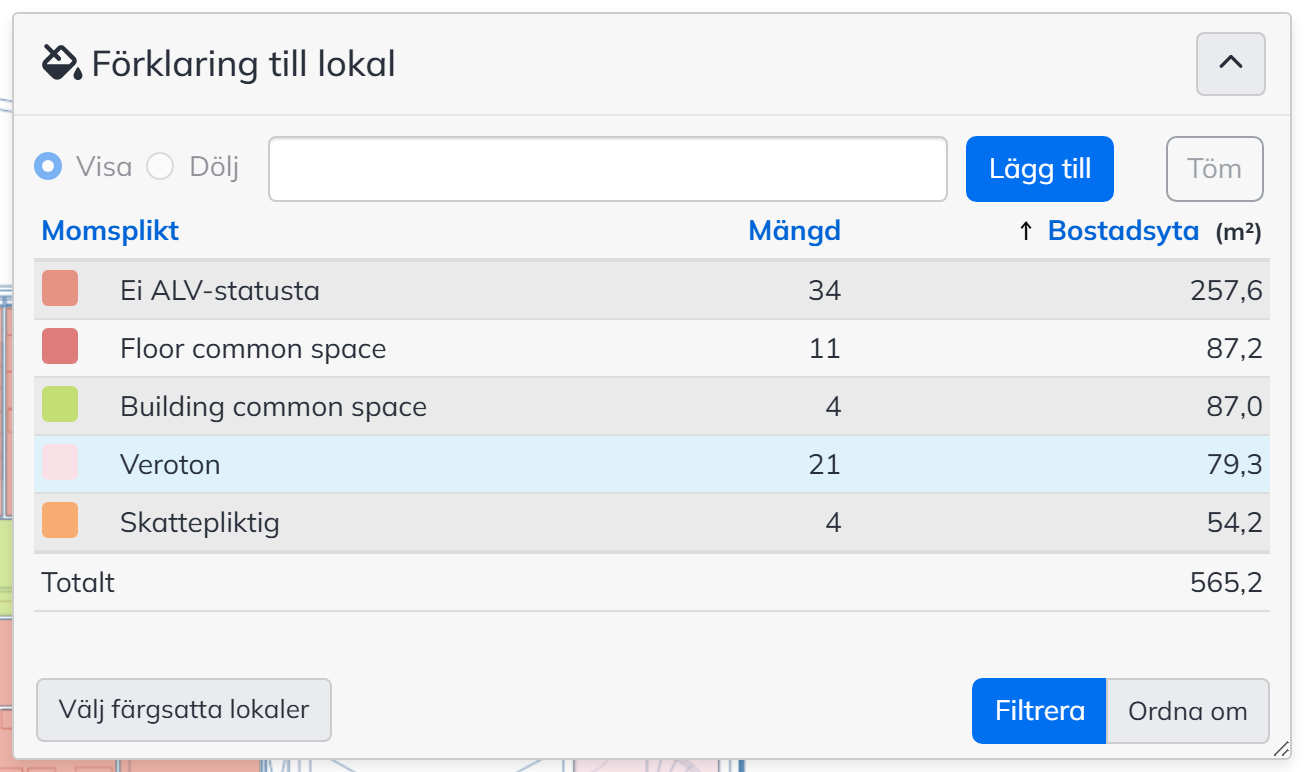
| Filtrera | Begränsar förklaringens rader. Välj Visa eller Dölj, skriv en söktext och lägg till filtret med Lägg till. Töm tar bort filtren. |
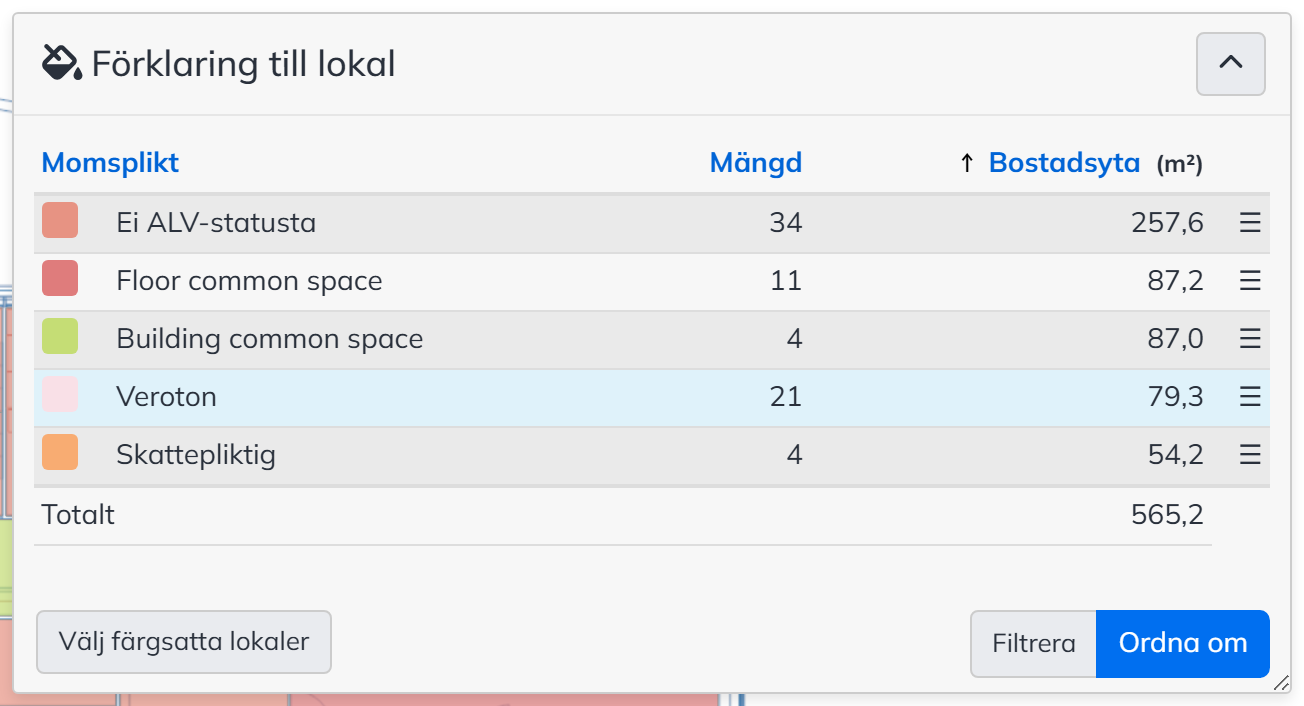
| Ordna om | Visar handtag på raderna så att du kan dra dem i den ordning du vill ha. Klicka på en kolumnrubrik för att återgå till sortering. |
| Töm valen | Nollställer lokalvalet. Visas endast när lokaler har valts; panelen visar också antalet valda lokaler. |
| Visa detaljer | I färgsättningen Uthyrningsområden kan du visa detaljerade uppgifter: uthyrningsstatus (Uthyrd, Kommande avtal, Ledig), hyresgäst, giltighetstid, månadshyra, målhyra samt Ej för uthyrning och I eget bruk. |
Byta färg
Du kan byta färgen på en viss uppgift i förklaringen om det är tillåtet att byta färger i din organisation. Klicka på förklaringens färgbox och välj en ny färg med färgväljaren eller ange färgens hex-kod. Uppdatera färgen genom att välja Spara, eller avbryt med Ångra.
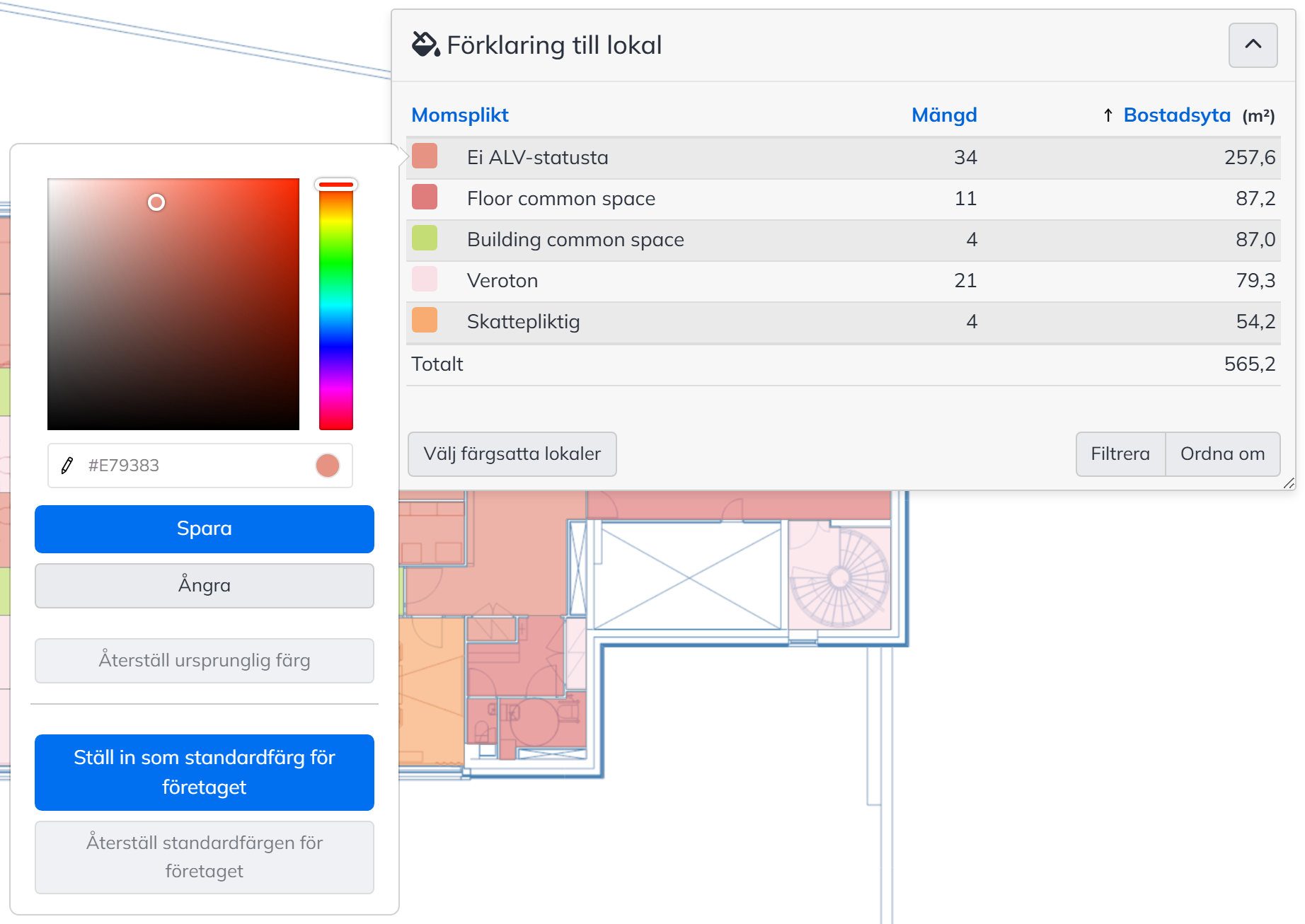
Den nya färgen används för samma uppgift i alla planritningar. Du kan återställa den ursprungliga färgen genom att klicka på färgboxen och välja Återställ ursprunglig färg. Färgvalen är användarspecifika. Användare som har rätt till det kan också välja Ställ in som standardfärg för företaget för att göra en färg till standard för hela organisationen, och Återställ standardfärgen för företaget för att ta bort den.
Val i förklaringen
När lokaler har valts visas antalet valda lokaler och knappen Töm valen överst i förklaringen.
Förklaring till kapacitetsobjekt
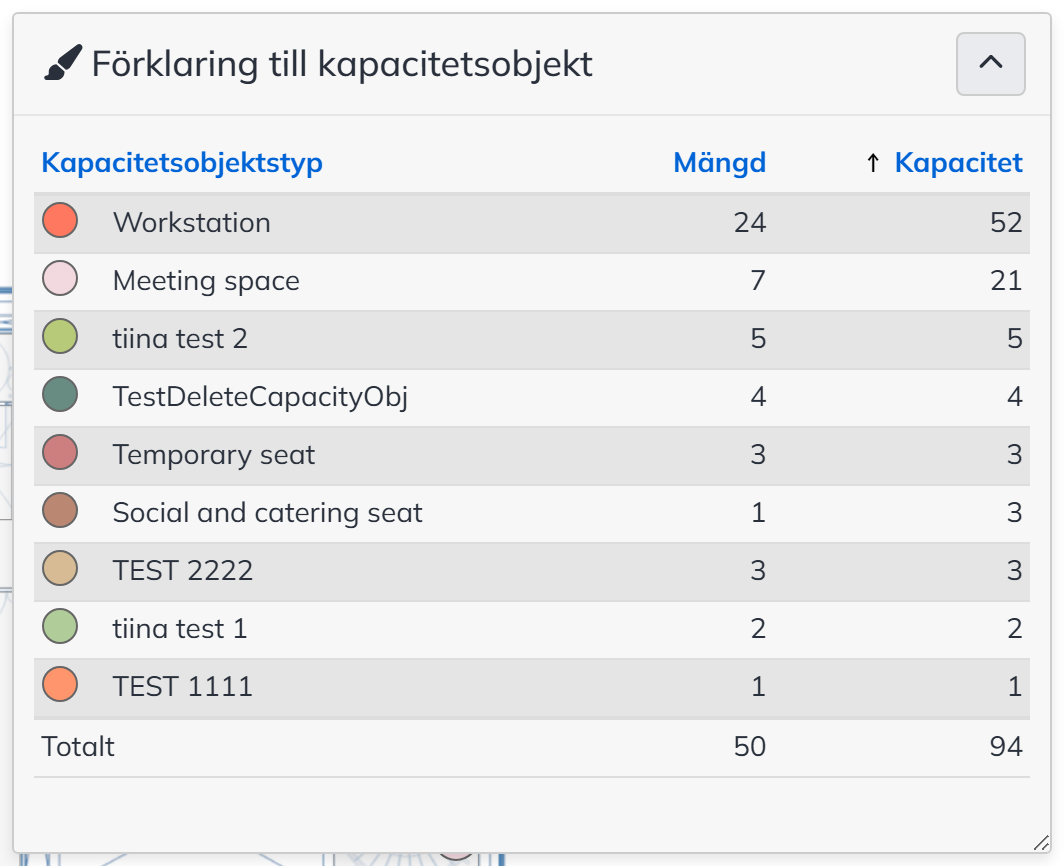
Förklaringen till kapacitetsobjekt öppnas när du väljer en kapacitetsobjektsfärgsättning, väljer Redigera > Kapacitetsobjekt... eller trycker på T. Den visar kapacitetsobjektstyperna med Mängd och Kapacitet samt en rad för Totalt. Förklaringen till kapacitetsobjekt fungerar som förklaringen till lokal, men saknar en del av dess funktioner (till exempel filtrering och omordning).
Nedre balken
I den nedre balken visas våningens basdata: byggnadens och våningens namn, vald revision och vald sammanfattningsinformation (t.ex. Bostadsyta 565,2 m²). När lokaler har valts visas också summan för de valda lokalerna. Du kan byta till en annan våning i samma byggnad genom att klicka på våningens namn i den nedre balken.

