
Stöd för import och uppdateringsimport av objekt, mottagare (leverantörer och kunder), artiklar, arbetsordrar, kontrollpunkter, dokument osv.
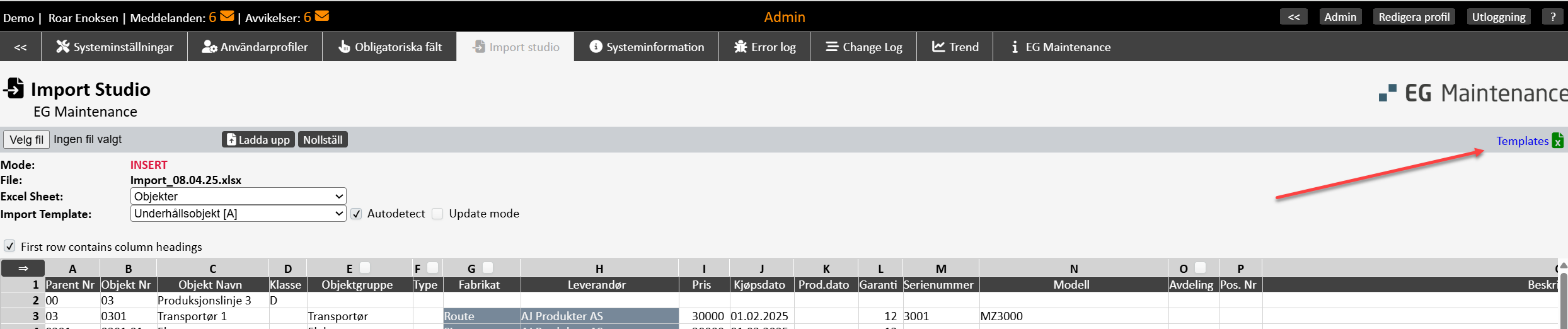
Import av Excel-fil med flikar för all tillgänglig import kan laddas ner via knappen 'Templates'.
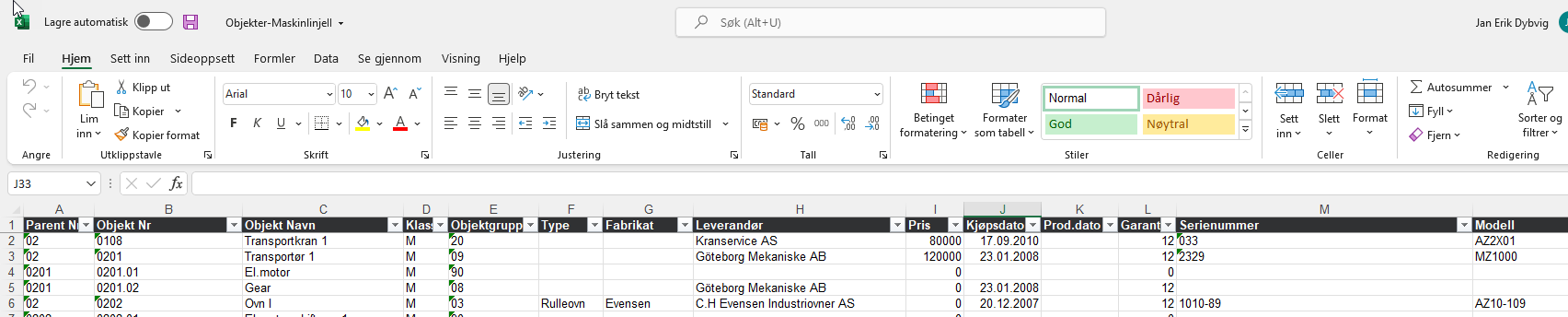
Här visas exempel på Excel-ark för objektimport.
Färdigifylld importfil laddas upp i importstudion för import. Rätt Excel-ark och importmall väljs. Det görs sedan en validering, och om det finns fel i importunderlaget kommer dessa fel att listas med hänvisning till cellen i Excel-arket. För information om felkoder, se här 16.4.1 Felmeddelanden vid import . En kopia av Excel-filen, inklusive färgkod i de celler som har fel, kan laddas ner för att det ska bli enklare att korrigera. Det kommer inte vara möjligt att importera förrän alla fel har åtgärdats i själva Excel-arket, och det har laddats upp på nytt.
Excel-exporten i alla listvisningar används vid uppdateringsimport. Exportera den lista du vill göra uppdateringar i, gör ändringarna i Excel-arket, ladda upp det här arket och markera “Uppdateringsläge”. Det görs en validering på samma sätt som anges ovan.
Datumformatering
Datum måste alltid formateras så här: DD.MM.ÅÅÅÅ
Om det uppstår problem med datumformatet i import studio rekommenderas att lägga till datum som text i Excel. Detta görs på följande sätt:
• Markera lämplig datumkolumn
• Klicka på "Data" högst upp i huvudmenyn och välj "Text till kolumner"
• Klicka på "Nästa" tills du kan välja "Column Data Format"
• Välj "Text"
• Klicka på "Slutför"
Om du vill ha hjälp vid import eller uppdateringsimport, kontakta vår supportavdelning.