Sinulla on oltava Ylläpitäjä-rooli EG Worksensessä, jotta voit lisätä aulanäyttöjä EG Worksenseen. Aulanäytöt eivät välttämättä ole käytettävissä kaikissa EG Worksense -paketeissa.
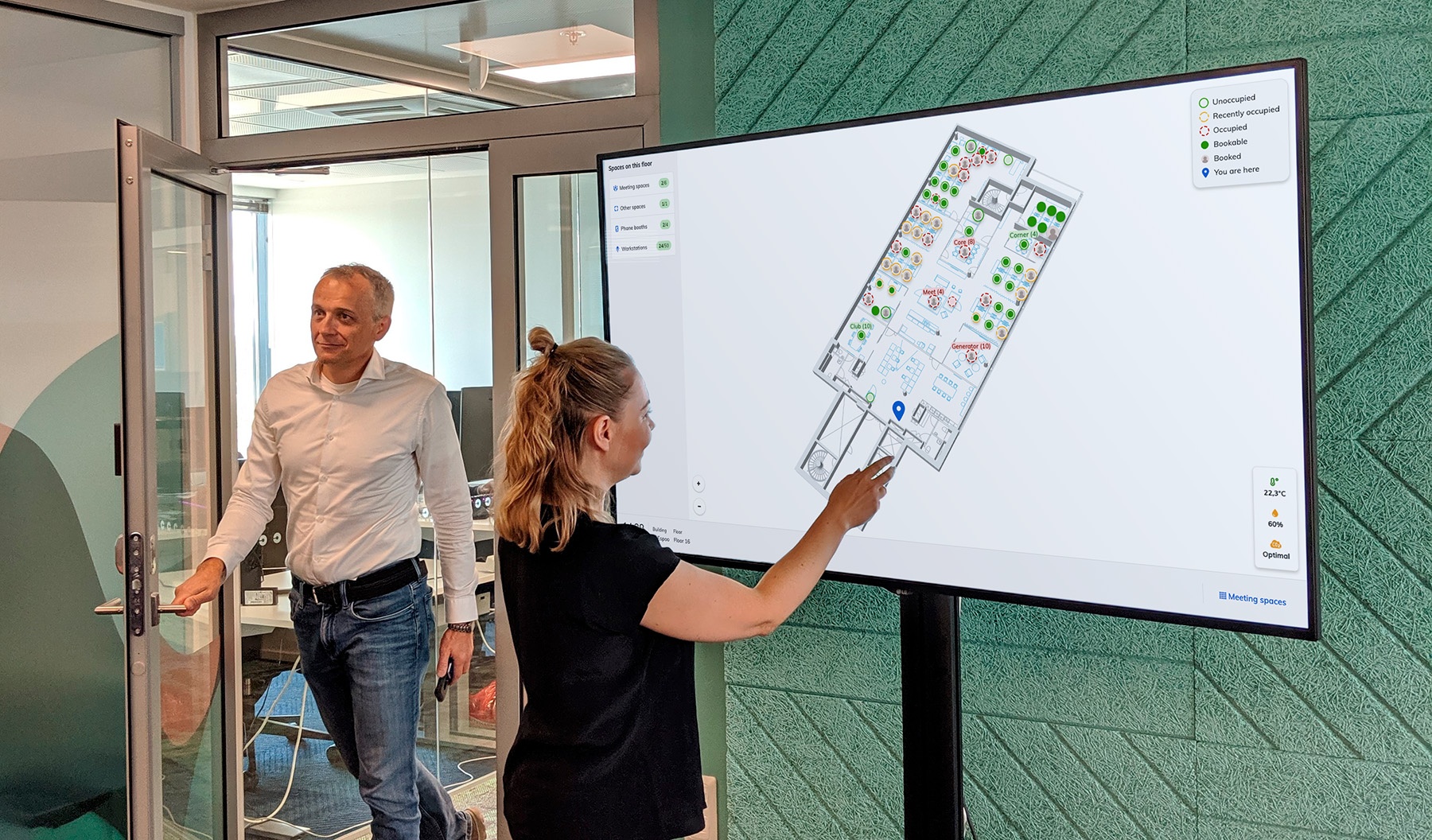
EG Worksense voidaan konfiguroida aulanäytöille, joita kutsutaan myös interaktiivisiksi kioskeiksi. Tärkeimpiä etuja ovat:
- Kokoustilojen ja muiden tilojen löytäminen kerroksesta
- Kokoustilojen reaaliaikaisen saatavuuden tarkistaminen koko rakennuksesta
- Vapaiden kokoushuoneiden varaaminen
- Rakennuksessa tällä hetkellä olevien kollegoiden löytäminen
- Sisäilman laadun tarkastelu
Aulanäytön asennuksen ja huollon tekee käyttäjä itse. EG on määritellyt näytöille tekniset vaatimukset ja ohjeet EG Worksensen käyttöönottoon aulanäytölle.
Toimintaperiaate
- Pohjakuvien ja antureiden käyttöönotto
- EG Worksensen käyttöönotto aulanäytöllä
- Navigoi toimistossa ja varaa tiloja aulanäytöltä
Laitteistovaatimukset
Aulanäyttönäkymä on optimoitu Full HD (1920 × 1080 pikseliä) tai tarkemmille näytöille. Näyttö voi olla joka vaaka- tai pystyasennossa.
EG Worksensen aulanäyttönäkymiä näyttävillä laitteilla on oltava riittävä CPU- ja GPU-suorituskyky, koska pohjakuvan näyttämiseen käytetään WebGL:ää. Tuemme uusinta Windows-käyttöjärjestelmää sekä uusimpia Firefox- ja Chrome-selainversioita.
Olemme testanneet seuraavilla laitteilla, että suuretkin pohjakuvat toimivat kosketusnäytöllä:
INTEL NUC7i5DNHE
CPU: Intel Core i5 7300U 2.6 GHz Dual-Core
Muisti 8GB
GPU: Intel HD Graphics 620
Windows 10
Lenovo ThinkCentre M710q Tiny
CPU: Intel Core i5 7400T 2.4 GHz Quad-Core
Muisti 8GB
GPU: Intel HD Graphics 630
Windows 10 Pro
Voit aina testata etukäteen, toimiiko aulanäytön toiminnallisuus laitteellasi. Ota yhteyttä EG-yhteyshenkilöösi saadaksesi apua.
Käyttöönotto
- Kirjaudu EG Worksenseen
- Klikkaa Aulanäytöt
- Klikkaa Lisää aulanäyttö... haluamasi rakennuksen kerroksen kohdalla
- Jos et löydä pohjakuvaa, jolle haluat luoda aulanäyttönäkymän, lisää kerroksen ensin EG Worksenseen
- Anna Nimi aulanäytölle
- Suosittelemme nimeämistä näytön fyysisen sijainnin perusteella, esimerkiksi "4. kerroksen aula"
- Valitse kieli-, päivämäärä- ja numeromuoto ja lämpötilayksikkö
- Valitse, mitä tietoja näytetään ja onko kerroksen vaihto sallittu
- Valitse Salli kerroksen vaihto, jos haluat, että käyttäjät voivat tarkastella rakennuksen muita kerroksia aulan näyttönäkymästä
- Valitse Näytä kokoustilojen varaajat, jos haluat näyttää kokousvarausten järjestäjät aulanäytössä. Valintaruutu on näkyvissä vain, jos varaukset ovat käytössä organisaatiossasi.
- Valitse Näytä työpistevarausten haltijat, jos haluat näyttää niiden henkilöiden nimet ja profiilikuvat, joille on varattu työpisteitä
- Valitse Salli iframe-upotus jos haluat upottaa aulanäytön nettisivulle iframea käyttäen
- Klikkaa Lisää tallentaaksesi aulanäytön määritykset
- Klikkaa Aktivoi avataksesi Avaa aulanäyttö -modaali josta näet linkin aulanäytön asettelutilaan
- Klikkaamalla Aktivoi-painiketta, linkki aulanäyttönäkymään on aktiivinen tunnin ajan. Aktiivisen jakson aikana aulan näytön voi avata kuka tahansa, jolla on linkki. Sen jälkeen linkkiä ei voi enää avata ja sinun on aktivoitava se uudelleen klikkaamalla Aktivoi uudelleen.
- Jos aulanäytön linkki avataan verkkoselaimessa aktiivisen jakson aikana, tallennetaan eväste, joka mahdollistaa aulanäytön toiminnan aktiivisen jakson jälkeen
- Kun olet aktivoinut aulanäytön, voit avata asetusnäkymän varsinaisella aulanäytöllä avaamalla asettelutilan linkin.
- Voit joko avata linkin kirjoittamalla sen selaimen osoiteriville tai kirjautumalla sisään ja klikkaamalla modaalissa olevaa linkkiä.
- Suosittelemme avaamaan aulan näytön selaimen kioskitilassa. Ohjeet Google Chromellee Windowsissa löytyvät Avaa aulanäyttö -modaalista.
- Asettelutila-näkymässä voit muokata zoomaustasoa, sijaintia, kiertoa, kallistusta ja sitä, onko kokoustilapaneeli tai ravintolapaneeli avoinna oletuksena
- Varmista ennen muutosten tekoa, että esikatselun asetuksissa aulanäytön korkeus ja leveys vastaavat kohdelaitteen näyttöä. Tämä mahdollistaa elementtien tarkan sijoittelun näytölle myös silloin kun aulanäyttöä hallitaan etänä.
- Jos haluat, että kokoustilat tai ravintolapaneeli on oletuksena avoinna, avaa ne ennen asetusten tallentamista
- Vinkki: voit myöhemmin muuttaa näitä asetuksia aktivoimalla aulanäytön uudelleen, avaamalla sen, säätämällä asetuksia uudelleen ja klikkaamalla Save. Aulan näyttö päivittyy kerran tunnissa ja uudet asetuksesi päivittyvät
- Klikkaa Save, kun olet valmis
Säätöjen tekeminen aulanäyttöön
Voit halutessasi muuttaa pohjakuvan sijaintia olemassa olevilla aulanäytöillä tai näyttää oletuksena kokoustilapaneelin tai ravintolapaneelin. Tee säätöjä seuraavasti:
- Siirry EG Worksensen aulanäyttöihin ja klikkaa Aktivoi siinä aulanäytössä, jota haluat säätää.
- Tee säädöt
- Vaihtoehto 1: Siirry varsinaiseen aulanäyttöön ja klikkaa verkkoselaimen Takaisin-painiketta. Tämän pitäisi viedä sinut takaisin asettelutilaan, jossa näet sinisen Save-painikkeen sivun yläreunassa. Jos et pysty navigoimaan takaisin, voit lisätä: '?setup=true' sivun osoitteen loppuun selaimen osoiterivillä.
- Vaihtoehto 2: Avaa aulanäytön linkki tietokoneellasi ja tee säädöt. Varmista aluksi, että esikatselun asetuksissa aulanäytön korkeus ja leveys vastaavat kohdelaitteen näyttöä. Säädetyt asetukset päivittyvät tunnissa todelliseen näyttöön.
- Vinkki: avaa linkki yksityisessä selaus-/incognito-näkymässä, jos et halua kirjautua ulos.
- Klikkaa Save
Huomaa, että jos haluat näyttää kuka on varannut tiloja, sinun on luotava uusi aulanäyttö ja valittava Näytä kokoustilojen varaajat -valintaruutu.
Usein kysyttyjä kysymyksiä
Kuinka kauan kestää, ennen kuin aulanäyttö palaa oletuskerrokseen?
Aulanäyttö vaihtuu takaisin oletuspohjakuvaan minuutin kuluttua.
Mitä teen jos aulanäyttö on pimeänä tai ei näytä mitään
Tarkista ensin laitteen virta ja verkkoyhteys. Näytön playeri kannattaa myös uudelleenkäynnistää. Jos ongelma jatkuu tämän jälkeen, ota yhteyttä käyttäjätukeemme. Pyydämme huomioimaan, että versiopäivitykset, esimerkiksi selaimen tai Windowsin päivitys, saattavat vaikuttaa aulanäyttönäkymän toimintaan.