Beställning av planritning
Med hjälp av beställning av planritning kan du beställa nya planritningar eller be om ändringar i existerande planritningar.
Skapa ny beställning
För att skapa en ny planritningsbeställning väljer du Ny beställning av planritning... och fyller i de nödvändiga uppgifterna på blanketten som öppnas. Om du vill ha en ändring i en existerande planritning, ange namnet eller beteckningen på byggnaden du söker i punkten Byggnadens namn och välj därefter rätt byggnad i listan som visas nedanför. Om byggnaden har adressuppgifter, kommer de automatiskt på blanketten. Om objektet är alldeles nytt, kan du ange byggnadens namn och adressuppgifter direkt. Ange också våningsnamn.
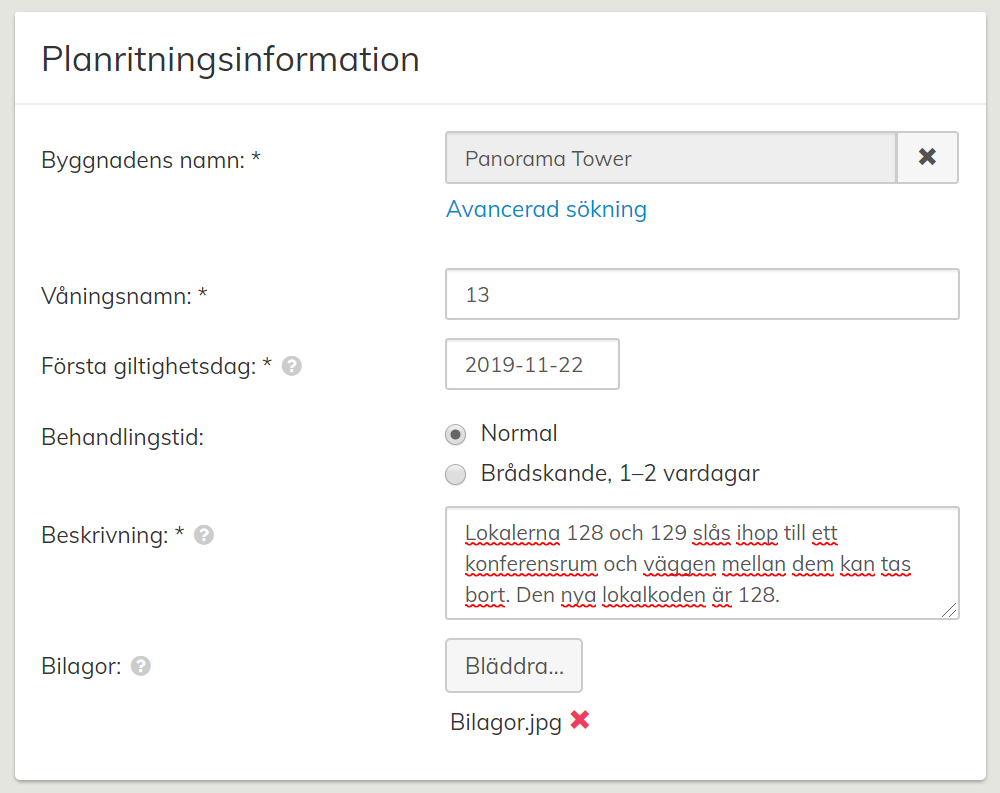
Bild 1. De obligatoriska uppgifterna har angetts
Om du inte hittar den byggnad du söker på namn eller beteckning, kan du också välja Avancerad sökning och söka objekt enligt olika nivåer i fastighetshierarkin. Du kan samtidigt söka på flera sökord, till exempel fastighetshierarkinivå och byggnadens namn. Genom att välja önskat byggnadsnamn återvänder du till blanketten och den valda byggnadens uppgifter flyttas till blanketten.
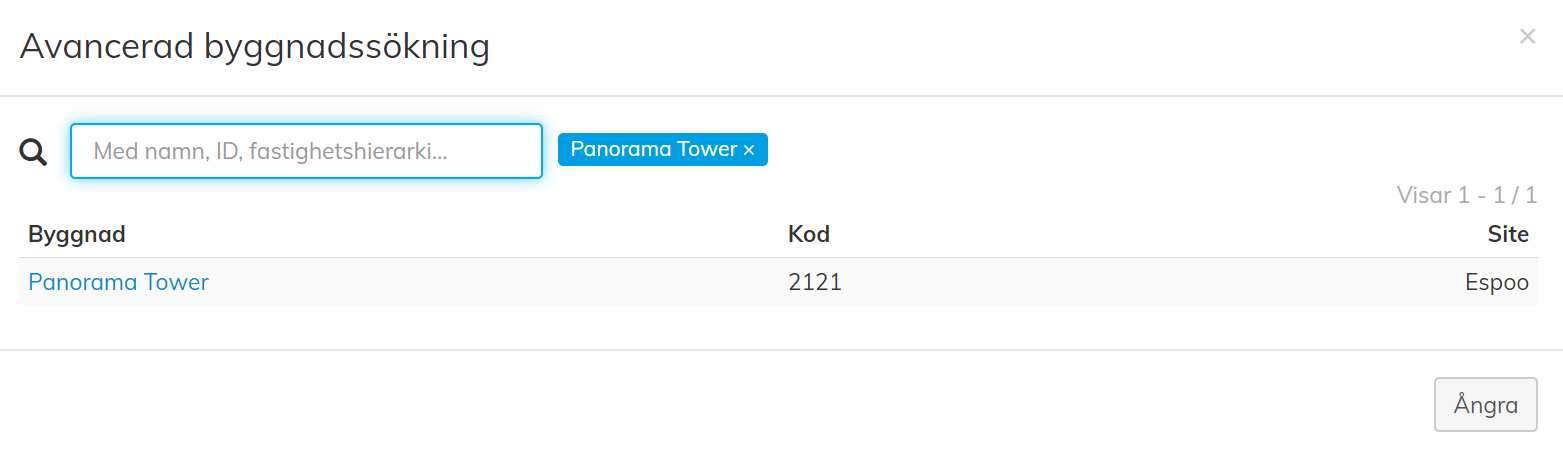
Bild 2. Avancerad sökning
Första giltighetsdag anger vilken dag den nya planritningen träder i kraft.
Uppgifterna för den nya planritningen ska läggas till i Beställningens beskrivning och som en del av bilagan. Ange på planritningen eller anteckna tydligt vilka lokaler som är nya eller ändras samt till vilken lokalkategori de hör (kontor, korridor, lager osv.). Lägg också till lokalkoder om du känner till dem och ange tydligt hissar, tekniska utrymmen, VVS-schakt samt de övre delarna av höga lokaler. Ange också konstruktioner som ska rivas. De bifogade filerna får vara högst 25 MB stora.
OBS! Om planritningen inte är i DWG-format, ska ritningarna även innehålla skalan eller dimensionerna.
På kortet Uppgifter om beställningen kan du som tilläggsuppgifter ange eventuellt projektnummer och kod. I punkten Extra e-postadresser kan du ange övriga e-postadresser, dit du också önskar få meddelanden om beställningens framskridande.
När du har fyllt i alla nödvändiga uppgifter, välj Skicka.
Granska skickade beställningar
Skickade planritningsbeställningar syns i listan Planritningsbeställningar. I listan ser du i vilket skede din skickade beställning befinner sig: Skickad, Pågående eller Färdig. Visa uppgifter om en enskild beställning genom att välja beställningens kod.
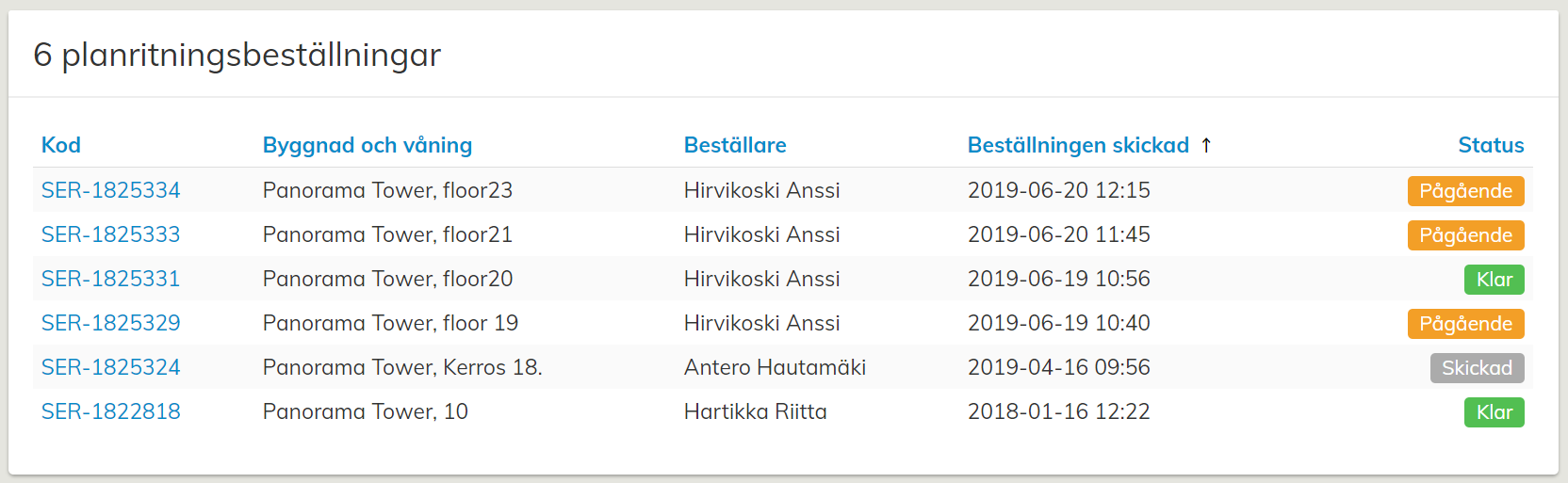
Bild 3. Lista över planritningsbeställningar
