Personen kan placeras i planritningen samt i register som har en separat funktion för placering av personer.
Här förklaras hur du använder verktyget Placering av personer som finns i registren.
Börja med att i kalendern välja den dag då ifrågavarande person läggs till i lokalen.
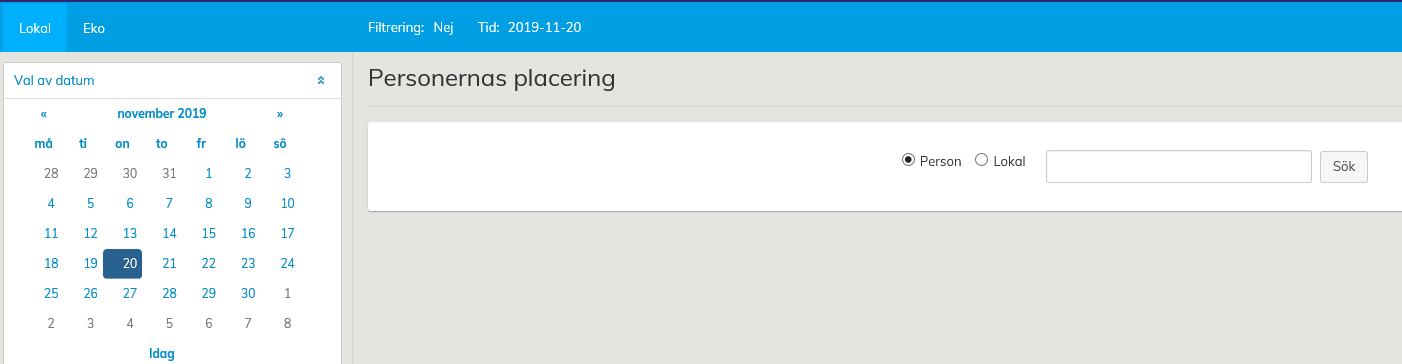
Kontrollera att det valda datumet också syns i den övre balkens punkt Tid.
Gå därefter till Register och klicka på texten Placering av personer.
Mata in Personnamn, en bokstav i namnet eller personens ID i sökfältet. Exempelvis om du söker en person med ’aro’ i sitt namn, letar applikationen fram alla personer i databasen som har ett för- eller efternamn med bokstäverna ’aro’.
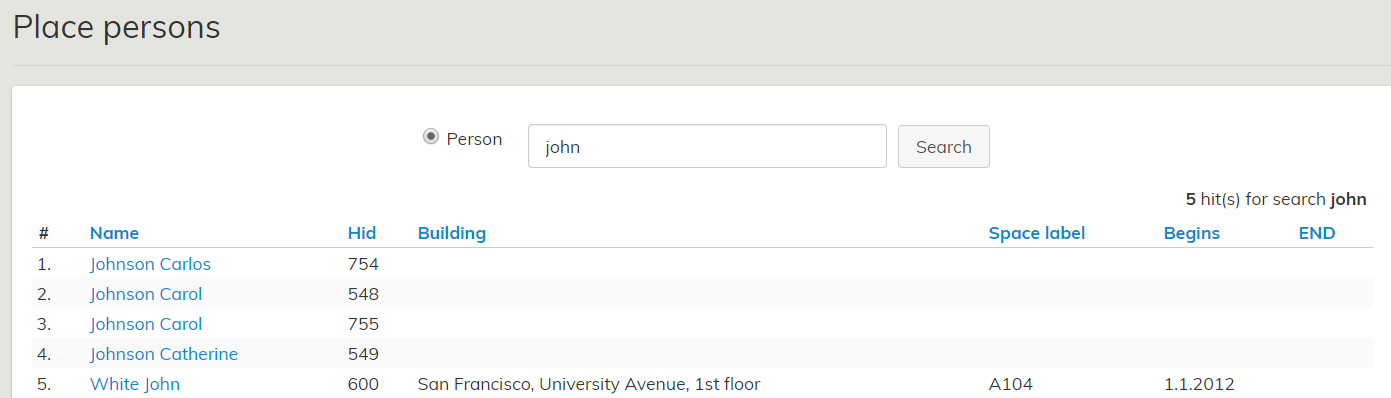
Välj personen genom att klicka på personens namn. Lokaldata för ifrågavarande person öppnas i arbetsfönstret.

Sök därefter den lokal, där du vill placera personen.
Sökvillkoret kan vara lokalens nummer eller byggnadens nummer eller namn.
På skärmen visas alla de lokaler i vilkas namn eller nummer sökvillkoret ingår, i detta fall siffran 1233
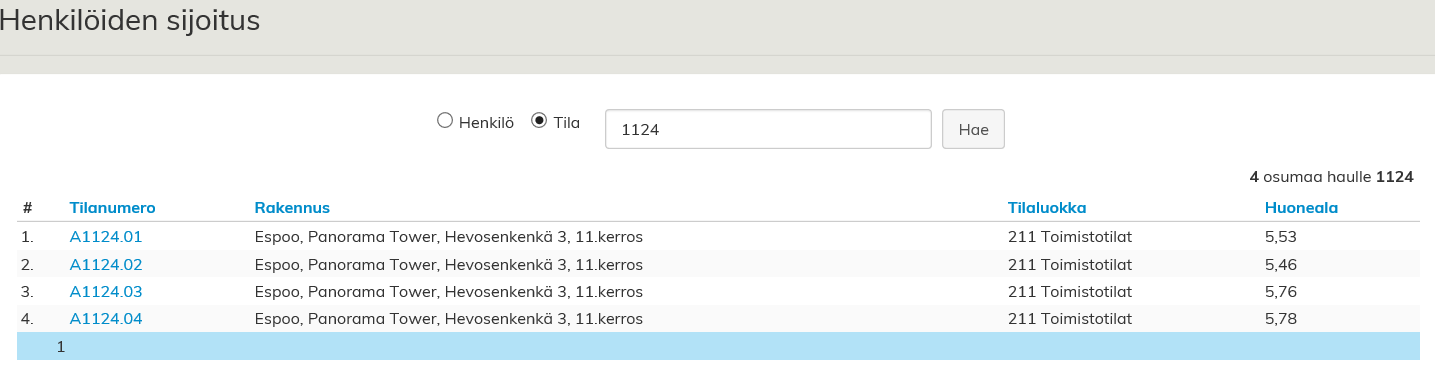
Välj rätt lokal genom att klicka på Lokalnumret. Lokalens uppgifter öppnas i arbetsfönstret. I fönstret öppnas en meny, genom vilken en person kan placeras i den valda lokalen.
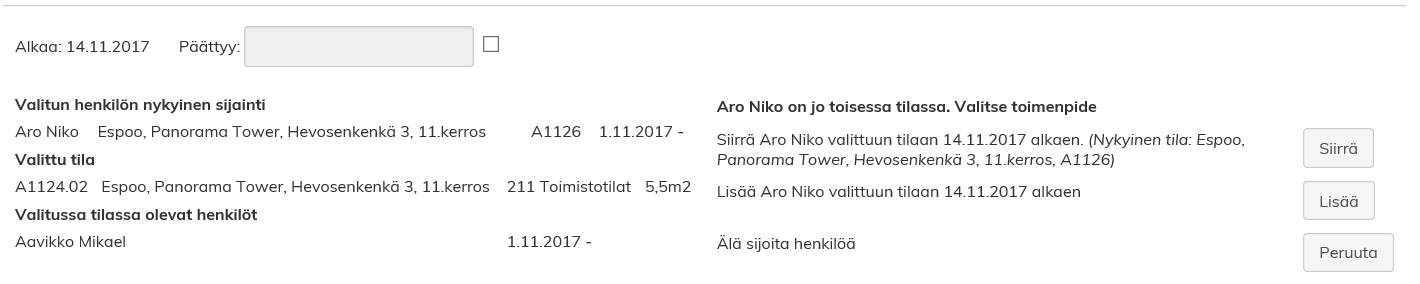
Överför-kommandot flyttar Niko Aro till en ny lokal och raderar honom från den gamla lokalen.
Lägg till lägger till Niko Aro i den nya lokalen men raderar inte honom från den gamla och personen har då två olika lokaler i Optimaze.
Ångra-kommandot ångrar överföringen och Niko Aro stannar i sin gamla lokal.
Om Slutar-punkten inte har valts, placeras personen i lokalen tills vidare. Om du redan i placeringsskedet vill ange slutdatum, kryssa då för rutan och välj slutdatum i kalendern som öppnas.
Punkten Personer i det valda rummet visar de personer som redan placerats i lokalen. Detta visas inte om lokalen är tom.
Om du håller på att placera en person i en lokal där det redan finns en användare, frågar programmet dig vilken åtgärd du vill välja.

Avsluta-kommandot avslutar övriga personer i lokalen. På så sätt är Aavikko Mikael inte längre en användare av denna lokal.
Skapa-kommandot gör om utrymmet till en lokal för flera användare och flyttar Niko Aro till samma lokal som befintliga personer.
Ångra-kommandot ångrar placeringen och Benjamin Aaltonen stannar kvar i sin gamla lokal. I exemplet valda vi att skapa en lokal för flera användare och slutresultatet ser ut så
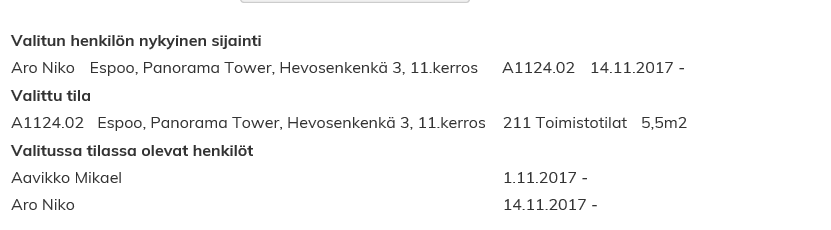
Aro Niko och Aavikko Mikael delar denna arbetsstation och är från och med 14.11 användare av denna lokal.
