Med kartgränssnittet i Optimaze-kanalen kan du se fastighetsbeståndet på karta samt satellit- och flygbilder. Byggnadernas placering fastställs på kartan utifrån de adressuppgifter som inmatats i fastighets- och byggnadsregistret.
Kartsökning är en separat sökapp, som visas för kunden endast om kunden har tagit i användning denna tilläggsdel i Optimaze-appen. I kartsökningen kan du granska och administrera byggnader via kartan
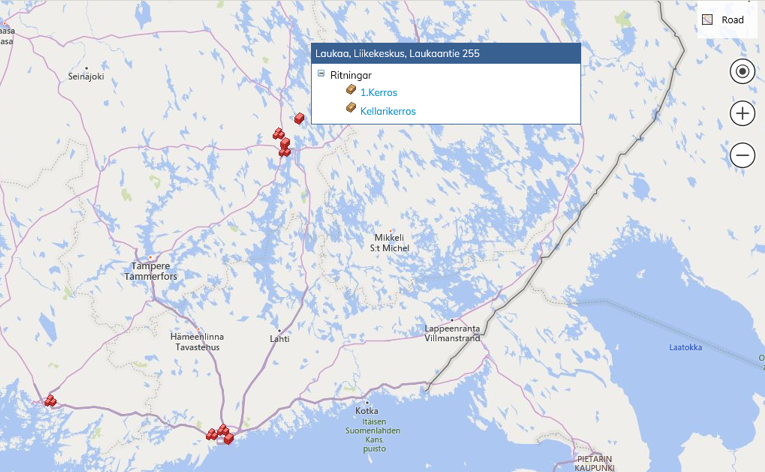
Byggnaderna syns på kartan som röda kuber  .
.
När du för kursorn på kuben, ser du i trädet en ritningslista, från vilken du kan flytta dig direkt antingen till byggnaden eller dess ritningar.
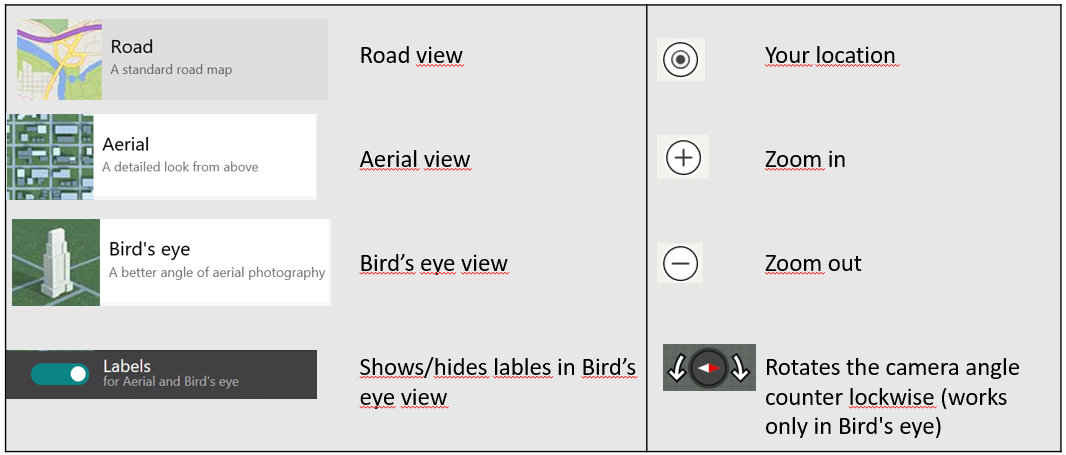
Nedan ser du förklaringar för ikoner i anslutning till kartsökning. De funktioner som är tillgängliga i respektive lokal visas med vit text. Exempelvis vyn Bird’s eye kan inte tas i användning innan kartan har förstorats upp tillräckligt.
Om du förminskar kartan tillräckligt och det i samma stad finns flera fastighetsobjekt, syns de på kartan som en kubgrupp och då får du tillgång till alla de ritningar som hänför sig till dessa byggnader.
På kartan kan du välja olika vyer beroende på situationen. Texten uppe till höger anger vilken vy som för tillfället är aktiv
Road eller vägvy
Vägvyn visar en mer traditionell kartvy med vägar och gator beroende på hur exakt du zoomar in kartan. Labels-funktionen (textning) är inte i användning i vägvyn, eftersom vägarnas namn och nummer ändå visas som standard.
Aerial eller flygbild
Aerial eller flygbild visar det valda fastighetsobjektet direkt från luften fotad, ur satellitvinkel. Till flygbilden kan du välja textning (Labels) och då syns på gator och vissa byggnader deras namn. På exempelbilden nedan är textning vald, vilket anges med en liten triangel under ordet Labels.
Bird’s eye eller fågelperspektivbild
Bird’s eye eller fågelperspektivbild har tagits ur en sådan vinkel och lägre, så att fastighetsobjektet kan granskas på ett identifierbart sätt. I denna vy kan du vända på bilden i olika riktningar och då kan du se fastighetsobjektet från olika sidor
Den karta som syns i arbetsfönstret kan du flytta tre på olika sätt:
- Med tangentbordets piltangenter kan du flytta kartan till höger och vänster samt upp och ner. Då du håller musens vänstra tangent nedtryckt kan du dessutom flytta kartan i olika riktningar, också diagonalt.
- Med Navigerings-tangenterna i kartmenyn kan du flytta kartan på samma sätt som med musen, utöver i huvudriktningarna också diagonalt.
Kartstorleken kan du ändra på följande sätt:
- Med knapparna + och – kan du förstora och förminska kartan. Genom att i kartmenyn i övre hörnet använda knapparna + och –
- Då du med en rullmus rullar neråt förminskas kartan och genom att rulla uppåt förstoras kartan.
- Kartan kan också förstoras genom att dubbelklicka på bilden
