Skapa hyresvärd
Skapa en ny hyresvärd gör man i kundregistret, via avtalsregistret. Välj i huvudmenyn antingen Ut- eller Inhyrning och sedan Administration av avtal.
I arbetsfönstret öppnas en trädliknande hyresvärdsförteckning. Välj den översta nivån, Hyresvärdar, i förteckningen, varvid nedan angivna val visas i arbetsfönstret.
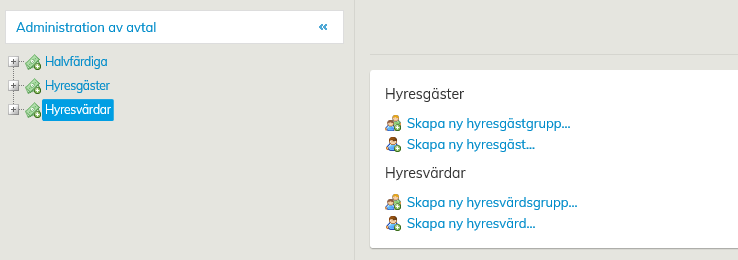
När du väljer Skapa ny hyresvärd...öppnas en blankett på skrivbordet där du kan uppdatera hyresvärdens grundläggande uppgifter.
Om du ska skapa en Hyresvärd för inhyrning, måste du komma ihåg att välja Inhyrning.
Fyll i hyresvärdens uppgifter, obligatoriska fält är markerade med en asterisk (*).

Om du vill skapa en hyresvärdgrupp, hittar du anvisningen för det vid punktenSkapa hyresvärdgrupp.
Du kan koppla hyresvärden till en befintlig grupp genom att i rullgardinsmenyn välja den önskade hyresvärdgruppen.
Hyresvärdarna sorteras i grupper i hyresvärdträdet, vilket gör det enklare att hitta avtal i vyn Administration av avtal.
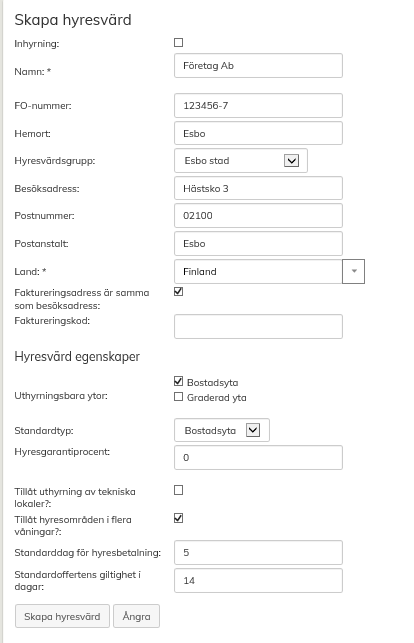
I fältet Faktureringskod ska du mata in Hyresvärd kod, med vilken man kan koppla hyresgästen via gränssnittet, till exempel i SAP-systemet.
Vid punkten Hyresvärdens egenskaper kan du bland annat fastställa vilken yta som används som uthyrningsbar yta för den här hyresvärdens avtal och om uthyrning av tekniska lokaler eller hyresområden i flera våningar tillåts för den här hyresvärden.
När du har fyllt i alla nödvändiga fält, välj Skapa Hyresvärd.
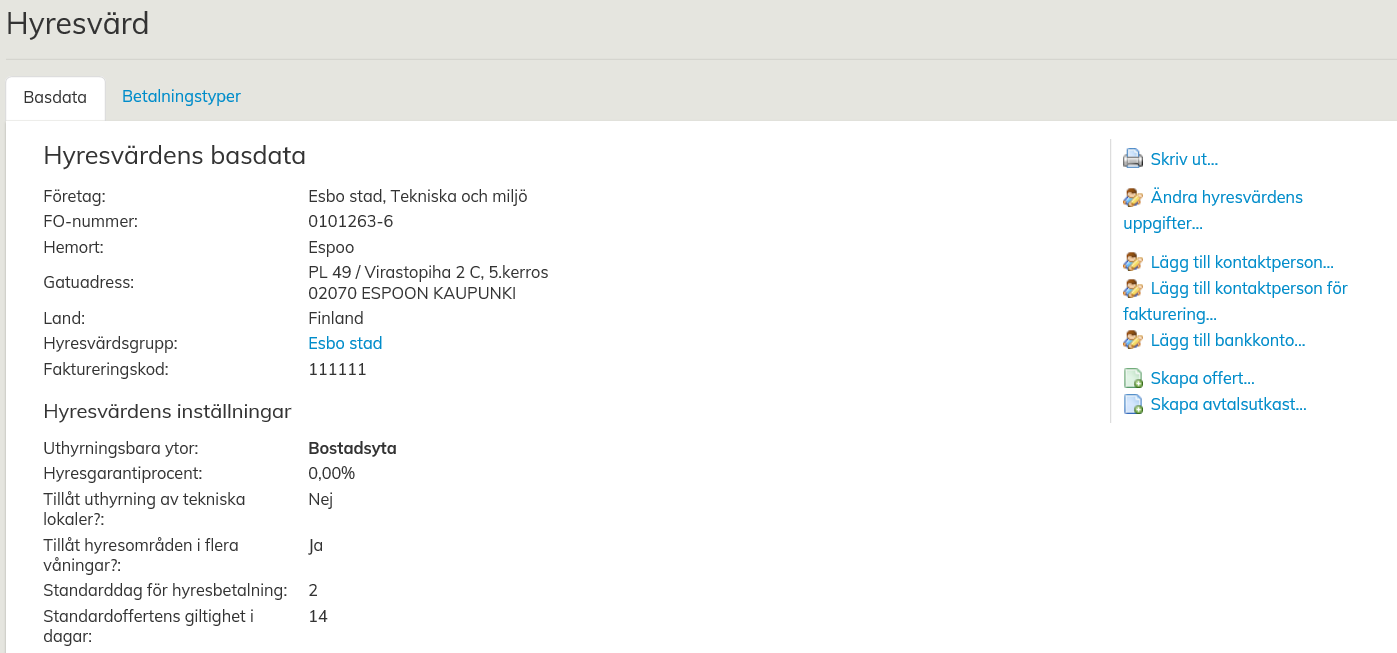
När du har sparat hyresvärdens uppgifter, ser samlingsblanketten ut så här:
Du kan även skapa en hyresvärd i samband med att du fyller i Hyresavtalsblanketten vid punkten Hyresvärd.
Redigera hyresvärdens uppgifter
När du vill redigera en befintlig hyresvärds uppgifter, ska du i huvudmenyn välja In- eller uthyrning och Administration av avtal.
Välj i kundträdet den hyresvärd vars uppgifter du vill redigera, varvid hyresvärdens grundläggande uppgifter visas i arbetsfönstret.
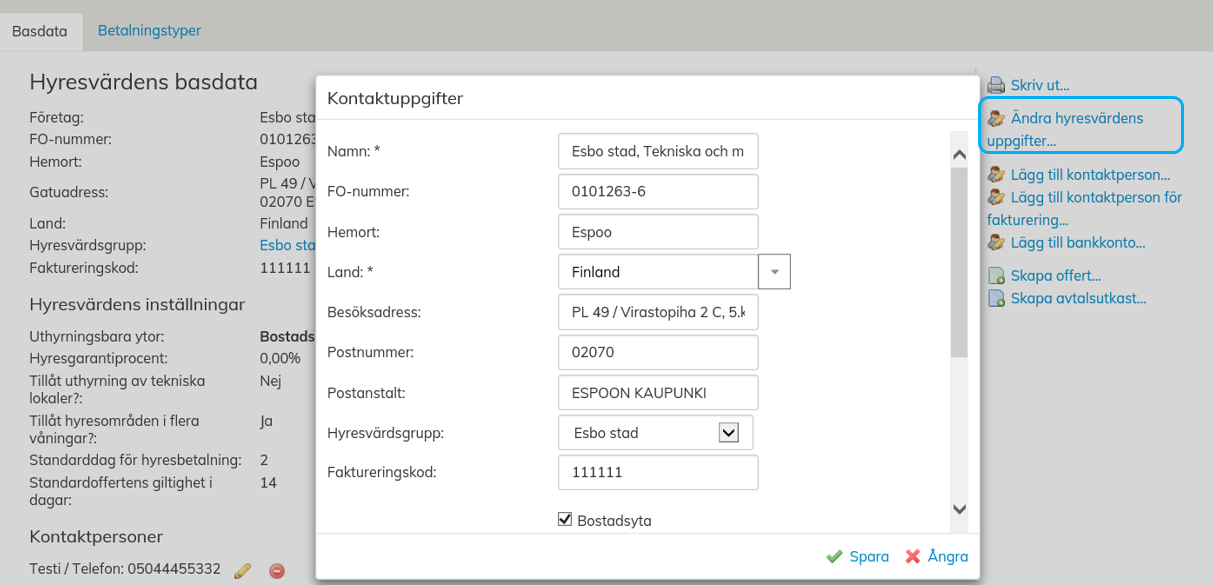
Välj högst upp till höger i arbetsfönstret Redigera hyresvärdens uppgifter eller lägg till önskade uppgifter och välj slutligen Spara.
Radera hyresvärdens uppgifter
Ur registret över parter kan man endast radera sådana parter till vilka man inte har skapat avtal, erbjudanden eller andra dokument. Valet Radera hyresgäst visas till höger på samlingsblanketten för parten som ska raderas.
När du väljer det här kommandot, frågar programmet ännu om du verkligen vill radera kunden.
Creating a new lessor
A new lessor for the customer register is created via the agreement register. Select Outrent or Inrent from the main menu and then click Agreement management. A tree-like list of lessors will open up. Select the highest level, i.e. Lessors, from the list, and you can see the following options on the right in the workspace.
...
When you select Create new lessor…, a form for updating the lessor’s basic information will open up.
If you are creating an inrent lessor, remember to select the relevant check box.
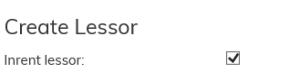
If you are creating an inrent lessor, remember to select the relevant check box.
Fill out the lessor information. Mandatory fields are marked with an asterisk (*).
You can include the lessor in one of the existing lessor groups by selecting the desired lessor group from the pull-down menu.

The lessors are grouped in the tree structure, which makes the agreements easier to find in the Agreement management view.
If you want to create a new lessor group, follow the instructions under Creating a new lessor group.
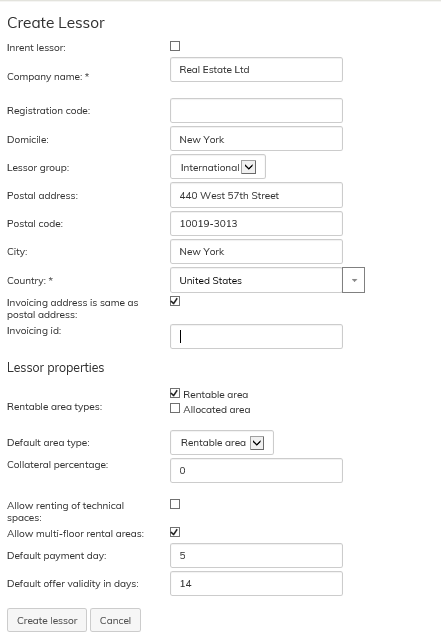
Enter the lessor’s ID in the Invoicing id field for identifying the lessor via an interface in the SAP system, for example.
Under Lessor properties, you can determine, for example, the area used as the rentable area for this lessor’s agreements, and whether the renting of technical spaces or multi-floor rental areas is allowed for this lessor.
When you have filled in all the necessary fields, click on Create lessor.
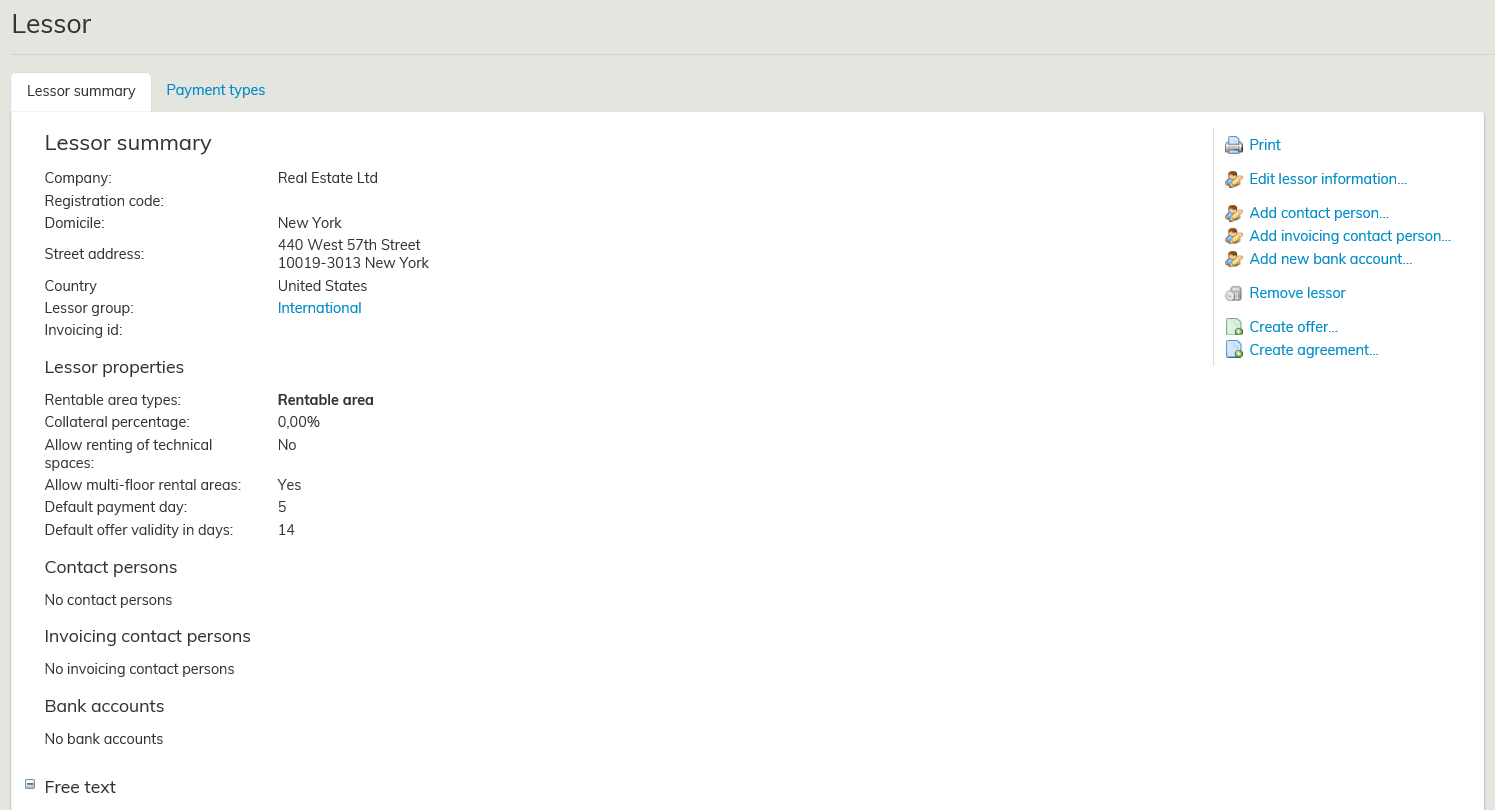
When the lessor information is saved, the summary page looks as follows:
You can also create a lessor while filling out the lease agreement form under Lessor.
Editing lessor information
When you want to edit information for an existing lessor, select Inrent or Outrent from the main menu and click Agreement management.
From the tree-like customer list, select the lessor whose information you want to edit.
The basic information on the lessor will open up in the workspace.
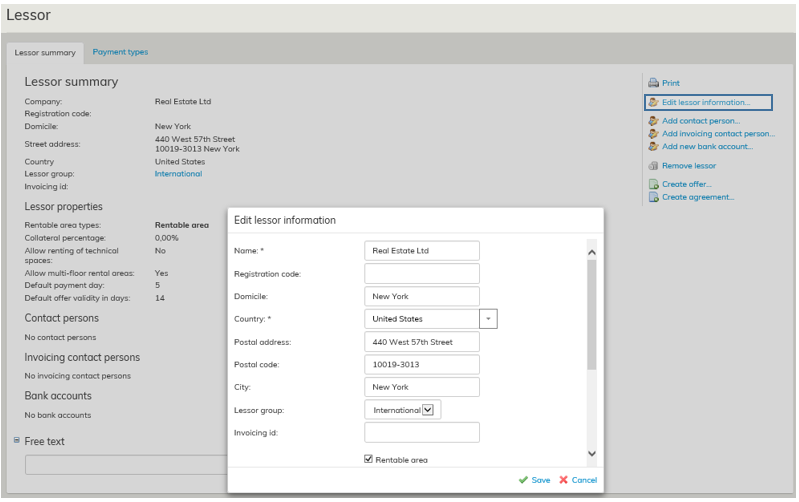
From the right side of the workspace, select Edit lessor information and add the desired information. Once finished, click Save.
Removing lessor information
You can only remove those party from the agreement party register, for whom no agreements, offers or other documents are created.
If it is possible to remove the party, the option Remove lessor  appears on the right of the summary page. When you select this function, you will be asked if you are sure you want to remove the customer.