Ett hyresavtal kan upprättas via flera olika vyer i Optimaze. Här ges anvisningar för hur hyresavtal upprättas i de olika vyerna. I anvisningens punkt Fylla in hyresavtalsblanketten ges detaljerade instruktioner för hur hyresavtalets uppgifter importeras i Optimaze.
Upprätta avtal via administration av avtal
Välj i huvudmenyn Inhyrning eller uthyrning och Administration av avtal.
Välj därefter hyresgäst eller hyresvärd, för vilken du vill upprätta hyresavtalet och klicka till sist på Skapa avtalsutkast till höger i arbetsfönstret
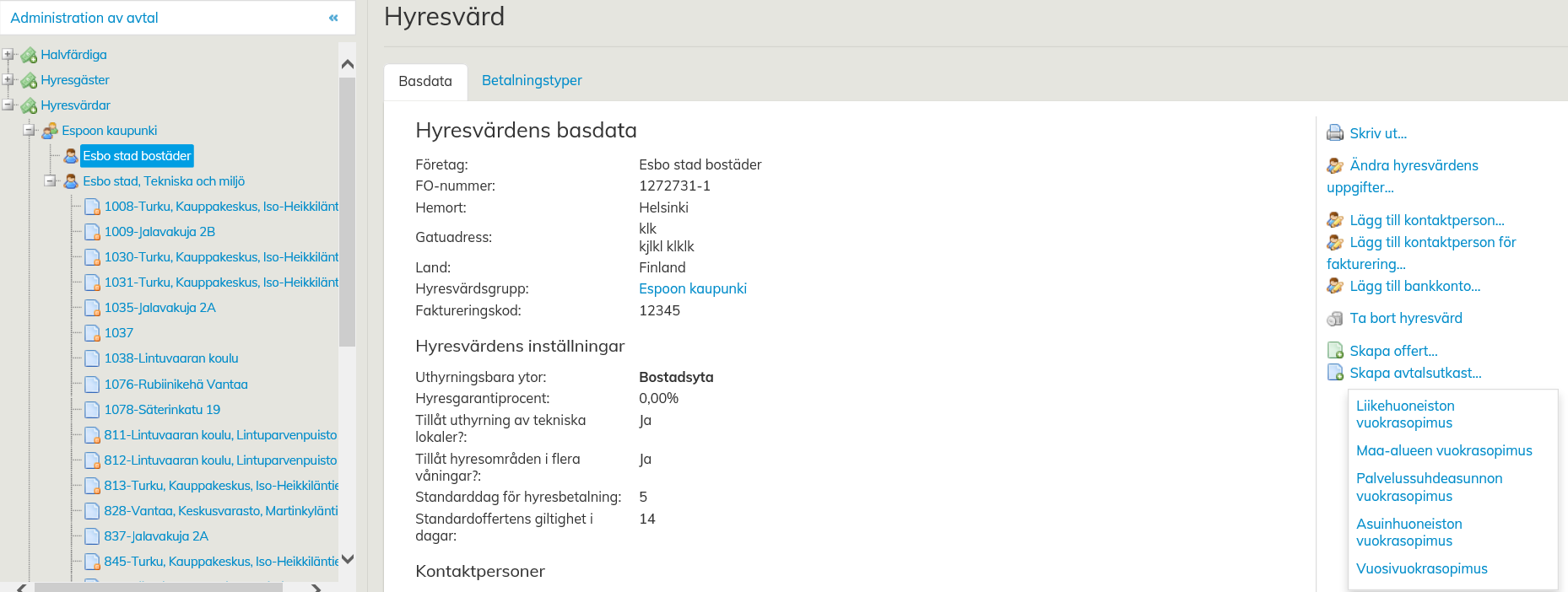
Programmet frågar vilken avtalsmall du vill använda för det nya avtalet. De avtalsmallar som din organisation har tillgång till visas som alternativ.
Välj en passande mall för situationen, systemadministratören kan ge dig närmare instruktioner för detta. När du har valt avtalsmall öppnas hyresavtalsblanketten i arbetsfönstret,
där avtalets uppgifter fylls i enligt instruktionen Fylla i hyresavtalsblanketten .
Många uppgifter fylls i automatiskt utifrån de gjorda valen, till exempel hyresvärdens eller hyresgästens kontaktuppgifter
Upprätta hyresavtal via administration av hyresområden
Välj Inhyrning och Administration av hyresområden i huvudmenyn
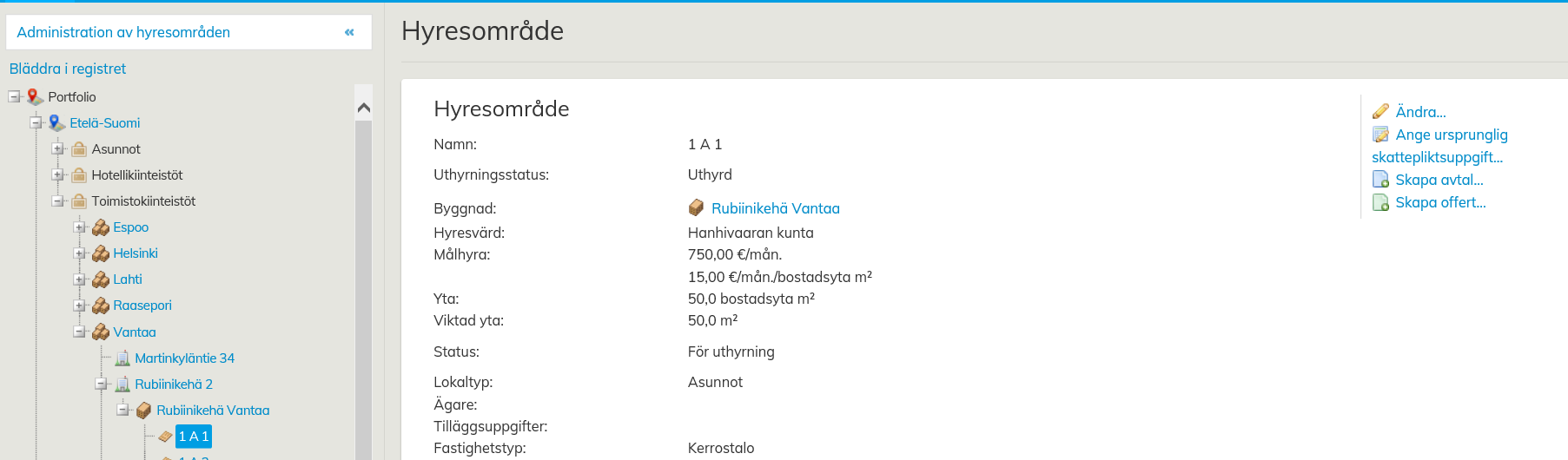
Välj det hyresområde som du vill upprätta ett inhyrningsavtal för och klicka därefter på Skapa avtalsutkast till höger i arbetsfönstret.
Avtalet kan upprättas från sidan för normal samlingsblankett för hyresområde, parkeringsområde eller landområde. Välj den avtalsmall som du vill använda i avtalet. I arbetsfönstret öppnas den kommersiella lokalens
hyresavtalsblankett, där avtalets uppgifter fylls i. Instruktion för ifyllande av hyresavtalsblanketten
finns under punkten Fylla i avtalsblanketten .
Det valda hyresområdets uppgifter uppdateras automatiskt i blanketten.
Upprätta hyresavtal utifrån offert
Du kan skapa ett avtalsutkast för uthyrning utifrån en lämnad offert.
Observera att offerten måste gälla när avtalet skapas för att knappen ska synas på offerten. Uppgifterna som fylls i på offertblanketten överförs som standard också till avtalsutkastet.
I punkten Lämnande av offert - uthyrning finns instruktioner för hur du lämnar en offert.
Hämta den skapade offerten antingen via sökningen eller i administration av uthyrning vid aktuell kund eller från byggnadens samlingsblankett. Öppna offertens samlingsblankett och välj Skapa avtalsutkast i höger kant.
I arbetsfönstrets öppnas en hyresavtalsblankett, där hyresobjekten har fyllts i baserat på hyresområdena som valts i offerten. Hyresavtalets uppgifter fylls i enligt instruktionerna i punkten Fylla i avtalsblanketten.
Upprättande av hyresavtal i planritningen
I planritningen kan du skapa ett hyresavtal via redigering av hyresområden. I Menyn uppe till höger i planritningen finns närmare instruktioner för funktionerna i planritningsvisaren.
I punkten Fylla i avtalsblanketten förklaras hur avtalets uppgifter importeras till Optimaze
You can create an agreement with the Optimaze software from various views. This section describes, how lease agreements are created from each of these views. For more detailed instructions on how to export lease agreement information to Optimaze, see the section Filling out the lease agreement form form.
Creating a lease agreement using Agreement management
From the main menu, select Inrent or Outrent and then Agreement management.

Then, from the tree-like list, select either the tenant or the lessor for whom you wish to create the lease agreement. Then, click Create draft agreement on the right of the workspace.
The software asks you to confirm, which agreement template you wish to use for the new agreement. Once you have selected the correct agreement template, the lease agreement form appears in the workspace. Here, you can fill out the information according to the instructions given in section Filling out the lease agreement form.
Most of the data is filled out automatically based on previously entered information (e.g. contact information for the lessor and tenant).
Creating an agreement using Rental area management
From the main menu, select Inrent and Rental area management.

From the tree-like list, select the rental area, for which you wish to create an inrent agreement. Then, click Create draft agreement on the right of the workspace.
The agreement can be made via the summary page of normal rental area, car park or land area.
...
The information on the selected rental area is filled out automatically, based on previously entered information.
Creating a lease agreement based on an offer
You can create an outrent draft agreement based on an existing offer.
Please note that the offer must be valid when creating the agreement, so that the required button is visible in the offer form. If this option is used, the information on the filled out offer form are transferred by default to the draft agreement template.
For more information on creating an offer, see the section Creating an offer - Outrent.
Find the created offer either by using the Search function or via the outrent management under the customer or the building summary. Open the offer summary and click Create draft agreement on the right.
The rental agreement form will open up in the workspace, with the rent items filled out based on the rental area selected in the offer. The information is filled out in the lease agreement according to the instructions given in section Filling out the lease agreement form.
Creating a lease agreement using the floor plan
You can create the lease agreement in the floor plan by using the rental area modification view. Instructions on various functions of the floor plan browser can be found under the Menu header on the upper right corner.
For more detailed instructions on exporting the agreement information to Optimaze, see the section Filling out the lease agreement form.