
...
OBS: Din användarbehörighet avgör om/vad du kan lägga till eller ändra på i systemet. Läs mer här!
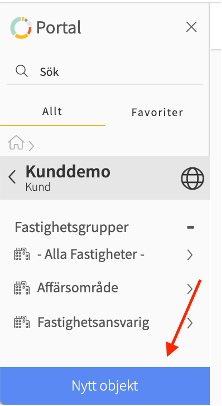
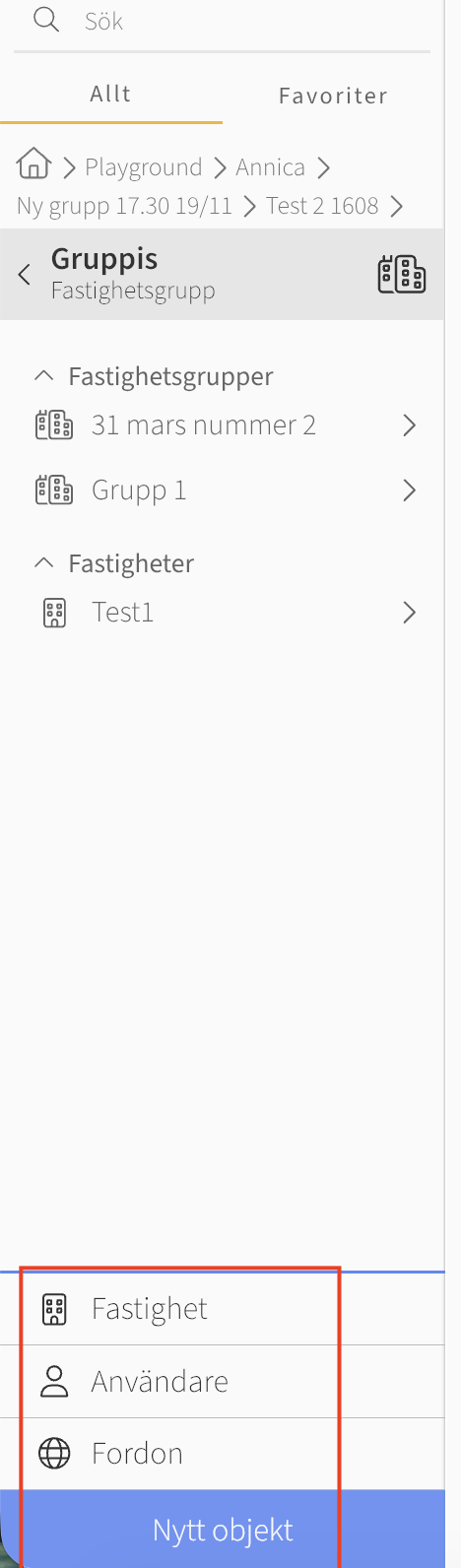
Välj sedan alternativet Fastighet. Vi föreslår att du skapar fastigheter i en fastighetsgrupp som ni döpt till Alla Fastigheter. Därifrån kan ni sedan lägga till fastigheten i olika grupper utefter behov.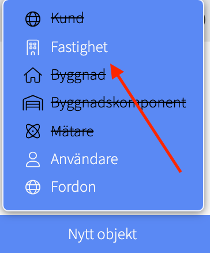
Steg tre är att fylla i grundläggande information om fastigheten enligt nedan. I det här steget väljer du om fastigheten utgörs av flera byggnader och fyller i ert kontos förvalda area. Den ställs in i samråd med er systemadministratör.
Datumfälten är viktiga. Fyll i datumet då ni förvärvade fastigheten i det vänstra fältet. Det här styr vilka data som kommer att presenteras rapporter och analysverktyg genom att reglera datatäckningen.
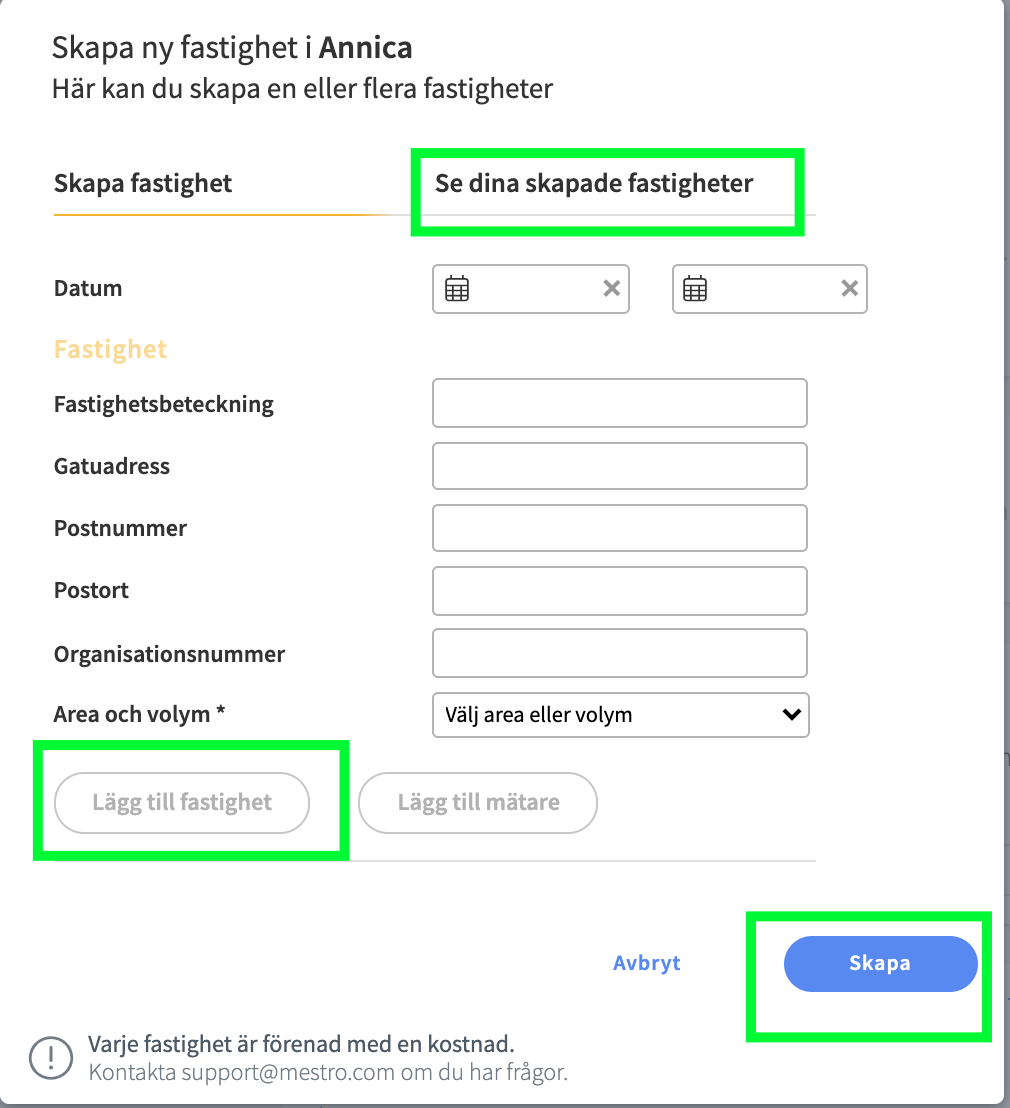
När du lagt in all information trycker du på "lägg till fastighet". Är du nöjd med en fastighet trycker du på skapa efter att du tryckt på "lägg till fastighet" Skapa.
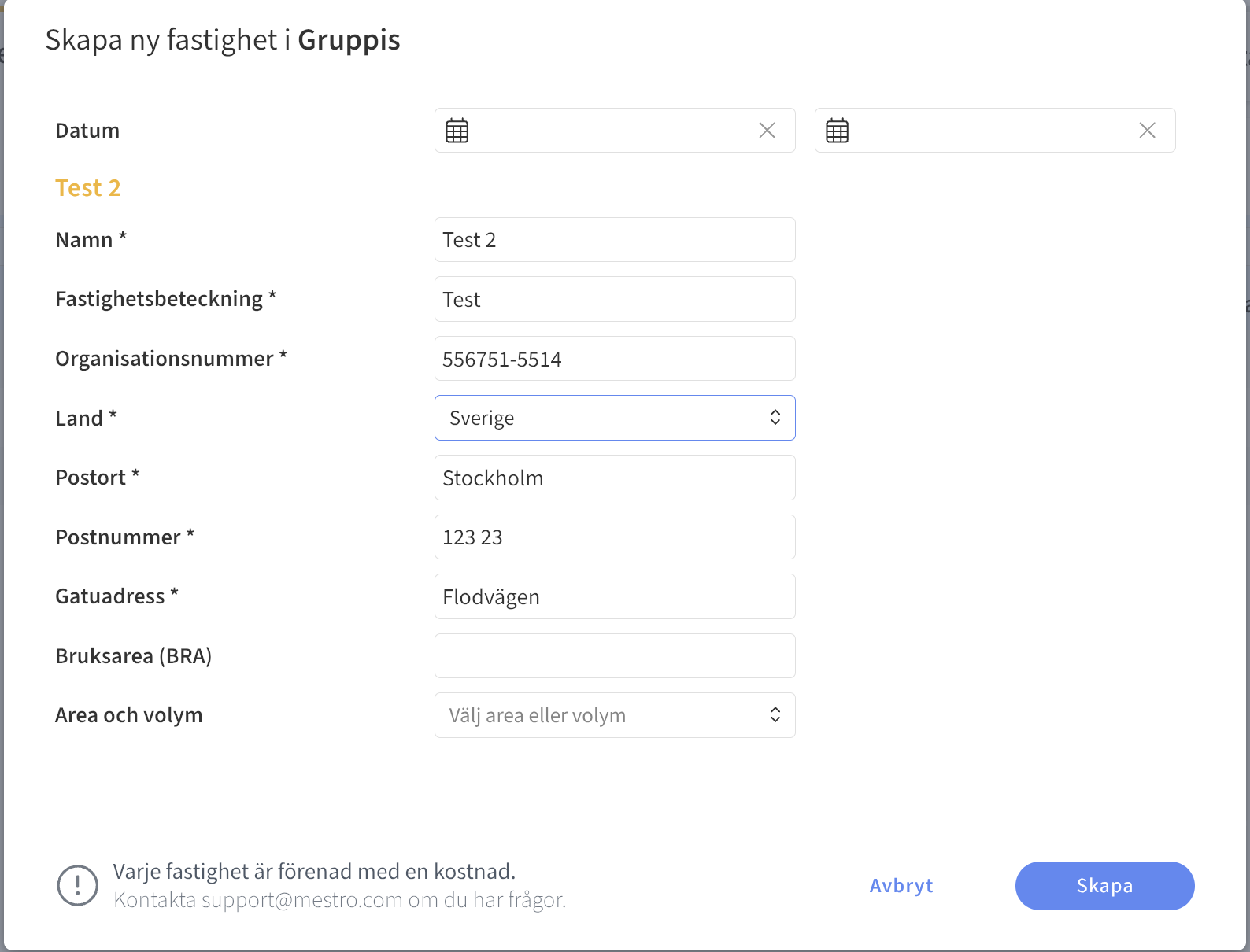
Nu har du skapat din första fastighet - bra jobbat! Nästa steg blir att fylla i resterande fastighetsinformation i fliken Redigera, skapa mätare och eventuella byggnader eller byggnadskomponenter.
...
Kom ihåg att postnummer behöver ha det här formatet 123 45. Om ni har fel format så kommer det uppenbara sig en röd ram, se nedan. Gå tillbaka och ändra formatet så kan du gå vidare med att skapa din fastighet.
...
Lägg till byggnader
Om du vill dela upp din fastighet i olika byggnader så gör du till väga enligt nedan:
- Ställ dig på den fastighet du önskar skapa en byggnad
- Välj Byggnad när du tryckt på Nytt objekt
- Fyll i informationen som behövs och tryck Skapa
...