Sökning-funktionen finns i huvudmenyn under punkt Sökning och Filtrering.
Med Sökning-funktionen kan du söka ritningar, DWG-bildfiler, organisationer, enskilda personer, utrustning, lokaler utifrån lokalnumren, hyresområden eller existerande avtal.
När du i fältet Sökning skriver t.ex. 1:a våningen och klickar på Sökning öppnas i Arbetsfönstret en lista på lokaler som uppfyller sökkriteriet.
Välj önskad byggnad och våning så öppnar applikationen en bild i webbläsarfönstret för planritningar, där du kan granska och redigera uppgifter.
I styckena Ritningar ges närmare information om behandling av bilder.
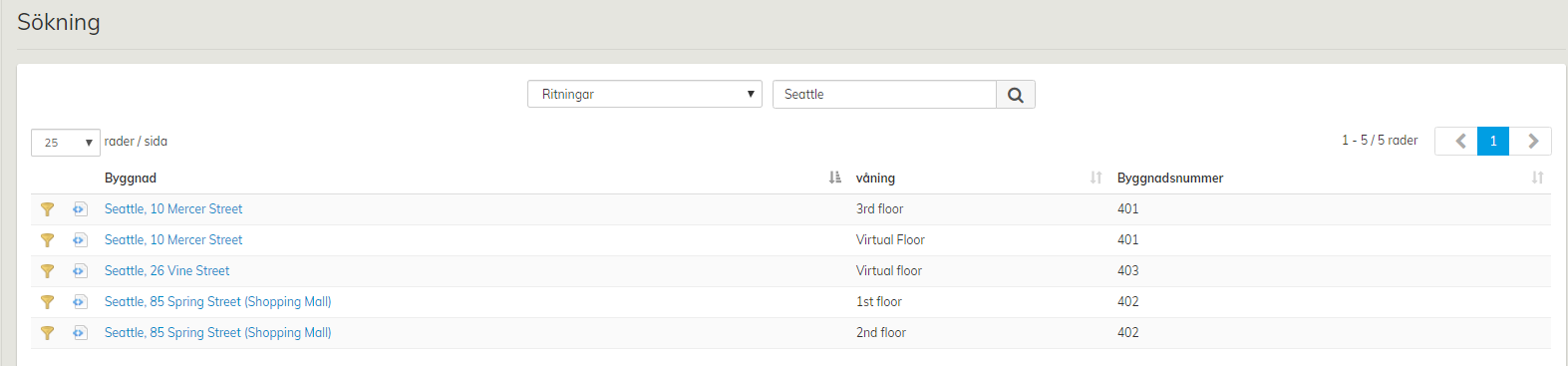
Sökresultaten kan ordnas enligt namn eller tilläggsupplysningar. Välj genom att på rubrikraden klicka på den rubrik (till exempel byggnad), enligt vilken du vill ordna sökresultatet.
Standardinställningen i applikationen ger 10 sökresultat på en sida och fördelar resultaten på flera sidor. Om du vill ändra på inställningen, kan du göra det med administrationsverktygen.
Sökning av ritningar ger som resultat fastighetsobjekt och de behandlas i Rum-vyn. Med behörigheter kan man avgränsa vilka fastighetsobjekt som varje användare får granska eller redigera.
Med Avtalssökning kan du söka avtal som finns i databasen.
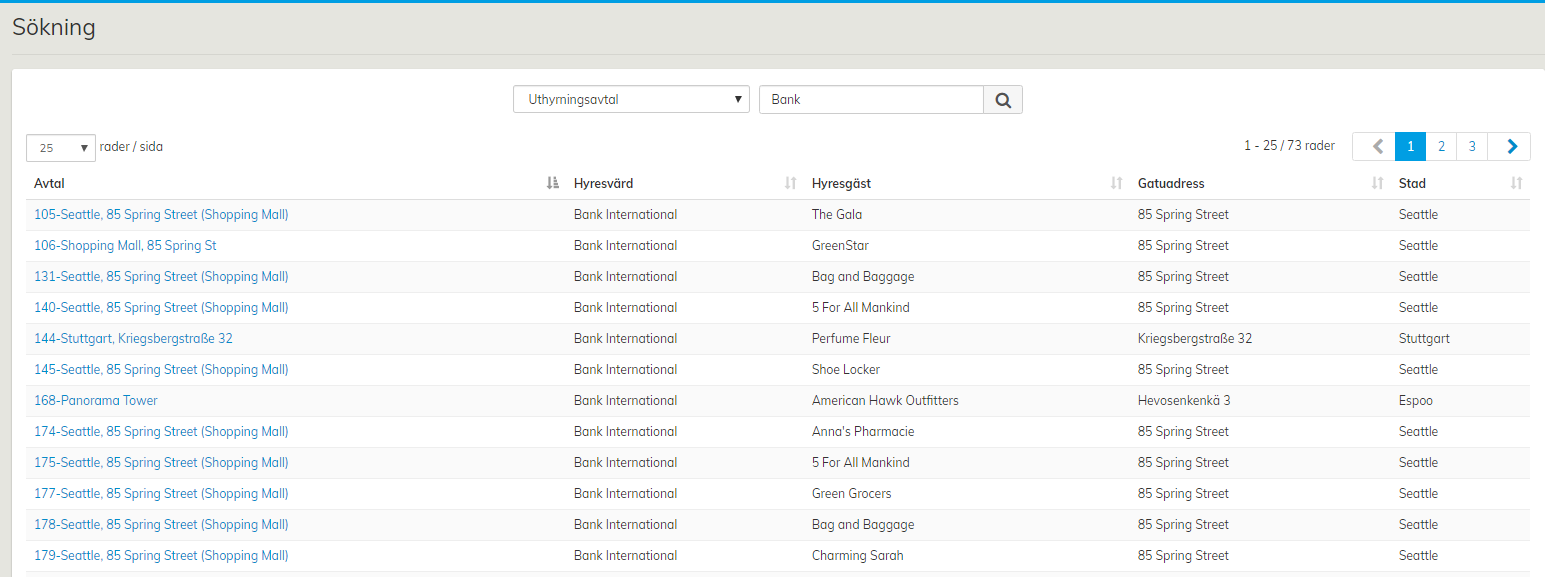
Du kan söka avtal utgående från till exempel hyresgäst, byggnad eller avtalsnummer.
Sökresultatet ger en lista på avtal och som har avgränsats utifrån sökkriterier eller filtrering.
Då du i listan väljer rätt avtal, öppnar sig avtalsuppgifterna i arbetsfönstret.
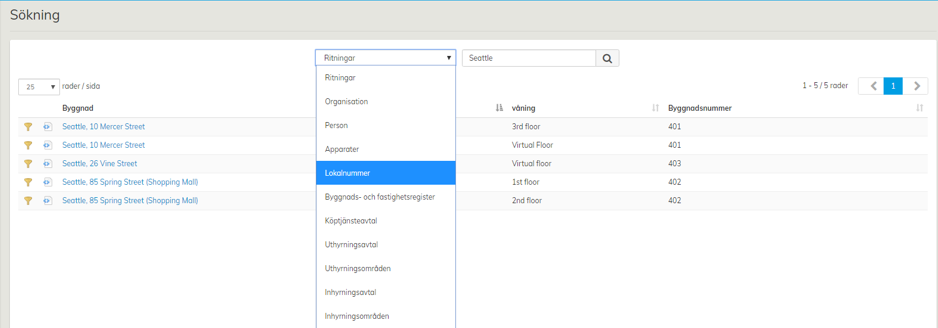
På samma sätt kan du också använda andra tillgängliga sökningar och du kan direkt bearbeta den aktuella funktionen genom att klicka på resultatet av sökningen.
| Obs! |
|---|
De sökningar du har tillgång till beror på vilka olika funktioner som din organisation har tillgång till och på dina behörigheter. T.ex. om din organisation i Optimaze inte har tillgång till uthyrning, har inte du heller tillgång till sökningar som gäller uthyrning |
The Search function can be found in the main menu under Search and Filtering.
You can search for drawings, DWG image files, organizations, employees, devices, spaces by space number, rental areas or existing agreements.
When you type 1st floor in the search field and click Search, A list of spaces filtered by your search criteria will open up in the workspace.
Choose the building and floor you are looking for, and the application will open up a floor plan browser window, where you can view and edit the drawing data.
You can read more about the image processing in the Drawings sections.
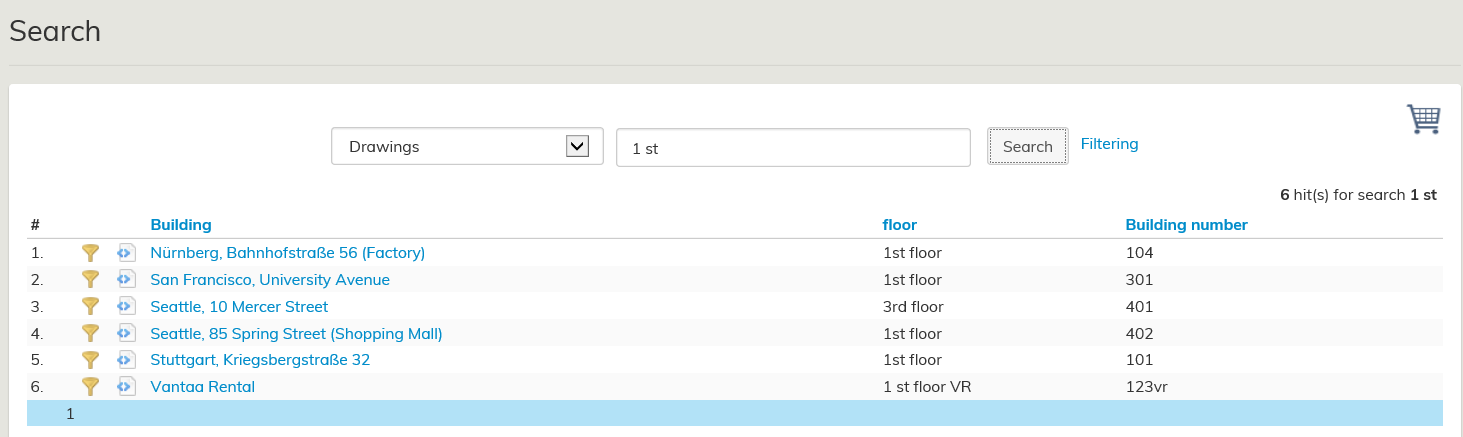
Search results can be arranged by name or by additional information. This is selected by clicking the desired keyword in the header
(e.g., if you want to arrange the results by building, click on Building).
Default settings show 10 buildings per page and divide the results across several pages. If you want to change the settings, you can do it from Tools / Settings.
Drawings Search will give locations as a result, and they are processed in the Space view. Access rights can be used to limit the locations each employee can view and edit.
Agreement Search can help you to search lease agreements that are stored in the database.
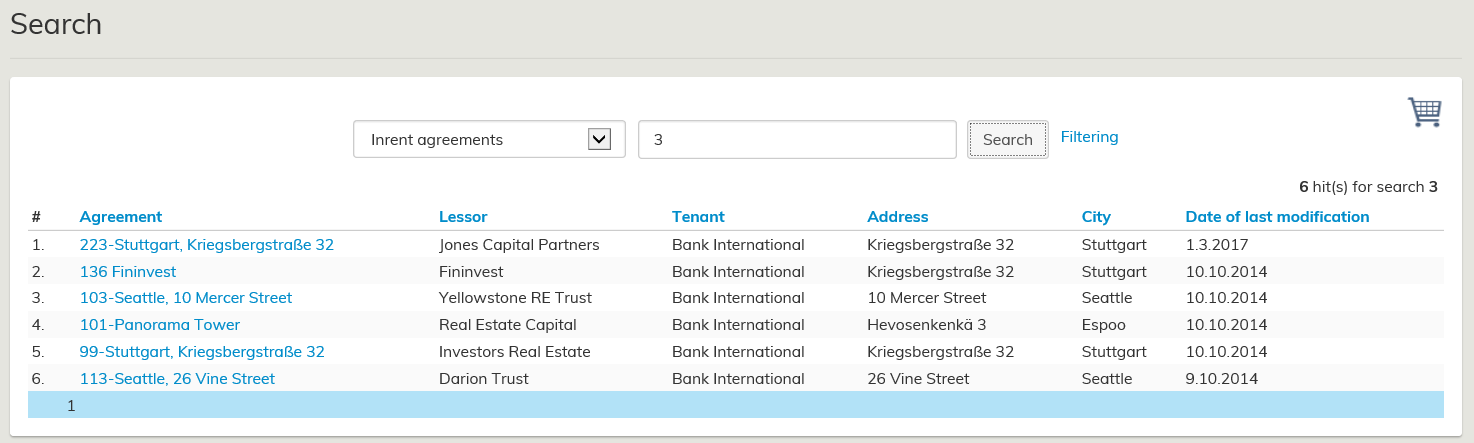
You can search agreements by tenant, building or agreement number, for example.
The search result is a list of agreements, filtered by the search criteria and filtering.
By selecting the appropriate agreement, the agreement information will open up in the workspace.
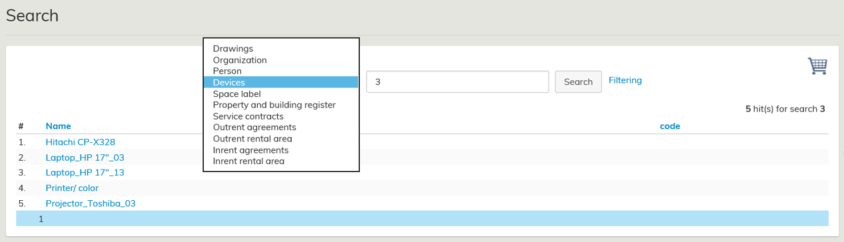
Similarly, you can search with any other searches available to you, and then start working on the requested function straight away by clicking the search result.
| Note! |
|---|
The searches available to you depend on the functions used in your organization and your access rights. For example, if your organization is not using outrent in Optimaze, any searches relating to outrenting will not be available to you. |