Planritningsvisare
Verktygsfältet
I verktygsfältet kan du välja vilka uppgifter i planritningen som visas och vilket verktyg som används. Valen förblir aktiverade om du byter till en annan planritning.
| Nivåer | Välj nivåer som visas i planritningen. Du kan välja flera nivåer. |
| Färgsättning av lokal | Välj färgsättning på lokalerna i planritningen. |
| Färgsättning av kapacitetsobjekt | Välj färgsättning på kapacitetsobjekten i planritningen. |
| Förklaringar | Välj förklaringar som visas i planritningen. Du kan välja flera förklaringar. Förklaringarna visas i planritningen i den ordning de valts. |
| Summering | Välj sammanfattningsinformation som visas. Valet påverkar till exempel de uppgifter som visas i lokalförklaringen och den nedre balken. |
| Datum | Välj planritningens datum. Du kan också ändra revisionen. |
| Flytta | Flytta planritningen. |
| Välj | Välj lokaler/objekt i planritningen. |
| Verktyg | I menyn finns övriga verktyg som ändrar planritningsvyn. T.ex. verktyg för att vända planritningen och lägga till egna anteckningar. | |
| Redigera | I menyn syns alla uppgifter som kan redigeras i den nya planritningsvisaren. |
| Bläddra i lokaldata | Granska de valda lokalernas lokaldata. |
| Meny | Tilläggsfunktioner i planritningsvisaren. |
| Öppna den gamla planritningsvisaren | Obs: Syns endast i Internet Explorer. Öppna samma planritning i den gamla planritningsvisaren. |
| Beställning av planritning | Öppna blanketten för planritningsbeställning för denna byggnad och våning. |
| Skriv ut planritning | Öppna planritningen i förhandsgranskning av utskrift. |
| Inställningar | Öppna planritningsvisarens användarspecifika inställningar. |


Paneler
Utanpå planritningen öppnas paneler med uppgifter och redigeringsfunktioner. Du kan flytta panelerna på planritningen genom att dra i deras övre kant. Ändra panelens storlek genom att dra i den nedre kanten till höger. Återställ panelen till ursprunglig storlek genom att dubbelklicka på den. Panelen återgår till sin ursprungliga storlek även när sidan laddas om.
Förklaring till lokal
Förklaring till lokal visas alltid när en färgsättning av lokal har valts.
| Förminska | Förminskar panelen. |
| Förstora | Förstorar panelen. |
| Töm valen | Nollställer lokalvalen (visas endast om lokaler har valts). | |
| Förklaring | I förklaringen visas sammanfattande uppgifter för planritningens lokaler, grupperade enligt vald färgsättning. Du kan ordna förklaringens rader genom att klicka på kolumnens rubrik. I planritningen kan du välja att färgsätta endast de lokaler som motsvarar vissa rader genom att klicka på de önskade raderna. | |
| Välj färgsatta lokaler | Väljer alla färgsatta lokaler. | |
| Återställ färgsättning | Tar bort alla radval. Du kan också ta bort valet från en enskild rad genom att klicka en gång till på raden. | |
| Visa detaljer | I förklaringen till färgsättningen för uthyrningsområden kan du välja om förklaringen ska visa detaljerade uppgifter, bl.a. det gällande avtalets hyresgäst och giltighetstid. |


Byta färg
Uppgifternas färg kan bytas i förklaringen. Klicka på förklaringens färgbox och välj en ny färg eller ange färgens hex-kod. Uppdatera färgen genom att välja Spara.
Byte av färg påverkar samma uppgifter i alla planritningar. Du kan återställa den ursprungliga färgen genom att välja Återställ ursprunglig färg. Färgvalen är användarspecifika.
Förklaring till kapacitetsobjekt
Förklaring till kapacitetsobjekt visas alltid då kapacitetsobjektsnivån syns och en färgsättning av kapacitetsobjekt har valts. Förklaring till kapacitetsobjekt fungerar på ett liknande sätt som förklaring till lokal, men saknar en del av lokalförklaringens egenskaper.
Nedre balken
I den nedre balken visas våningens basdata: byggnadens och våningens namn, vald revision samt vald sammanfattningsinformation. Du kan byta till en annan våning i samma byggnad genom att klicka på våningens namn i den nedre balken.
Planritning
Flytta på planritningen
Du kan flytta på planritningen genom att dra den med musen när verktyget Flytta är i bruk. Planritningen kan också flyttas med piltangenterna på tangentbordet.
När du använder verktyget Välj kan du för en stund byta till verktyget Flytta genom att hålla tangenten för mellanslag nertryckt.
Zoomningsnivån på planritningen kan du ändra med musens rullknapp.
Planritningen kan vändas med vändverktyget i verktygsmenyn. Vändningen sker medsols med en grads noggrannhet (0-359 grader). En uppdatering av webbläsarvyn återställer planritningen i standardläge (0).
Välja lokaler
Du kan välja lokaler i planritningen när verktyget Välj är aktiverat. Du kan välja en lokal i taget genom att klicka på den, eller ett större område genom att klicka och dra. De valda lokalerna markeras med rött.
Lokalernas färgsättning och förklaring
I planritningen visas som standard färgsättning och förklaringar för alla lokaler. Du kan ändra denna användarspecifika inställning genom att välja Meny > Inställningar. Färgsättningen och förklaringarna har egna inställningar. Inställningarna sparas i webbläsarens cache, så de finns kvar följande gång du laddar en planritning.
Val:
- I alla lokaler
- Lokalernas färgsättning/förklaringar visas i alla lokaler, oavsett val av lokal.
- I valda lokaler efter ändring
- Lokalernas färgsättning/förklaringar visas som standard i alla lokaler, men ifall det finns valda lokaler när färgsättningen/förklaringarna ändras, används färgsättningen/förklaringarna endast i de valda lokalerna. I lokalförklaringen visas endast uppgifter för de färgsatta lokalerna.
- Alltid i valda lokaler
- Lokalernas färgsättning/förklaringar visas alltid endast i valda lokaler. Om inga lokaler är valda, visas färgsättningen/förklaringarna i alla lokaler.
Snabbtangenter
| 1 | Väljer verktyget Flytta |
| 2 | Väljer verktyget Välj |
| Mellanslag | Väljer verktyget Flytta för en stund |
| Ctrl + A | Välj alla lokaler/objekt |
| Ctrl + D | Tar bort valet i de valda lokalerna/objekten |
| Ctrl + F | Öppna planritningens sökfunktion |
| Esc | Stänger den öppna redigeringsvyn och tar bort valet i de valda lokalerna/objekten |
| + | Förstorar planritningens förklaringar |
| - | Förminskar planritningens förklaringar |
| 0 | Återställer planritningens förklaringar i ursprunglig storlek |
| I | Zoomar in planritningen |
| O | Zoomar ut planritningen |
| U | Återställer planritningens zoomning i ursprungsläge |
| Musrulle | Zoomar in eller zoomar ut planritningen |
| Piltangenter | Flyttar ritningen upp, ned, till höger och till vänster |
| S | Visar eller döljer nivån Lokaler. |
| F | Visar eller döljer nivån Inventarienivå. |
| T | Visar eller döljer nivån Kapacitetsobjekt. |
Bläddra i lokaldata
Du kan granska de valda lokalernas lokaldata genom att i verktygslådan välja Bläddra i lokaldata. Som standard visas endast giltiga lokaldata. Om du tar bort valet Visa endast giltiga uppgifter, visas också kommande och avslutade lokaldata. Vyn kan också begränsas genom att välja vilken typ av lokaldata som visas. Som standard visas alla uppgifter för lokalen.
Kundspecifikt definierade lokaldata kan redigeras och/eller raderas i knapparna i vyns högra kant. Du kan exportera lokaldata till Excel genom att i den nedre balken välja Exportera uppgifterna till Excel. De uppgifter som visas i användargränssnittet exporteras till Excel.
Menyn Redigera
Vilka uppgifter som kan redigeras beror på användarens behörigheter och kundens inställningar. Uppgifterna kan definieras kundspecifikt och kan därför avvika från denna beskrivning.
Lokaldata
Lokalernas egenskaper (till exempel lokalkategori och organisationsuppgifter) kan redigeras då en eller flera lokaler har valts.
- Välj den lokal eller de lokaler, vars data du vill redigera.
- Välj Redigera > Lokaldata....
- Välj vilka lokaldata du vill redigera (t.ex. lokalkategori).
- Mata in eller välj ett nytt värde.
- Mata in eller välj eventuella övriga uppgifter (startdatum, slutdatum m.m.)
- Spara.
Hyresområden och parkeringsområden
Hyresområde och parkeringsområde är lokalgrupper i Optimaze som kan hyras ut. Kunder som har tillgång till hyresadministrationen kan skapa hyres- eller parkeringsområden.
Skapa hyresområde eller parkeringsområde
- Välj Redigera > Hyresområden... eller Parkeringsområden....
- Välj områdets lokaler i planritningen.
- Mata inte övriga uppgifter för området (namn, hyresvärd m.m.).
- Spara.
Redigera hyresområde eller parkeringsområde
Ett hyresområde eller parkeringsområde kan redigeras eller tas bort endast om det inte har ett gällande hyresavtal.
- Välj Redigera > Hyresområden... eller Parkeringsområden....
- Välj fliken Redigera.
- Välj område. Lokalerna i det valda området väljs automatiskt.
- Redigera områdets uppgifter eller radera området. (Lokaler kan läggas till eller tas bort genom att klicka på lokalen i planritningen.)
- Spara.
Objekt
I planritningen kan du placera olika objekt. T.ex. en räddningsplan eller en fri lokaltext. Objekten kan bestå av text eller bilder. Objekten kan också vara kopplade till lokalerna. I detta fall kan de endast placeras inom gränserna för våningens lokaler.
Placera ett objekt av bildtyp
- Välj önskad objekttyp i menyn Redigera.
- Ändra vid behov objektets tilläggsuppgifter (objekttypsspecifika):
- Start- och slutdatum
- Storlek
- Vinkel
- Välj objekt i listan.
- Välj den plats i planritningen där objektet placeras.
Placera ett objekt av texttyp
- Välj önskad objekttyp i menyn Redigera.
- Skriv önskad text i fältet ’Värde’
- Ändra vid behov objektets tilläggsuppgifter (objekttypsspecifika):
- Start- och slutdatum
- Storlek
- Vinkel
- Färg
- Förse texten med ram
- Välj den plats i planritningen där objektet placeras.
Radera objekt från lokalen
- Välj önskad objekttyp i menyn Redigera.
- Välj önskat objekt i planritningen genom att klicka på det.
- Välj Radera och bekräfta raderingen.
Objektets placering kan redigeras genom att dra det över planritningen. Ifall objektet som dras är kopplat till lokalerna och det dras utanför våningens lokaler, raderas det.
Personer
Placera en person i lokalen
- Välj Redigera > Personer....
- Ändra start- och slutdatum vid behov.
- Välj person i listan.
- Välj den lokal i planritningen, där personen placeras.
- Bekräfta placeringen. Svara vid behov på kontrollfrågan om hur de tidigare personplaceringarna ska ändras.
Radera person från lokalen
- Välj Redigera > Personer....
- Välj önskad person i planritningen genom att klicka på den.
- Välj Radera och bekräfta raderingen.
Personernas placering kan ändras också genom att dra personens namn över planritningen. Klicka och dra namnet från en lokal till en annan för att flytta personen. Du kan radera en person från lokalen genom att dra namnet utanför planritningen.
Anteckningar
I planritningen kan du lägga till egna anteckningar. Anteckningarna sparas inte permanent, utan de försvinner när webbläsaren uppdateras. Anteckningarna är användarspecifika.
Anteckningarna visas på den egna 'Anteckningar'-nivån. Anteckningarna syns i planritningsutskriften.
Lägga till anteckningar
- Välj menyn Verktyg och Lägg till anteckningar....
- Välj önskad typ (text, streck, område).
- Välj detaljerade definitioner för typen (beror på vald typ).
- Lägg till anteckningen genom att klicka på planritningen.
- Ett streck och ett område läggs till genom att du klickar flera gånger på planritningen.
- Du kan avsluta ritandet av linjen eller området antingen genom att klicka en gång till på den sista punkten, eller genom att välja ’Avsluta streck' /’Avsluta område' i redigeringspanelen
- Upprepa tills du har lagt till alla önskade anteckningar.
- Välj Färdig.
Visa längd
För en anteckning av strecktyp kan du beräkna längden i planritningen. Längden beräknas mellan punkterna i planritningen samt för hela strecket. Längdanteckningarna visas på anteckningar-nivån och de syns i planritningsutskriften.
Visa yta
För en anteckning av områdestyp kan du beräkna längden och/eller ytan i planritningen. Längden beräknas mellan punkterna i planritningen och ytan beräknas för det område som avgränsats med punkter i planritningen. Anteckningarna om längd och yta visas på anteckningar-nivån och de syns i planritningsutskriften.
Obs! Om det ritade områdets linjer korsar varandra visas ingen yta.
Redigera anteckningar
- Välj menyn Verktyg och Lägg till anteckningar....
- Välj önskad anteckning i planritningen genom att klicka på den.
- De valda anteckningarna visas som en lista i redigeringspanelen.
- Du kan radera det valda objektet genom att klicka på ’Radera'
- Den valda anteckningen kan flyttas genom att dra den.
- Du kan ändra formen på ett streck eller ett område genom att dra i hörnpunkterna. En hörnpunkt kan tas bort genom att man klickar på den.
Kapacitetsobjekt
Kapacitetsobjekt som placerats i planritningen kan användas bl.a. för mätningar av lokalanvändning. Du får fram kapacitetsobjektsnivån i menyn Nivåer.
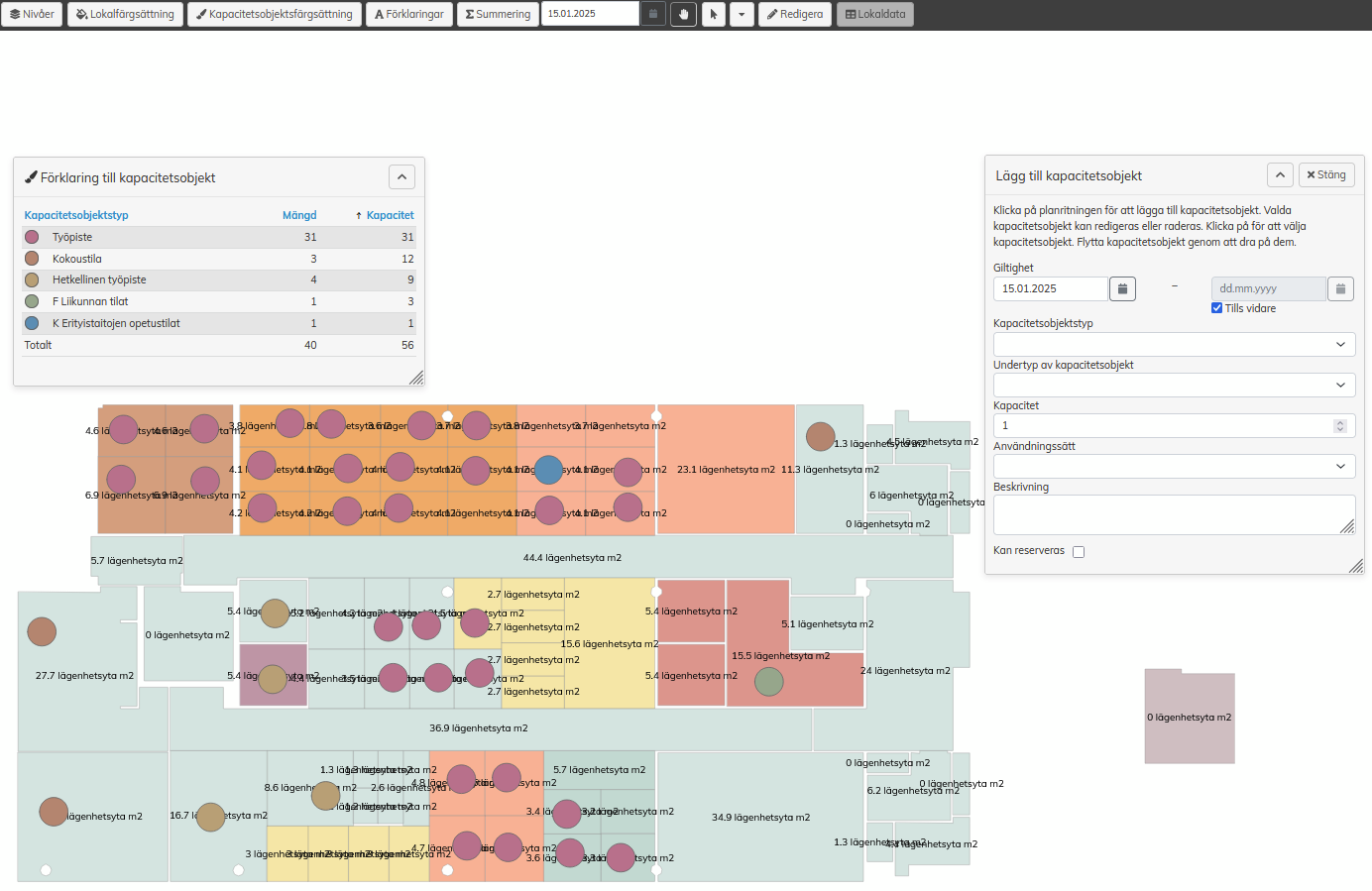
Lägga till kapacitetsobjekt
- Välj Redigera > Kapacitetsobjekt...
- Definiera giltigheten för kapacitetsobjektet. Som standard är nya kapacitetsobjekt giltiga från och med det datum som valts i planritningsvyn.
- Välj typ och eventuell undertyp.
- Välj kapacitet. Standardkapaciteten för nya kapacitetsobjekt är ett.
- Välj användningstyp, om det är tillämpligt.
- Markera "Kan reserveras" om kapacitetsobjektet används för bokningsändamål i Worksense.
- Du kan lägga till en e-postadress för reserverade kapacitetsobjekt för rumsintegration.
- Mer detaljerad information finns i Worksense-guiden
- Lägg till kapacitetsobjektet genom att klicka i planritningen.
- Upprepa tills du har lagt till alla kapacitetsobjekt och redigerat deras detaljer vid behov.
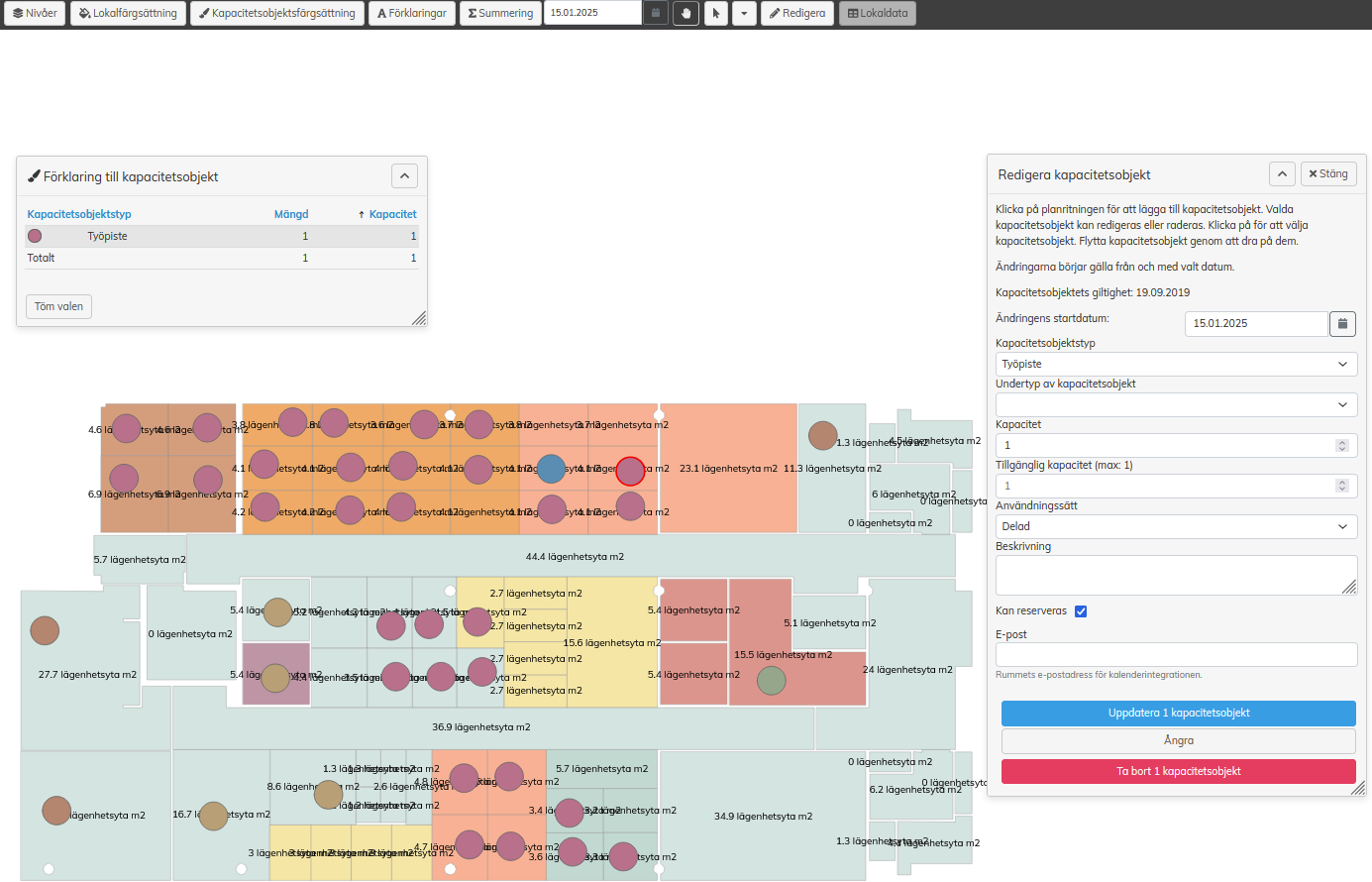
Redigera kapacitetsobjekt (Enskilda kapacitetsobjekt)
- Välj Redigera > Kapacitetsobjekt...
- Klicka för att välja kapacitetsobjektet i planritningen.
- Välj datum för ändringsstart. Från detta datum är de ändrade detaljerna giltiga.
- Redigera detaljer för kapacitetsobjektet:
- Typ av kapacitetsobjekt
- Undertyp av kapacitetsobjekt
- Kapacitet
- Användbar kapacitet
- Användningstyp
- Beskrivning
- Kan reserveras
- E-postadress
- Ändringar sparas baserat på de värden som valts i fälten när uppdateringsknappen trycks.
- Alternativt kan du radera det valda kapacitetsobjektet genom att välja To bort kapacitetsobjekt.
- Vid radering av kapacitetsobjekt måste du välja om du vill radera all data för kapacitetsobjekten eller bara avsluta kapacitetsobjektet från det valda datumet.
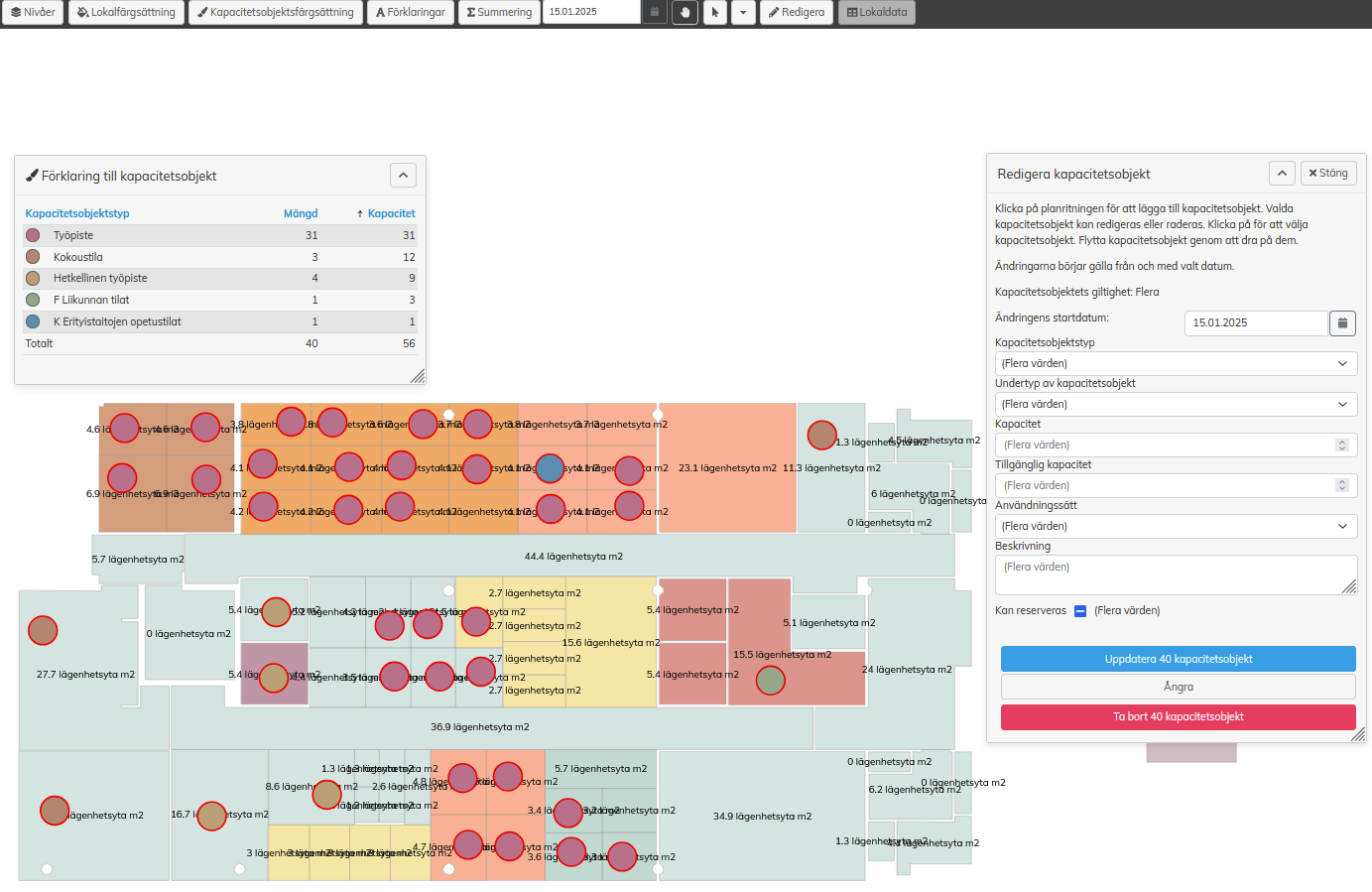
Redigera kapacitetsobjekt (Flera kapacitetsobjekt)
- Välj Redigera > Kapacitetsobjekt...
- Klicka för att välja kapacitetsobjekten i planritningen. Klicka på ett kapacitetsobjekt för att välja ett i taget, eller välj verktyget 'Markera' och dra för att välja alla kapacitetsobjekt i ett större område.
- Välj datum för ändringsstart. Från detta datum är de ändrade detaljerna giltiga.
- Redigera detaljer för kapacitetsobjekten:
- Typ av kapacitetsobjekt
- Undertyp av kapacitetsobjekt
- Kapacitet
- Användbar kapacitet
- Användningstyp
- Beskrivning
- Kan reserveras
- Varje fält visar "(Flera värden)" om de valda kapacitetsobjekten innehåller olika värden.
- När du sparar fältvärden som har flera värden, sparas inga värden på något av de valda kapacitetsobjekten.
- "(Flera värden)" kan ersättas med ett annat värde per fält, och därefter sparas ALLA valda kapacitetsobjekt med detta värde när uppdatering trycks.
- Fältet för e-postadresser kan inte uppdateras när flera kapacitetsobjekt är valda.
- Alternativt kan du radera de valda kapacitetsobjekten genom att väljaTo bort kapacitetsobjekt.
- Vid radering av kapacitetsobjekt måste du välja om du vill radera all data för kapacitetsobjekten eller bara avsluta kapacitetsobjekten från det valda datumet.
Kapacitetsobjekt kan flyttas genom att man drar dem över planritningen. Du kan endast flytta ett kapacitetsobjekt i taget.
Om kapacitetsobjektet som redigeras har sparade ändringar i framtiden, visas ett meddelande där du kan välja mellan att skriva över alla framtida uppgifter eller skapa en ändring på viss tid, som avslutas i början av följande sparad ändring.
Skapa mätning
För kapacitetsobjekt som placerats i planritningen kan du skapa en Active-mätning. Mätningen skapas av de valda kapacitetsobjekten. Som standard har alla kapacitetsobjekt valts.
Beställning av planritning
...