Pohjakuvaselain
Työkalupalkki
Työkalupalkista voit valita, mitä tietoja pohjakuvassa näytetään ja mikä työkalu on käytössä. Valinnat muistetaan, jos vaihdat toiseen pohjakuvaan.
...
Vuokra-alueet ja pysäköintialueet
Tämä vuokrauksenhallinnan ohje koskee ainoastaan Momentissa olevaa ratkaisua. Mikäli käytät vuokrauksenhallinnassa Lease -sovellusta, niin ohjeet löydät täältä: Vuokrauksenhallinta pohjakuvaselaimessa
Vuokra-alue ja pysäköintialue ovat Optimazessa tilojen ryhmiä, jotka ovat vuokrattavissa. Vuokra- tai pysäköintialueita voivat luoda asiakkaat, joilla on käytössä vuokrauksenhallinta.
...
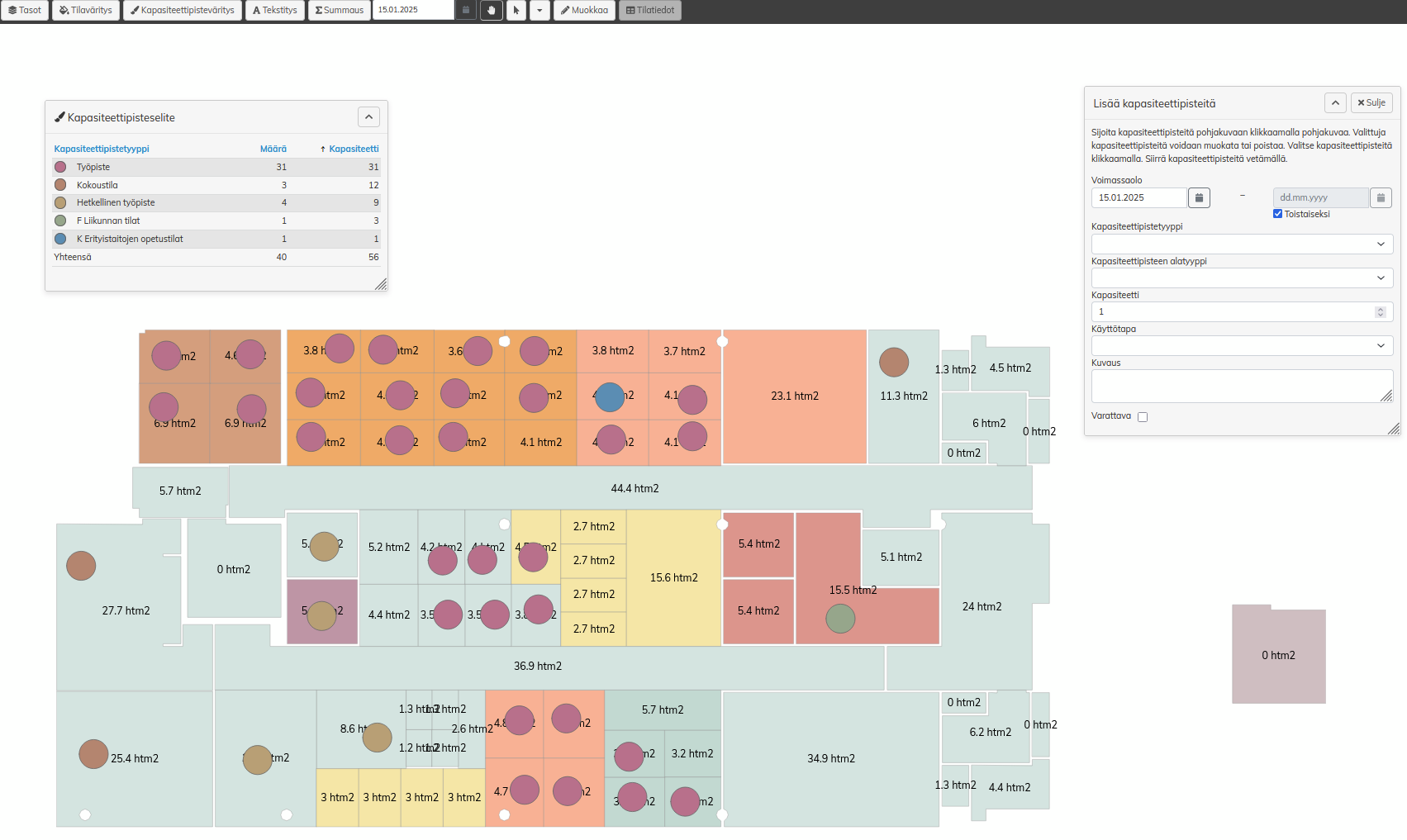
- Valitse Muokkaa > Kapasiteettipisteet....
- Tarvittaessa määritä kapasiteettipisteelle haluttu voimassaolo. Oletuksena lisättävä kapasiteettipiste on voimassa pohjakuvassa valitusta päivästä eteenpäin toistaiseksi.
- Valitse kapasiteettipisteelle tyyppi sekä tarvittaessa alatyyppi.
- Valitse kapasiteettipisteelle kapasiteetti. Oletuksena uuden kapasiteettipisteen kapasiteetti on yksi.
- Valitse tarvittaessa käyttötapa.
- Valitse "Varattava", mikäli kapasiteettipistettä on tarkoitus käyttää Worksensessä
- Varattavalle kapasiteettpisteellä voidaan lisäksi syöttää sähköpostiosoite integraatiota varten
- Tarkemmat ohjeet Worksensen ohjeissa
- Sijoita kapasiteettipiste pohjakuvaan klikkaamalla.
- Toista, kunnes olet lisännyt kaikki halutut kapasiteettipisteet. Voit muuttaa lisättävien kapasiteettipisteiden tietoja tarvittaessa.
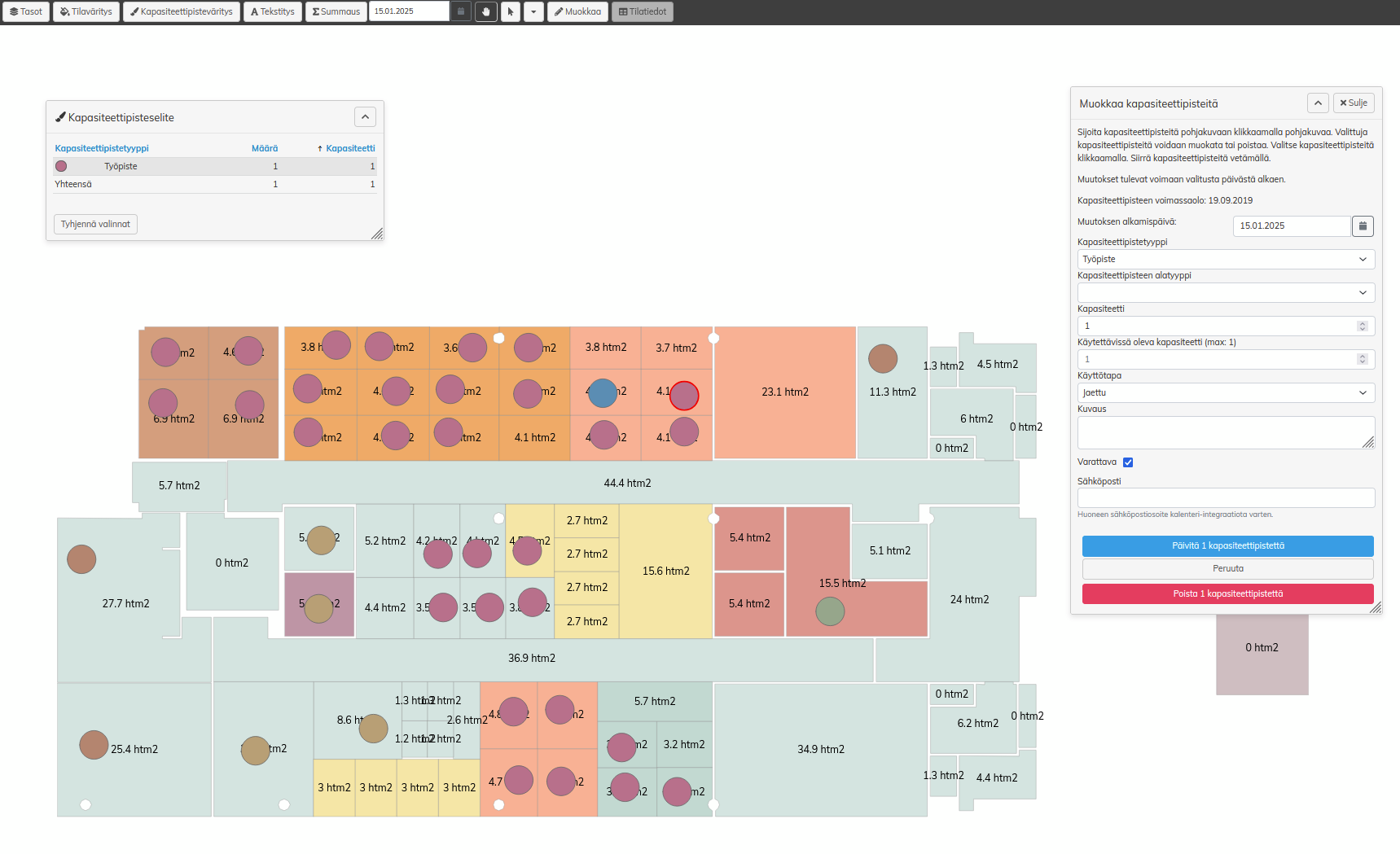
Kapasiteettipisteiden muokkaaminen (Yksi kapasiteettipiste valittuna)
- Valitse Muokkaa > Kapasiteettipisteet....
- Valitse pohjakuvasta haluttu kapasiteettipiste klikkaamalla.
- Määritä Muutoksen alkamispäivä. Tästä päivästä eteenpäin muutettavat tiedot ovat voimassa.
- Muuta kapasiteettipisteen tai -pisteiden tietoja:
- Kapasiteettipistetyyppi
- Kapasiteettipisteen alatyyppi
- Kapasiteetti
- Käytettävissä oleva kapasiteetti
- Käyttötapa
- Kuvaus
- Varattava
- Sähköposti
- Muutokset tallennetaan valitun mukaisesti
- Voit myös poistaa valitun kapasiteettipisteen
- Kun poistat kapasiteettipistettä, voit valita haluatko poistaa kapasiteettipisteen tiedot kokonaan, vai ainoastaan päättää sen pohjakuvassa valitusta päivästä eteenpäin.
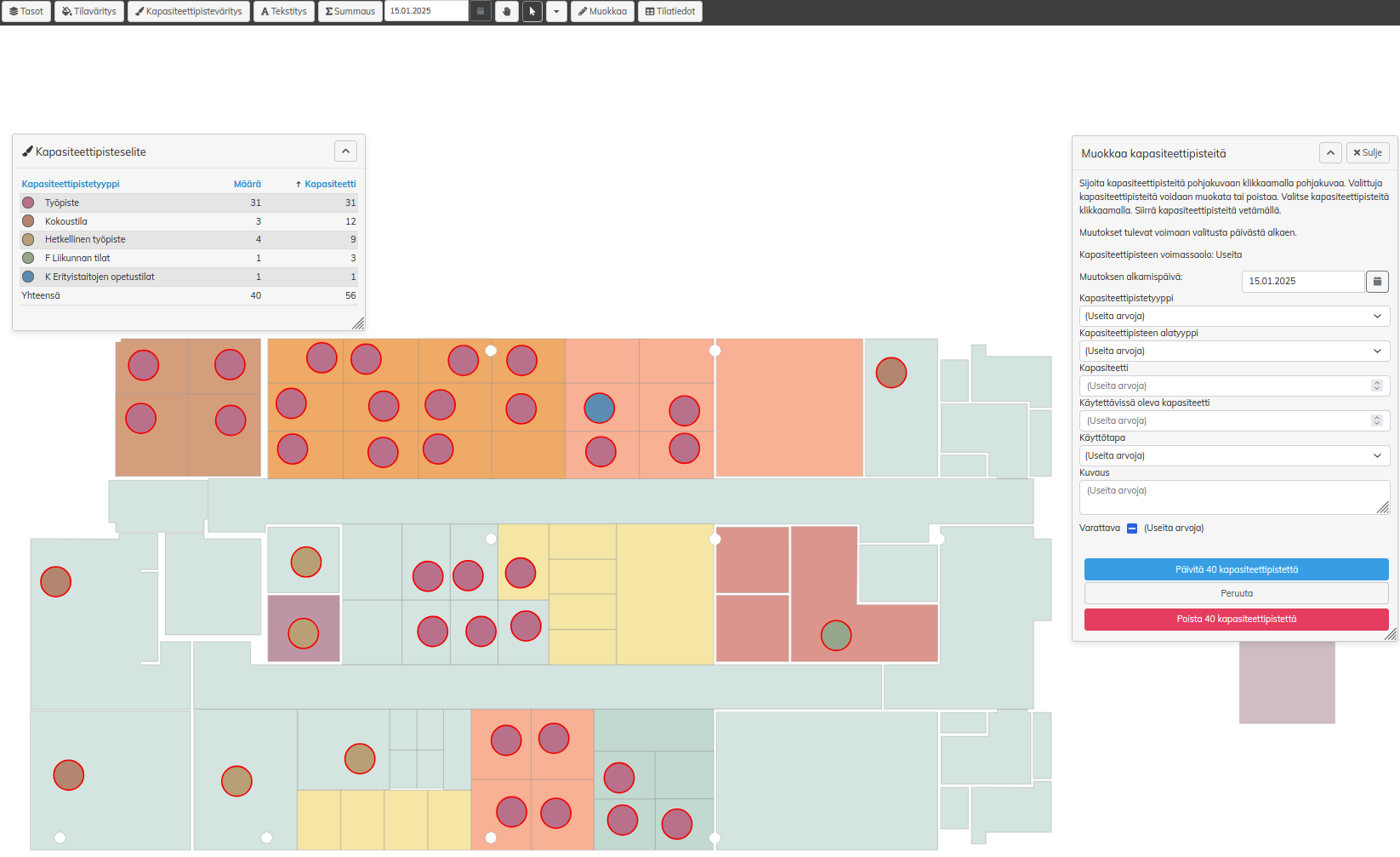
Kapasiteettipisteiden muokkaaminen (Monta kapasiteettipistettä valittuna)
- Valitse Muokkaa > Kapasiteettipisteet....
- Valitse pohjakuvasta halutut kapasiteettipisteet klikkaamalla. Kapasiteettipisteitä voi valita yksitellen klikkaamalla tai isomman alueen kerrallaan klikkaamalla ja vetämällä 'Valitse'-työkalun ollessa aktiivinen.
- Määritä Muutoksen alkamispäivä. Tästä päivästä eteenpäin muutettavat tiedot ovat voimassa.
- Muuta kapasiteettipisteen tai -pisteiden tietoja (tyyppi, alatyyppi, kapasiteetti, käyttötapa). Päivitä muutokset valitsemalla Päivitä valitut kapasiteettipisteet.Voit myös poistaa valitut kapasiteettipisteet valitsemalla Poista valitut kapasiteettipisteet.
- kapasiteettipisteiden tietoja:
- Kapasiteettipistetyyppi
- Kapasiteettipisteen alatyyppi
- Kapasiteetti
- Käytettävissä oleva kapasiteetti
- Käyttötapa
- Kuvaus
- Varattava
- Jokaisen kentän yhteydessä näytetään "(Useita arvoja)", mikäli valittujen kapasiteettipisteiden arvot eroavat
- Tallennettaessa kenttiä, missä on useita arvoja, ei päivitetä millekään valitulle kapasiteettpisteelle
- "(Useita arvoja)" valinnan tilalle voi syöttää kenttäkohtaisesti muun arvon, jonka jälkeen tallennus päivittää KAIKKI valitut kapasiteettipisteet syötetyn arvon mukaiseksi
- Sähköpostia ei pysty päivittämään useammalle kapasiteettipisteelle yhdellä kertaa
- Voit myös poistaa valitun kapasiteettipisteen
- Kun poistat kapasiteettipistettä, voit valita haluatko poistaa kapasiteettipisteen tiedot kokonaan, vai ainoastaan päättää sen pohjakuvassa valitusta päivästä eteenpäin.
Kapasiteettipisteitä voi siirtää vetämällä pohjakuvassa. Vain yhtä kapasiteettipistettä voi siirtää kerrallaan.
...
Pohjakuvaan sijoitetuista kapasiteettipisteitä voi luoda Active -mittauksen. Mittaus luodaan valituista kapasiteettipisteistä. Oletuksena on valittuna kaikki kapasiteettipisteet.
Pohjakuvatilaus
Pohjakuvatilausten avulla voit tilata uusia pohjakuvia tai pyytää muutoksia olemassa oleviin pohjakuviin.
...