...
Hakukentän vieressä oleva rataspainike avaa sarakkeiden valintapaneelin, josta listalle voi ottaa näkyviin myös seuraavat sarakkeet:
- Vuokra-aluetyyppi — vuokra-alueelle valittu vuokra-aluetyyppilaaja luokitus, esimerkiksi Commercial, Residential tai Storage.
- Talotyyppi — sen rakennuksen talotyyppi, jossa vuokra-alue sijaitsee, esimerkiksi Office building tai Shopping center.
- Vuokra-alueen ominaisuudet — vuokra-alueelle valitut ominaisuudet, esimerkiksi Air conditioning tai Elevator access.
- Asumistyypit — vuokra-alueelle valitut asumistyypit, esimerkiksi Studio; koskee asuinvuokra-alueita.
- Käyttötarkoitus — onko vuokra-alue ulos- vai sisäänvuokrauksessa.
- Vuokrattavuus — vuokra-alueelle asetettu vuokrattavuus: vuokrattavissa, ei-vuokrattavissa vai omassa käytössä. Tämä on yllä olevan lasketun Vuokraustilanne-sarakkeen taustalla oleva asetus.
- Omistaja — kiinteistön laillinen omistaja, joka voi olla eri taho kuin sopimuksilla nimetty vuokranantajaosapuoli.
...
- Vuokraustilanne — näyttää vain valitun tilanteen (vapaa, ei-vuokrattavissa, omassa käytössä tai vuokrattu) mukaiset vuokra-alueet. Käytä tätä esimerkiksi etsiäksesi vain tällä hetkellä vapaat alueet.
- Käyttötarkoitus — näyttää vain ulos- tai vain sisäänvuokrauksessa olevat vuokra-alueet. Hyödyllinen, kun halutaan erottaa vuokralaisille ulosvuokratut alueet omaan käyttöön sisäänvuokratuista.
- Nimi — näyttää valitulla nimellä olevan vuokra-alueen. Hyödyllinen, kun etsittävä vuokra-alue on jo tiedossa.
- Kohde — näyttää vain valitussa rakennuksessa sijaitsevat vuokra-alueet. Hyödyllinen, kun tarkastellaan kaikkea tiettyyn kiinteistöön kuuluvaa.
- Kustannuspaikka — näyttää vain valittuun kustannuspaikkaan liitetyt vuokra-alueet. Hyödyllinen tiettyyn kustannuspaikkaan rajattuun talousraportointiin.
- Vuokra-aluetyyppi — näyttää vain valitun vuokra-aluetyypin mukaiset vuokra-alueet, esimerkiksi vain Commercial-alueet.
- Tilatyyppi — näyttää vain valitun tilatyypin mukaiset vuokra-alueet, esimerkiksi vain toimistotilat. Yhdistä Vuokraustilanne-suodattimeen etsiäksesi tietyntyyppistä vapaata tilaa.
Näytä päättyneet -valintaruutu ottaa mukaan myös ne vuokra-alueet, joiden vuokra-aika on jo päättynyt; nämä on oletuksena piilotettu. Yksittäisen suodattimen poistaa klikkaamalla sitä, ja kaikki suodattimet kerralla tyhjennä kaikki -valinnalla.
...
Listanäkymän voi ladata myös Exceliin latauspainikkeesta, valitun järjestyksen ja suodattimien mukaisesti.
Esimerkki: vapaan toimistotilan etsiminen uudelle vuokralaiselle
Etsittäessä tilaa tarjottavaksi toimistotilaa hakevalle vuokralaisehdokkaalle: avaa Suodatukset, aseta Vuokraustilanne arvoon vapaa ja Tilatyyppi arvoon Office, ja käytä suodattimia. Järjestä suodatettu lista Tavoitevuokra-sarakkeen mukaan pyyntihintojen vertailemiseksi, ja avaa ehdokasvuokra-alueen nimi tarkistaaksesi sen Ominaisuustiedot ja Vuokra-alueen ominaisuudet (esimerkiksi onko siellä Air conditioning tai Parking included) ennen ehdottamista. Kun vuokralainen on valittu, liitä vuokra-alue uuteen tai olemassa olevaan sopimukseen (katso Vuokrakohteen liittäminen sopimukselle) — sen vuokraustilanne päivittyy automaattisesti eikä se enää näy vapaa-suodatetussa haussa.
Uuden vuokra-alueen luominen
...
- Kohde-kenttään syötetään rakennus, johon vuokra-alue luodaan. Ohjelma löytää rakennuksen vapaalla tekstihaulla.
- Vuokrattavuus-kohdasta valitaan, onko vuokra-alue vuokrattavissa, ei-vuokrattavissa vai omassa käytössä.
- Lisää verollisuustieto avaa arvonlisäverotiedot: kohteen arvonlisäverovelvollisuuden ja sen voimaantulopäivän.
- Ominaisuustiedot (vuokra-aluetyyppi, talotyyppi, tilatyyppi, vuokra-alueen ominaisuudet, asumistyypit — esimerkiksi Commercial, Office building, Office, Air conditioning tai Studio) käytetään vuokra-alueiden suodattamiseen ja valinnaisina listan sarakkeina. Alasvetovalikoiden vaihtoehtoja lisätään Hallinta-osiossa.
Kun tiedot on täytetty, klikkaa Tallenna. Luotu vuokra-alue ilmestyy tämän jälkeen näytölle sekä vuokra-alueiden listalle.
Vuokra-alueiden päättäminen
Toiminto vaatii Lease main user -käyttöoikeuden. Jos Toiminnot-valikossa ei näy Lopeta kohteet -vaihtoehtoa, pyydä käyttöoikeutta Optimazen tukipalvelusta.
Yksi tai useampi vuokra-alue päätetään Toiminnot → Lopeta kohteet kautta, koko listalta tai haulla/suodattimilla rajatulta osajoukolta. Valitse päätettävän vuokra-alueen valintaruutu; Hae päätettäviä kohteita rajaa näkyviä rivejä, ja otsikkorivin valintaruutu valitsee kaikki tällä hetkellä listatut.
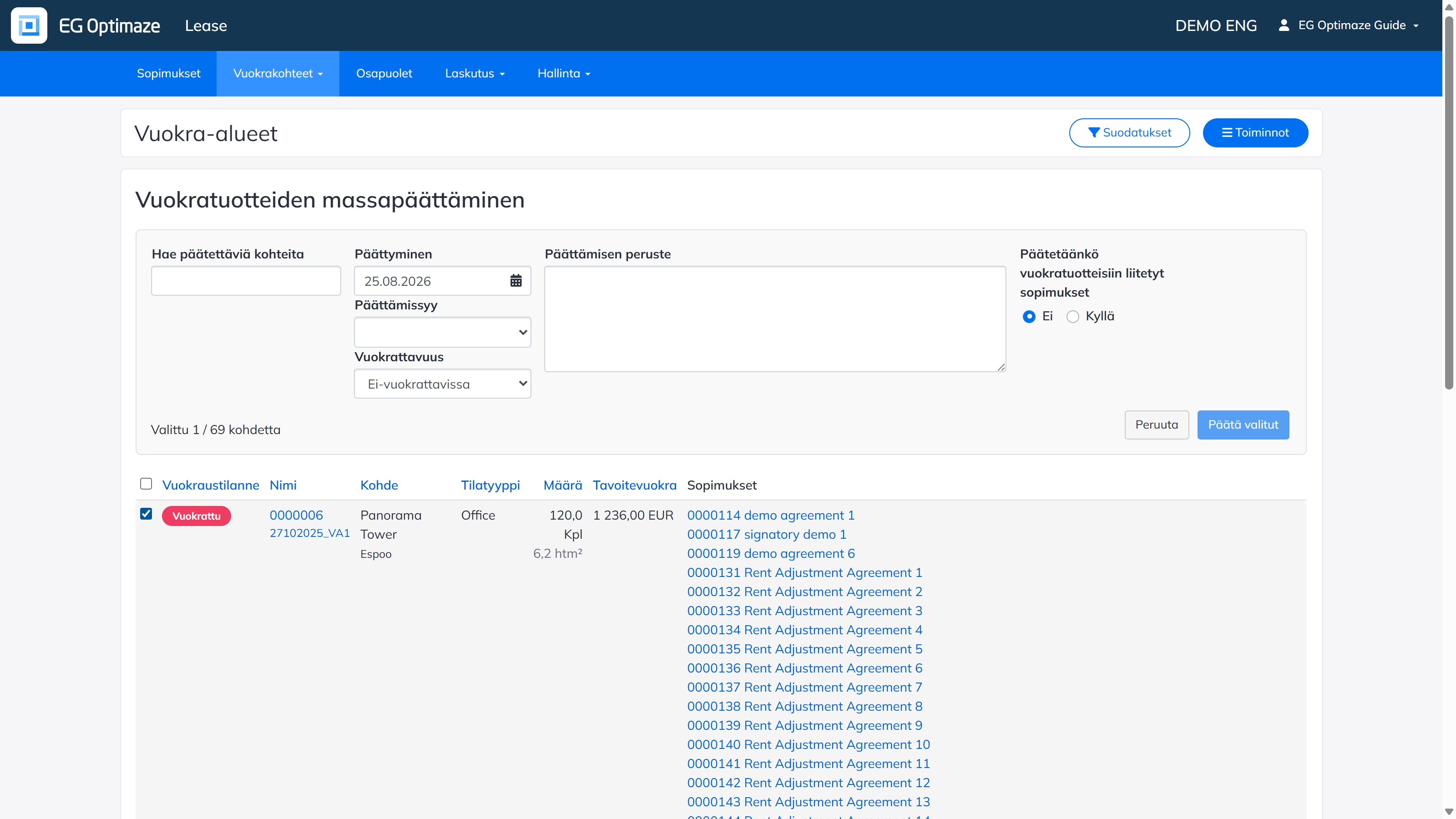
Täytä:
- Päättyminen — vuokra-ajan päättymispäivä; oletuksena tämä päivä.
- Päättämissyy — esimerkiksi Myyty.
- Vuokrattavuus — millaiseksi päätetyn alueen vuokrattavuus muuttuu tämän jälkeen: vuokrattavissa, ei-vuokrattavissa, omassa käytössä tai ei muutoksia. Oletuksena Ei-vuokrattavissa.
- Päättämisen peruste — vapaamuotoinen huomautus siitä, miksi alue päätetään.
- Päätetäänkö vuokratuotteisiin liitetyt sopimukset — päätetäänkö valittuihin alueisiin edelleen liitetyt vuokrasopimukset samalla. Oletuksena Ei.
Klikkaa Päätä valitut toteuttaaksesi.
Huom! Vuokra-alueen voi valita ja päättää tässä, vaikka se olisi yhä liitetty yhteen tai useampaan voimassa olevaan sopimukseen — työkalu ei estä sitä. Jos sopimuskysymys jätetään oletusarvoon “Ei”, päättyy vain vuokra-alue itse; sen sopimukset jäävät ennalleen, jolloin voimassa oleva sopimus voi jäädä osoittamaan vuokra-alueeseen, jonka oma vuokra-aika on jo päättynyt. Vastaa “Kyllä”, jos liitetyt sopimukset halutaan päättää samassa toiminnossa.
Huom! Jos vuokra-alue on liitetty tiloihin Space-pohjakuvaselaimen avulla, tämä tilalinkki päätetään automaattisesti samaan Päättyminen-päivään osana samaa toimintoa — tilapuolella ei tarvita erillistä toimenpidettä.