...
Undersagstypen beskriver så til gengæld, hvad der skal ske med sagen — - hvilken ydelse eller service fra regionen/Klinisk Funktion, der anmodes om.
Hvem administrerer sagstyper?
Da sagstyper er fælles for hele regionen, oprettes, redigeres og deaktiveres de af administratoren i regionen under Konfiguration. Lokale kommuneadministratorer Systemkonfiguration.
Kommuneadministratorer kan ikke ændre sagstyper, da en ændring ville påvirke alle kommuner i regionen.
...
| title | Vigtigt: |
|---|
...
.
...
Opret en ny sagstype
Følg disse trin for at oprette en ny sagstype:
- Klik på genvejsmenuen
 øverst i EG Sundhed, og klik derefter på
  .
.Vælg afsnittet Reformsager i menuen til venstre.
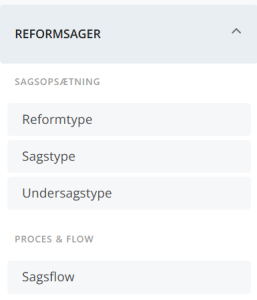
- Klik på fanen Sagstyper
- Tryk på tandhjuls-ikonet øverst i højre hjørne af menubjælken. Du kommer nu til siden Konfiguration.
- Klik på fanen Sagstype.
- Klik på Opret ny sagstype . Du føres videre til en ny side, hvor sagstypen kan udfyldes.i toppen af vinduet.
Der åbnes nu et nyt vindue, hvor oprettelse af sagstypen fortsættes.
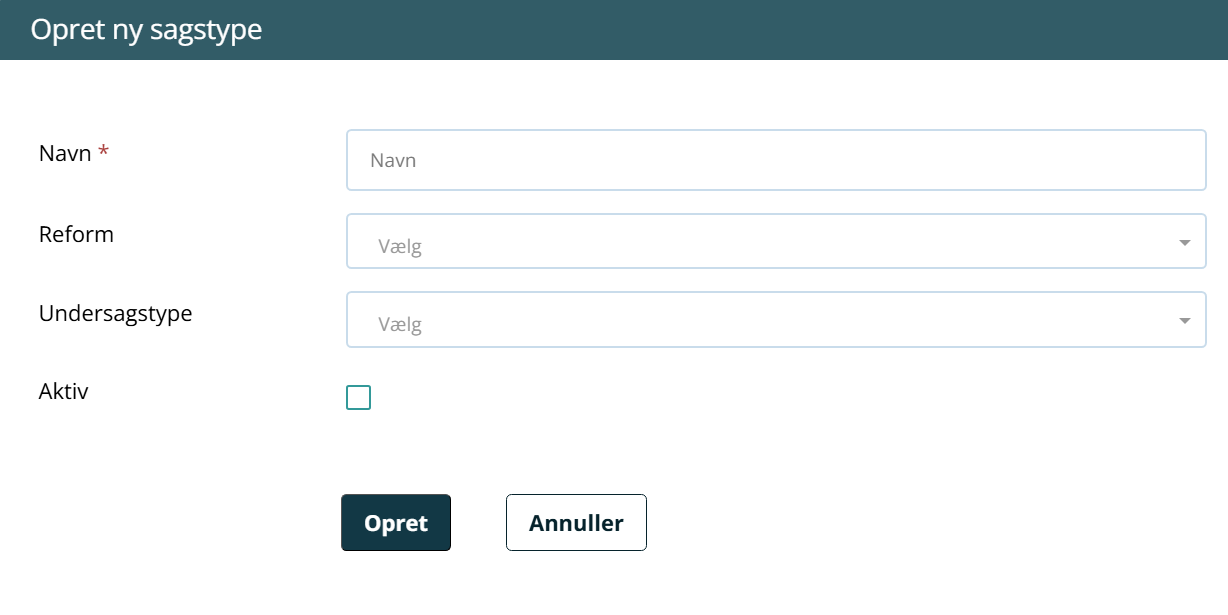
4. Udfyld felterne:
- Navn: angiv sagstypens navn, fx "Sygedagpenge" eller "Kontanthjælp". Navnet skal være unikt og bør være letgenkendeligt for sagsbehandlere i kommunerne.
- Reform(er): angiv hvilken eller hvilke reformer hvilke(n) reform(er) sagstypen hører under, fx beskæftigelsesreformen.
- Undersagstyper: angiv hvilke undersagstyper, der kan vælges på ved oprettelse af sager med under denne sagstype.
- Status: lad feltet stå som Aktiv, så sagstypen kan vælges, når en kommune sagsbehandler i kommunen opretter en ny sag.
Klik på Gem for at gemme den nye sagstype.
Rediger en sagstype
Følg disse trin for at redigere en eksisterende sagstype:
- Tryk på tandhjuls-ikonet øverst i højre hjørne af menubjælken for at komme til Konfiguration.
- Klik på fanen Sagstype.
- Find den ønskede sagstype i listen, og klik på den for at åbne den til redigeringblyant-ikonet til venstre for navnet på sagstypen.
- Ret de felter, der skal ændres (Navn, Reform(er) eller Undersagstyperreform, navn, undersagstyper).
- Klik
...
- på Gem for at gemme ændringerne.
...
| title | Bemærk: |
|---|
...
Ændringerne slår øjeblikkeligt igennem.
Deaktiver en sagstype
Følg disse trin for at deaktivere en sagstype, så den ikke længere kan vælges på nye sager:
- Tryk på tandhjuls-ikonet øverst i højre hjørne af menubjælken for at komme til Konfiguration.
- Klik på fanen Sagstype.
- Find den ønskede sagstype i listen, og klik på den for at åbne den til redigeringblyant-ikonet til venstre for navnet på sagstypen.
- Sæt status til Inaktiv.
- Klik
...
- på Gem.
Sagstypen kan herefter ikke vælges, når der oprettes nye sager, men forbliver synlig og uændret på sager, der allerede er oprettet med den pågældende sagstype.
Vidste du...?
...
| Note | ||
|---|---|---|
| ||
En sagstype kan ikke slettes, hvis den er eller har været i brug på en sag. I stedet deaktiveres sagstypen, så den ikke længere kan vælges ved oprettelse af nye sager. |