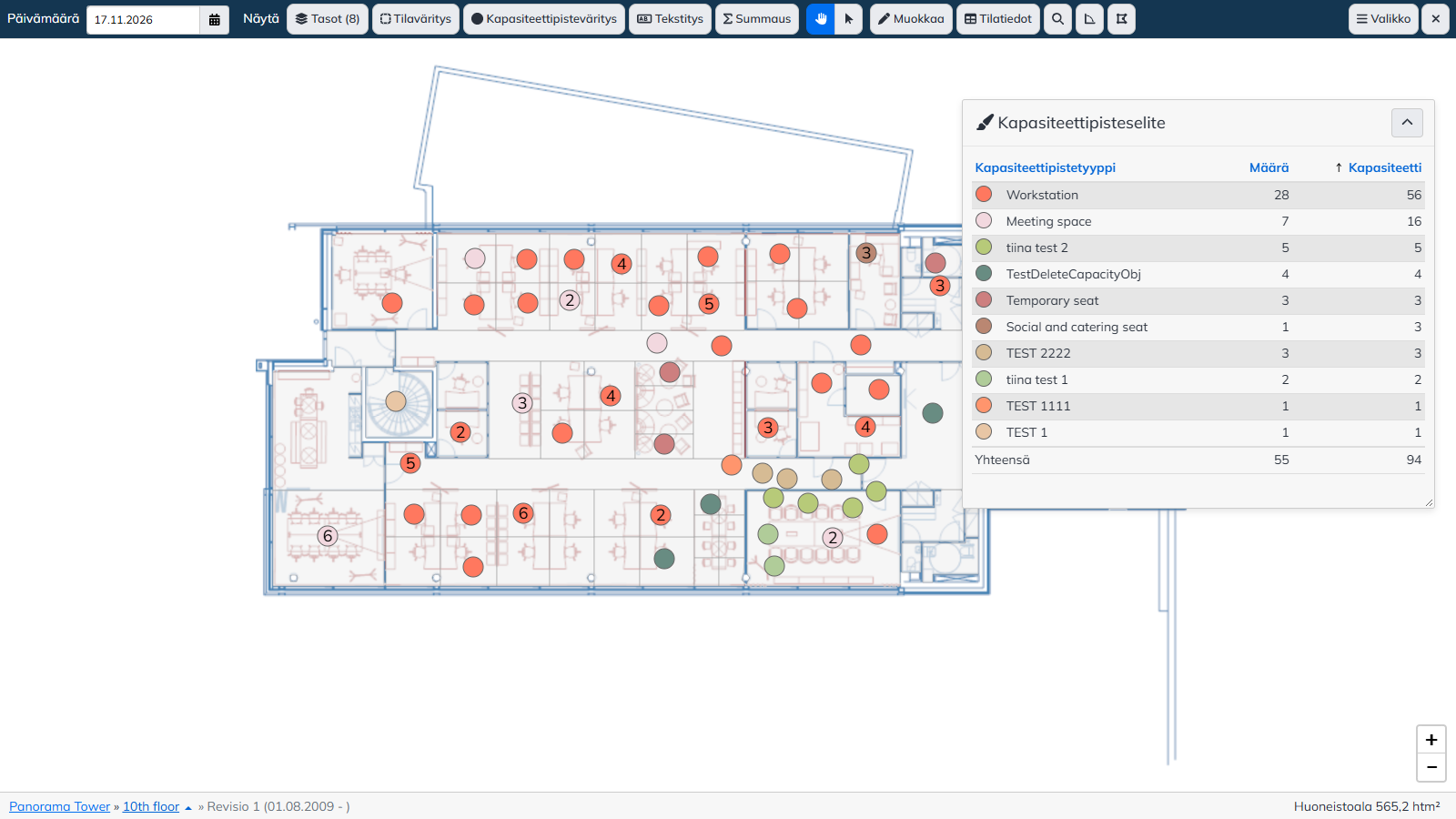
Pohjakuvaan sijoitettuja kapasiteettipisteitä voi käyttää mm. tilankäytön mittauksissa. Kapasiteettipistetason saat näkyviin Tasot-valikosta (pikanäppäin T).
Kapasiteettipisteiden lisääminen ja muokkaaminen edellyttää kapasiteettipisteiden syöttöoikeutta, ja valikon kohta näkyy vain kerroksilla, joilla kapasiteettipisteitä voi käyttää.
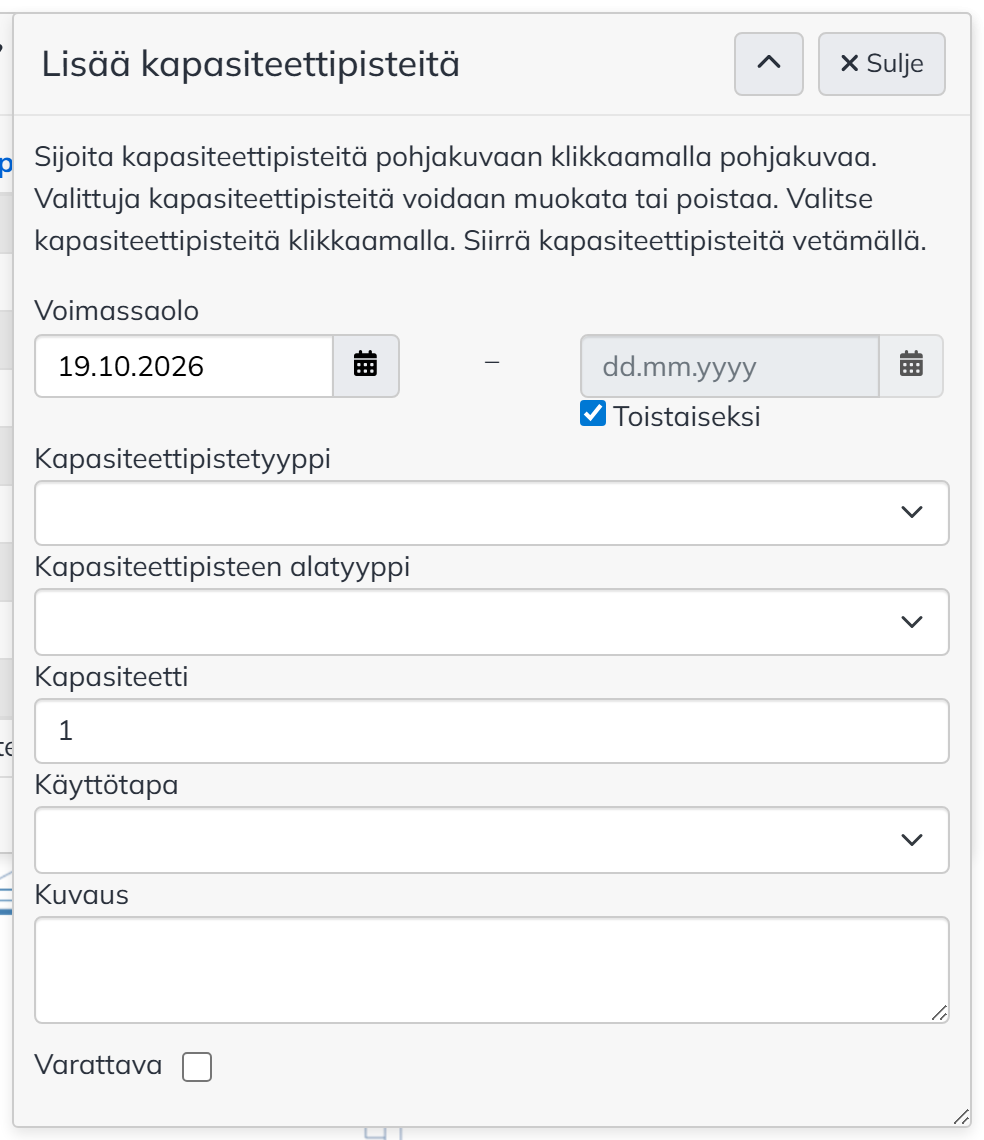
Kapasiteettipisteiden lisääminen
Valitse Muokkaa > Kapasiteettipisteet…. Lisää kapasiteettipisteitä -paneeli ja kapasiteettipisteselite avautuvat.
Määritä tarvittaessa Voimassaolo. Oletuksena lisättävä kapasiteettipiste on voimassa pohjakuvassa valitusta päivästä eteenpäin toistaiseksi.
Valitse kapasiteettipisteelle tyyppi ja tarvittaessa alatyyppi.
Valitse kapasiteetti. Oletuksena uuden kapasiteettipisteen kapasiteetti on yksi.
Valitse tarvittaessa käyttötapa (Nimetty tai Jaettu).
Kirjoita tarvittaessa Kuvaus.
Valitse Varattava, jos kapasiteettipistettä käytetään varaamiseen Worksensessä.
Varattavalle kapasiteettipisteelle voi lisäksi syöttää sähköpostiosoitteen integraatiota varten.
Tarkemmat ohjeet: Worksensen ohjeet.
Sijoita kapasiteettipiste pohjakuvaan klikkaamalla.
Toista, kunnes olet lisännyt kaikki kapasiteettipisteet. Voit muuttaa lisättävien kapasiteettipisteiden tietoja tarvittaessa.
Kapasiteettipisteen muokkaaminen (yksi valittuna)
Valitse Muokkaa > Kapasiteettipisteet….
Valitse pohjakuvasta kapasiteettipiste klikkaamalla.
Määritä Muutoksen alkamispäivä. Muutetut tiedot ovat voimassa tästä päivästä eteenpäin.
Muuta tietoja:
Kapasiteettipistetyyppi
Kapasiteettipisteen alatyyppi
Kapasiteetti
Käytettävissä oleva kapasiteetti
Käyttötapa
Kuvaus
Varattava
Sähköposti
Tallenna muutokset päivityspainikkeella.
Voit myös poistaa valitun kapasiteettipisteen. Poistaessasi valitset, poistetaanko kapasiteettipisteen tiedot kokonaan vai päätetäänkö kapasiteettipiste vain valitusta päivästä alkaen.
Usean kapasiteettipisteen muokkaaminen
Valitse Muokkaa > Kapasiteettipisteet….
Valitse kapasiteettipisteet klikkaamalla yksitellen tai Valitse-työkalulla raahaamalla isompi alue.
Määritä Muutoksen alkamispäivä.
Muuta tietoja:
Kapasiteettipistetyyppi
Kapasiteettipisteen alatyyppi
Kapasiteetti
Käytettävissä oleva kapasiteetti
Käyttötapa
Kuvaus
Varattava
Jos valittujen kapasiteettipisteiden arvot eroavat, kentässä lukee (Useita arvoja).
Jos jätät kentän tähän arvoon, kenttää ei päivitetä millekään valituista kapasiteettipisteistä.
Jos korvaat arvon toisella, päivityksessä kaikille valituille kapasiteettipisteille tulee kyseinen arvo.
Sähköpostia ei voi päivittää usealle kapasiteettipisteelle kerralla.
Voit myös poistaa valitut kapasiteettipisteet; poistotapa valitaan kuten yllä.
Kapasiteettipistettä voi siirtää raahaamalla pohjakuvassa. Vain yhtä kapasiteettipistettä voi siirtää kerrallaan.
Jos muokattavalla kapasiteettipisteellä on tallennettuja muutoksia tulevaisuudessa, näkyviin tulee Muutoksia tulevaisuudessa -ilmoitus. Voit valita, ylikirjoitatko kaikki tulevaisuudessa olevat muutokset (Ylikirjoita tulevat muutokset) vai päivitätkö kapasiteettipisteen tiedot vain seuraavaan tallennettuun muutokseen saakka.
Luo mittaus
Pohjakuvaan sijoitetuista kapasiteettipisteistä voi luoda Active-mittauksen. Valitse Muokkaa > Luo mittaus… ja valitse pohjakuvasta mittaukselle halutut kapasiteettipisteet. Mittaus luodaan vain valituista kapasiteettipisteistä.
Valitse vähintään yksi kapasiteettipiste.
Jos et ole valinnut kaikkia kerroksen kapasiteettipisteitä, ohjelma huomauttaa asiasta. Mittaukselle ei voi lisätä kapasiteettipisteitä enää sen luomisen jälkeen. Jos mittaus koskee vain osaa kerroksesta, päivitä mittauksen huoneala Activessa.
Active-kävelymittauksissa käytetään vain kapasiteettityyppejä, jotka on määritelty mitattaviksi.
Jos kerroksella ei ole kapasiteettipisteitä, lisää ne ensin. Tarkista ennen mittauksen luomista, että kerroksen tilaluokat ja organisaatiot ovat oikein.
Toiminto vaatii Activen muokkausoikeuden sekä Active- tai Space-mittauslisenssin.
