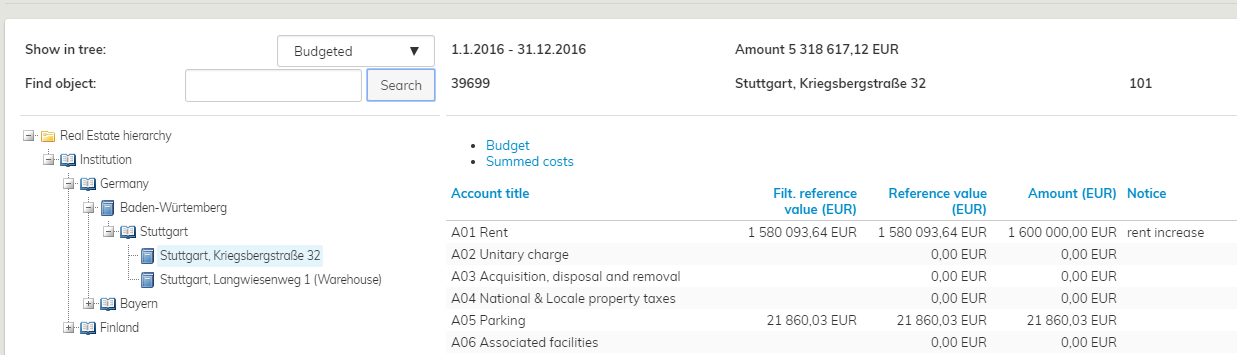
Budgetmallen är ett budgeteringsverktyg i Optimaze där själva budgeteringen utförs. Rapals ekonomisupport skapar budgetmallen baserat på de uppgifter som kunden vill använda.
Val av uppgifter till budgetmall
Till en början finns det skäl att fundera över vilka grundläggande uppgifter man vill använda när man skapar budgeten. I Optimaze-systemet är det möjligt att budgetera lokalkostnader med flera olika utgångsdata. I budgeteringen kan man utnyttja föregående års budget i programmet eller debiterings- eller utfallsuppgifter. Vid användning av utgångsdata för utfalls- och debiteringsuppgifterna kan du vid behov använda utfallen för en eller flera månader.
I Optimaze är det även möjligt att importera budgetuppgifterna med en Excel-fil. I sådana fall måste filen innehålla uppgifterna i rader om objektet, kontot och eurobeloppet. Om du vill kan du även öppna en tom budgetmall, som inte innehåller några som helst kostnader. I sådana fall matas budgetkostnaderna i från början i budgetmallen.
När du har beslutat vilka uppgifter som ska användas som grundläggande uppgifter i budgeten, ska du be Rapals ekonomisupport att skapa en budgetmall med de önskade uppgifterna. Meddelanden till Rapals ekonomistöd skickar du med supportknappen högst upp till höger i Moment eller via e-post: tuki@optimaze.net.
Budgetering med budgeteringsverktyget
Av de önskade uppgifterna skapar Rapals ekonomistöd en budgetmall, där bearbetningen av budgeten sker.
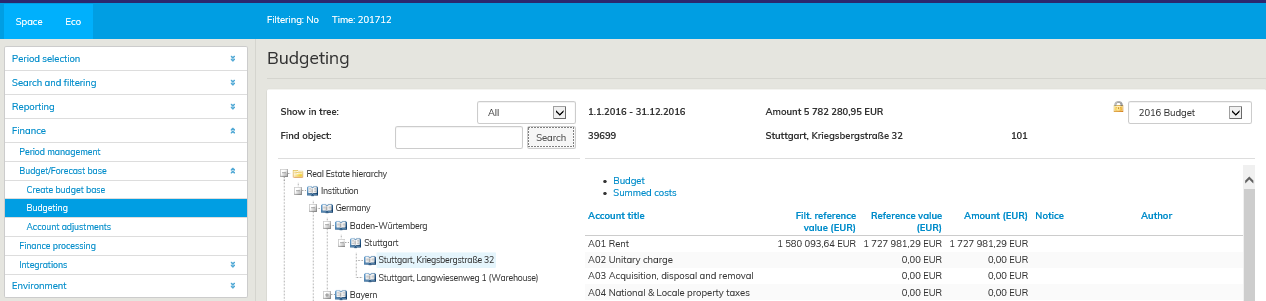
Budgetmallen finns på Ekosidan, under rubriken Budgetering.
Obs! Val av period finns nu högst upp till höger i Budgeteringsverktyget och där ser du vilken budgetmall du redigerar.
Du kan endast redigera en aktiv och öppen budgetmall. När budgetperioden har körts och låsts, går den inte längre att bearbeta. Om det ännu uppstår behov av att ändra kostnaderna, kan perioden öppnas och köras på nytt. Om du vill spara uppgifterna från en redan körd version, finns det skäl att skapa en ny period med den körda periodens uppgifter.
Budgeteringsverktygets summor och rubriker
Verktyget Budgetmall visar alltid eurobeloppen för nivån som valts till vänster i objektsträdet. På bilden nedan visas kostnaderna för Panorama Towers byggnad.
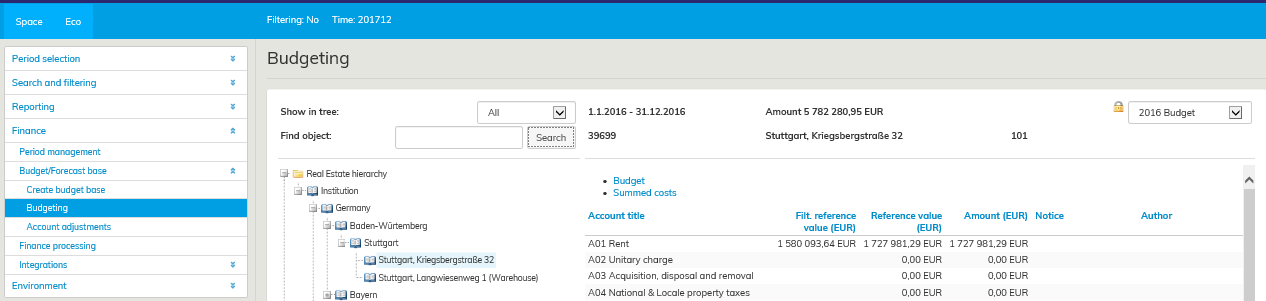
Under rubriken Budgetering visas uppgifterna för hela Budgeten och där finns även en sökfunktion, som fungerar på samma sätt som Optimazes övriga sökverktyg. De blåfärgade Budget och Summerade kostnader byter vy, så att man i vyn Budget gör de faktiska redigeringarna i budgeten och i vyn Summerade kostnader visas kostnaderna för den valda nivån. I summeringen visas med andra ord summerade kostnader från också andra nivåer för det aktuella objektet.
Först till vänster i de blåfärgade rubrikerna i vyn Budget finns Kontonamnet, som uppger vilka kostnader som visas på raden. Rubriken A01 Hyror, som visas högst upp, innehåller kostnaderna för alla konton som finns under detta kontonamn.
Det filtrerade jämförelsevärdet i kolumnen Program visar som stöd i budgeteringen kostnaderna för perioden som valts i periodvalet på Ekosidan. Genom att sväva med muspekaren över rubriken Filtr. referensvärde i budgetmallen ser du vilken periods uppgifter som används som referensvärde.
Om du vill byta uppgifterna för en annan period till det filtrerade referensvärdet. Välj den önskade perioden från fliken Eko i menyn Val av period. Om du till exempel vill jämföra de kostnader som nu budgeteras med föregående års budget, är det smidigt att välja att visa föregående års budget.
I kolumnen Referensvärde visas de kostnader som importerats som grundläggande uppgifter för den här budgeten. Denna summa förändras inte då budgeten redigeras, utan du kan när som helst jämföra de slutgiltiga kostnaderna som budgeteras med de grundläggande uppgifterna i kolumnen Saldo. Före redigeringen visas samma summa i kolumnen Saldo som i kolumnen Referensvärde, det vill säga summan som vid kopieringen importerats till objektet. Summan i kolumnen Saldo ändras efter siffrorna som redigeras i budgeten.
Summorna på fliken Summerade kostnader uppdateras samtidigt som budgeteraren redigerar siffrorna på fliken Budget. Om budgeteraren matar in kostnader till exempel för delar av byggnaden, kan hen enkelt kontrollera hela byggnadens kostnader på fliken Summerade kostnader.
Om man vill budgetera till kontonamn som inte finns i Optimaze Moments kontoplan, ska dessa meddelas
till Rapals support, som lägger till de nya kontonamnen i Kontohierarkin.
I budgeteringsverktyget är det möjligt att förhindra redigering av konton som valts kundspecifikt i användargränssnittet. Denna funktion är behändig till exempel i situationer där systemet beräknar saldona för valda konton.
När objektet inte är giltigt under budgetperiodens hela tidsperiod
Om objektet är giltigt endast en del av budgetperioden, visas detta med röd varseltext i objektets budgeteringsvy.
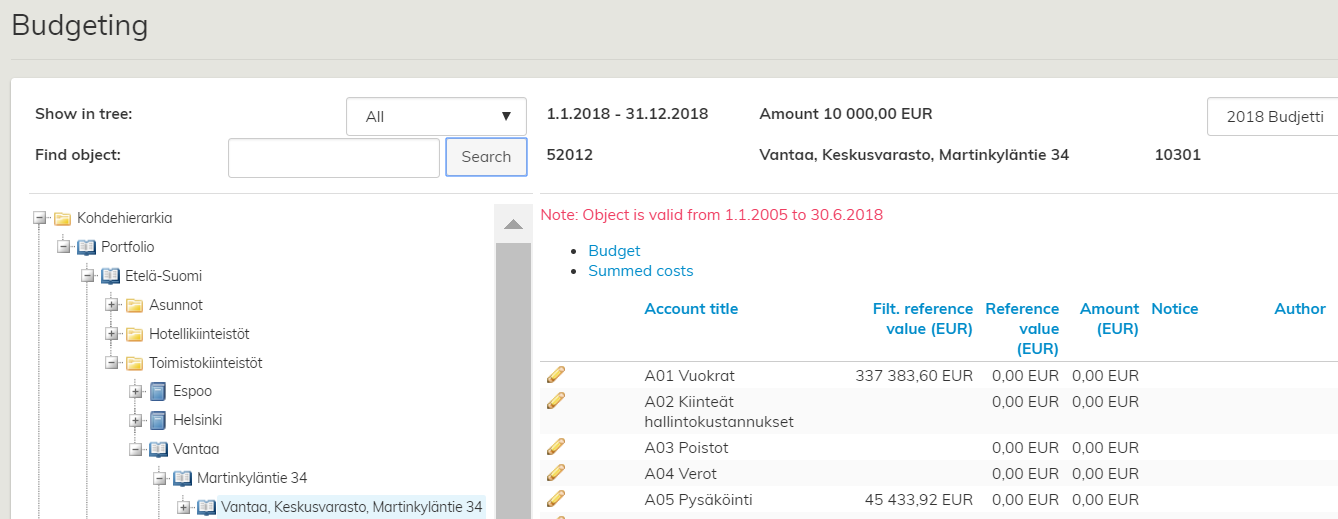
Ett objekt som är giltigt en del av året, visas med röd text i budgetmallen.
Objektets giltighet endast en del av tiden bör beaktas vid inmatning av budgetsiffror. Programmet importerar referensvärdet för hela året och budgeteraren måste beräkna giltighetstidens andel av det.
Inmatning av budgetsiffror i budgetmallen
Redigering av sifforna i budgeten sker med redigeringsverktyget, vars symbol är 
Genom att trycka på knappen Redigera får du åtkomst till att bearbeta den aktuella kontonamnsraden.

När du har redigerat siffrorna och skrivit en valfri anmärkning, ska du trycka på någon av knapparna Spara  eller Tillbaka
 med symbolerna för dem. Om du vill ångra en redan sparad ändring finns det inte någon funktion för det, men du kan mata in den ursprungliga summan på nytt och spara den.
Här följer ännu inmatningen av budgetsiffrorna steg för steg:
- Välj på fliken Eko i vänster huvudmeny: Ekonomi – Budget-/prognosmall – Budgetering
- Välj rätt budgetmall i rullgardinsmenyn högst upp till höger på sidan. Till exempel budgetmallen för 2018.
- Välj i objektshierarkin det objekt vars kostnader du vill redigera. Obs! Om filtreringen används, visas endast de objekt för vilka filtrering har valts i trädet som öppnas.
| Tip |
|---|
You can use filtering with budgeting too. If the filtering option is used, the tree-like list shows only those sites selected for the filtering. |
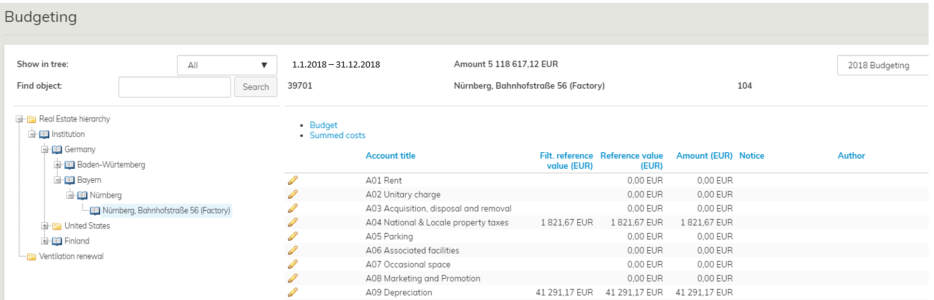
Budgeteringsvyn, med filtreringen Mellersta Finland i objektshierarkin.
- På fliken Budget, vid det önskade kontonamnet väljer du Redigera (symbol), varvid du får åtkomst till att redigera kostnader i saldokolumnen. I anmärkningskolumnen kan budgetskaparen välja att ange kommentarer, till exempel en påminnelse till sig själv om höjning. Som skapare lägger systemet till personen med vars koder man loggat in i Moment samt handläggningsdatumet.
- Välj Spara ( symbolen), när kostnaden är korrekt. På ovan nämnda sätt kan man redigera såväl objektskostnader som organisationskostnader (mer om dem nedan).

Budgeting view when the real estate hierarchy is filtered for Central Finland.
1. Select the edit icon next to the account title in the Budget tab, in order to access the balance column and edit costs. The budgeter can enter comments in the Notifications column to remind himself/herself of an increase, for example. In the author field, the system adds the name of the person, whose login credentials have been used to access Moment. Also the date of processing is added.
2. When a cost is correct, select Save (icon). As described above, you can edit the costs for both the sites and the organization (these are explained in detail below).

I situationen på bilden har hyreskostnaden ändrats. Fasta administrationskostnader håller som bäst på att redigeras, därefter sparas ändringen genom att trycka på -symbolen.
Kostnader som ska budgeteras för en viss organisation
Budgetens kostnader kan matas in förutom för objekten också för organisationer, det vill säga lokalanvändarna. Organisationskostnader används till exempel om man vill höja kostnaderna för ett visst kontonamn för någon organisation.
Organisationsspecifika kostnader visas nedanför objektskostnaderna.
I ovan angivna exempel har man för Panorama Towers bokföringsenhet lagt till en organisationsspecifik hyra om 2 000 euro i budgeten. Obs! Den aktuella organisationen måste vara placerad i objektets lokaler!
Hjälpsymboler i budgetmallen
I Optimazes budgeteringsverktyg finns hjälpsymboler som stöd i administrationen av budgeteringsprocessen.
.
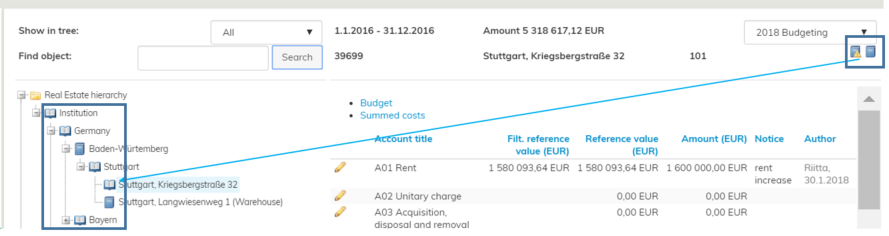
I budgetmallen ser du objektsträdet till vänster, framför objektet visas  en öppen bok som tecken på att objektet ännu inte har budgeterats. När du har redigerat kostnaderna för det aktuella objektet och de slutgiltiga kostnaderna har sparats, kan du högst upp till höger trycka på
  symbolen Markera som budgeterad. Då visas en stängd bok vid objektets objektsträd som tecken på att budgeteringen är klar för det här objektet och att man inte behöver återkomma till det senare. I dessa fall försvinner pennsymbolen för det här objektet. Om du senare ändå upptäcker att kostnaderna för det aktuella objektet fortfarande måste redigeras, kan du återgå till det genom att högst upp till höger trycka på symbolen med den öppna boken.
Om objektets kostnader är oklara på något sätt och du behöver återkomma till kostnaderna som måste budgeteras för objektet i ett senare skede. Som tecken på detta kan du trycka på symbolen  Markera som oklar. När budgeteringen är klar kan du ännu med de symboler du använder kontrollera att du har gått igenom kostnaderna för alla objekt som ska budgeteras. Med hjälp av symbolerna kan du lätt genomföra kontrollen av budgeten i flera omgångar och ändå
med ett ögonkast se i vilket skede av att skapa budgeten du är.
| Tips! |
|---|
Högst upp till vänster i budgetmallen finns rullgardinsmenyn Visa i träd och där kan du söka objekt på basis av ovan nämnda symboler.
Du kan välja antingen budgeterade eller icke-budgeterade objekt, oklara eller alla objekt. I sådana fall visas objekt enligt den valda filtreringen i trädet. |