Optioiden luominen ja käsitteleminen
Voit lisätä optioita Sopimuslomakkeelta Lisää... painikkeella. Valitse option tyyppi alasvetovalikosta
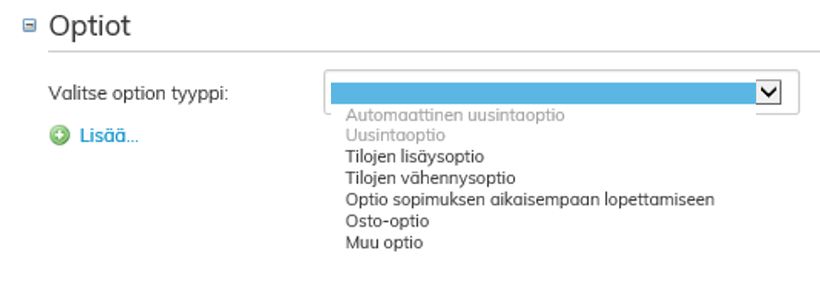
Täytä lomakkeelle optioita koskevat tiedot. Voit kirjoittaa päivämäärät itse tai valita päivät kalenterista.
Valitse optiolle käyttöpäivät. Kaikilla optioilla on ensimmäinen ja viimeinen käyttöpäivä, joilla määritellään optioiden hyväksymisen päivämäärärajat. Tämän ajan sisällä optio tulee hyväksyä, jotta se tulee voimaan määriteltynä option voimaantulopäivänä.
Valitse alasvetovalikosta vastuutahoksi vuokralainen, vuokranantaja tai molemmat.
Valitse uusintaoptioille voimassaolo alasvetovalikosta. Määräaikainen voimassaolo vaatii voimaantulopäivän lisäksi päättymispäivän. Toistaiseksi voimassa oleva tarvitsee irtisanomisehdon. Jos irtisanomisehto on irtisanomisaika, syötä sekä vuokralaisen että vuokranantajan irtisanomisaika.
Voit asettaa kaikille optioille kustannuksia, jotka aiheutuvat option käyttämisestä tai käyttämättä jättämisestä. Nämä maksut eivät siirry laskutukseen.
Muutokset tallentuvat automaattisesti, mikäli sopimus on jo tallennettu ja sitä muokataan. Kun olet syöttänyt optiot, paina Takaisin – painiketta. Mikäli kyseessä on uusi sopimus, tulee sopimus tallentaa.
Kuva 67 Sopimuksen automaattinen tallennus
Kun sopimus on hyväksytty, optiot näkyvät sopimuksen koontilomakkeella Optiot–välilehdellä.
Kuva 68 Optiot-välilehti
Voit hyväksyä tai hylätä option Optiot-välilehdeltä. Voit myös määritellä sen tilaksi Neuvoteltavana, jos optioon liittyvä päätöksenteko on vielä kesken. palauttaa option alkuperäiseen tilaansa.
Kuva 69 Optioiden tilat
Option tila voi olla
- Käytettävissä; option alkutila kun se on luotu.
- Neuvoteltavana; käyttäjä on asettanut optiolle seurantatilan.
- Hyväksytty; optio on hyväksytty ja voimassa.
- Hylätty; optio on käyttäjän toimesta peruutettu, jolloin se ei vaikuta enää mihinkään toiminnallisuuteen.
- Päättynyt; option käyttömahdollisuus on päättynyt, mutta optiota voi edelleen käsitellä kuin aktiivista optiota.
- Estetty; option käyttäminen on estynyt jonkun hyväksytyn option toimesta, koska päivämäärät ovat päällekkäisiä tai toinen optio estää toiminnallisuuden jonkun muun säännön vuoksi.
Automaattinen uusintaoptio ja uusintaoptio
Jatko-optioiden avulla sopimukselle voidaan antaa useampi erillinen voimassaolo. Sopimukselle annetaan joko määräaikaisia tai toistaiseksi voimassaolevia uusintaoptioita. Uusintaoptiot tulee hyväksyä ensimmäisen ja viimeisen käyttöpäivän välisenä aikana, jotta ne astuvat voimaan määriteltynä option voimaantulopäivänä.
Automaattinen uusintaoptio hyväksytään sopimuksen hyväksynnän yhteydessä. Tällöin sopimus jatkuu automaattisesti päättymispäivän jälkeen. Koontilomakkeella automaattinen uusintaoptio näkyy koko ajalta eli sopimuksen päättymispäivä on uusintaoption päättymispäivä. Tilat tulevat varatuksi myös uusintaoption ajalle. Useita automaattisesti uusiutuvia optioita voi syöttää peräkkäin.
Mikäli optio ei ala sopimuksen tai toisen hyväksytyn option jälkeen seuraavana päivänä, optio on estetty. Optio on estetty myös silloin, kun option päivämäärät ovat päällekkäin jonkun hyväksytyn option kanssa.
(Ei automaattisen) uusintaoption avulla sopimus uusiutuu manuaalisesti sopimuksen päättymisen jälkeen. Sopimuksen voi kirjata jatkumaan päättymispäivän jälkeen toistaiseksi voimassaolevana tai määräaikaisena.
Hyväksyttäessä uusintaoptiota ohjelma varmistaa, että haluat hyväksyä option. Lisäksi ohjelma muistuttaa, että sinun tulee tehdä vuokranmuutosasiakirja, mikäli sopimuksen vuokra muuttuu option hyväksymisen yhteydessä. Luo vuokranmuutosasiakirja sopimuksen perustiedot – näkymästä.
Optio vuokra-alueen lisäyksestä tai vähennyksestä
Vuokra-alueen lisäys- tai vähennysoptiolla voidaan sopimuksen aikana lisätä tai vähentää sopimukseen kuuluvia vuokra-alueita. Optiolle määritellään sen voimaantulo- ja päättymispäivä. Vuokra-alueen lisäys- tai vähennysoptio tulee hyväksyä sille annetun ensimmäisen käyttöpäivän ja viimeisen käyttöpäivän välisenä aikana.
Hyväksyttäessä vuokra-alueen lisäys- tai vähennysoptiota ohjelma varmistaa, että haluat hyväksyä option. Tilojen muutosten yhteydessä tulee sopimukselle luoda muutosasiakirja. Luo muutosasiakirja sopimuksen perustiedot – näkymästä. Muutosasiakirjalla vähennät tai lisäät sopimuksen tiloja. Pelkkä option hyväksyminen ei siis vähennä tai lisää vuokra-aluetta.
Optio sopimuksen aikaisempaan lopettamiseen
Sopimukselle voi syöttää optio sopimuksen aikaisempaan lopettamiseen. Tällöin sopimus voidaan irtisanoa sopimuksen voimassa ollessa. Optio merkitsee sopimuksen irtisanotuksi, joten voit hyväksyä vain yhden option kerrallaan.
Optiolle valitaan ensimmäinen sekä viimeinen käyttöpäivä, jolloin se voidaan hyväksyä. Option voimaantulopäivämäärällä määritellään, milloin halutaan irtisanoa sopimus. Optio pitää kuitenkin hyväksyä, ennen kuin voidaan määrittää sopimuksen varsinainen irtisanomispäivä.
Kun hyväksyt option, ohjelma pyytää syöttämään päivämäärän, jolloin sopimus päättyy. Syötä päivä ja hyväksy muutos. Vahvista vielä, että haluat päättää sopimuksen. Pelkkä option voimaantulopäivämäärän asettaminen ei siis irtisano sopimusta automaattisesti.
Osto-optio
Osto-option hyväksyminen merkitsee sopimuksen irtisanotuksi. Näin ollen voit hyväksyä vain yhden osto-option kerrallaan.
Optiolle on valittavana ensimmäinen ja viimeinen käyttöpäivä, jolloin osto-option hyväksyminen on mahdollista. Option voimaantulopäivämäärällä määritellään, milloin halutaan irtisanoa sopimus. Osto-optio pitää kuitenkin hyväksyä, ennen kuin voidaan määrittää sopimuksen varsinainen irtisanomispäivä.
Kun hyväksyt option, ohjelma pyytää syöttämään päivämäärän, jolloin sopimus päättyy. Syötä päivä ja hyväksy muutos. Vahvista vielä, että haluat päättää sopimuksen. Pelkkä option voimaantulopäivämäärän asettaminen ei siis irtisano sopimusta automaattisesti.
Muu optio
Lisäksi käyttäjä voi syöttää ja nimetä vapaasti muita optioita. Muita optioita voi olla useita.
