Börja fylla i hyresavtalsblanketten genom att välja avtalsmall.
Avtalsmall
Din organisation kan ha tillgång till flera olika avtalsmallar, som du kan ladda här. Fråga systemadministratören vilken avtalsmall som används i olika situationer i din organisation.
Observera att de organisationsspecifika avtalsmallarnas innehåll kan avvika från avtalsrubrikerna som visas här.
Logo
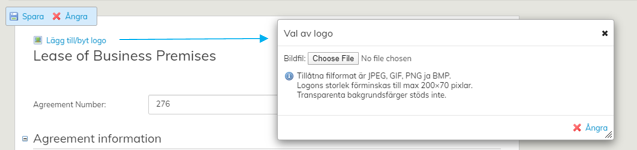
Du kan lägga till din organisations logo på hyresavtalet. Uppe till vänster i avtalet ser du verktyget Lägg till/byt logo. När du klickar på verktyget öppnas ett fönster där du kan bläddra fram önskad logo på sin dator. De tillåtna filtyperna visas i fönstret. Valet av logo påverkar endast detta avtal.
Dokumentnummer
Optimaze tilldelar automatiskt avtalet ett löpande databasspecifikt nummer. Om du vill, kan du ersätta detta avtalsnummer med ett nummer du önskar.
Hyresavtalets uppgifter ska första gången sparas genom att klicka på Spara. Efter detta, när du återvänder för att redigera avtalsutkastet, sparas ändringarna i avtalet automatiskt.
Ändringarna sparas automatiskt om avtalet redan har sparats och det redigeras. När du har matat in optionerna, klicka på Tillbaka. Om det handlar om ett nytt avtal, ska avtalet sparas.
Spara avtalsblanketten
Avtalsblanketten ska sparas första gången via knappen Spara, efter detta sparas avtalsändringarna automatiskt.
När du har sparat avtalsutkastet för första gången kan du redigera det via funktionen Redigera i avtalets samlingsblankett.
Ett sparat avtal har utkaststatus i Optimaze innan det godkänns och efter godkännandet får avtalet statusen Godkänt avtal. Avtalets status påverkar bl.a. om avtalet syns
i rapporter.
I instruktionen Godkänna avtalet förklaras avtalets status närmare.
