Työkalupalkista valitset, mitä tietoja pohjakuvassa näytetään ja mikä työkalu on käytössä. Valinnat muistetaan, kun vaihdat toiseen pohjakuvaan.

Painikkeet
Painikkeet vasemmalta oikealle:
| Painike | Nimi | Kuvaus |
|---|---|---|
 | Päivämäärä | Valitse pohjakuvan päivämäärä. Kalenterista voit valita myös revision; Tänään-painike palauttaa nykypäivän. |
 | Tasot | Valitse pohjakuvassa näkyvät tasot. Tasoja voi valita useita. |
 | Tilaväritys | Valitse tilojen väritys. |
 | Kapasiteettipisteväritys | Valitse kapasiteettipisteiden väritys. |
 | Tekstitys | Valitse pohjakuvassa näkyvät tekstitykset. Tekstityksiä voi valita useita, ja ne näytetään valintajärjestyksessä. |
 | Summaus | Valitse näytettävä yhteenvetotieto. Valinta vaikuttaa tilaselitteessä ja alapalkissa näytettäviin tietoihin. |
 | Siirrä | Liikuta pohjakuvaa. Oletuksena valittuna. |
 | Valitse | Valitse tiloja ja objekteja pohjakuvasta. |
 | Muokkaa | Valikossa näkyvät kaikki tiedot, joita voit muokata pohjakuvaselaimessa. |
 | Tilatiedot | Tarkastele valittujen tilojen tilatietoja. |
 | Etsi | Hae tekstejä pohjakuvasta. |
 | Käännä pohjakuvaa | Käännä pohjakuvaa. |
 | Lisää merkintöjä ja mittaa | Lisää omia merkintöjä pohjakuvaan ja mittaa pituuksia ja pinta-aloja. |
 | Valikko | Tulosta pohjakuva, Asetukset ja Ohje. Jos sinulla on oikeus pohjakuvatilauksiin, valikossa on myös Tilaa pohjakuva. |
 | Sulje | Sulkee pohjakuvaselaimen. |
Pohjakuvan oikeassa alakulmassa ovat zoomauspainikkeet (+ ja −).
Päivämäärä ja revisio
Pohjakuva näytetään valitulta päivämäärältä. Kalenterissa näkyvät pohjakuvan revisiot voimassaoloaikoineen, ja valittu revisio näkyy myös alapalkissa. Jos valitset päivämäärän, jolta pohjakuvaa ei ole, näkymä ei avaudu.

Tasot
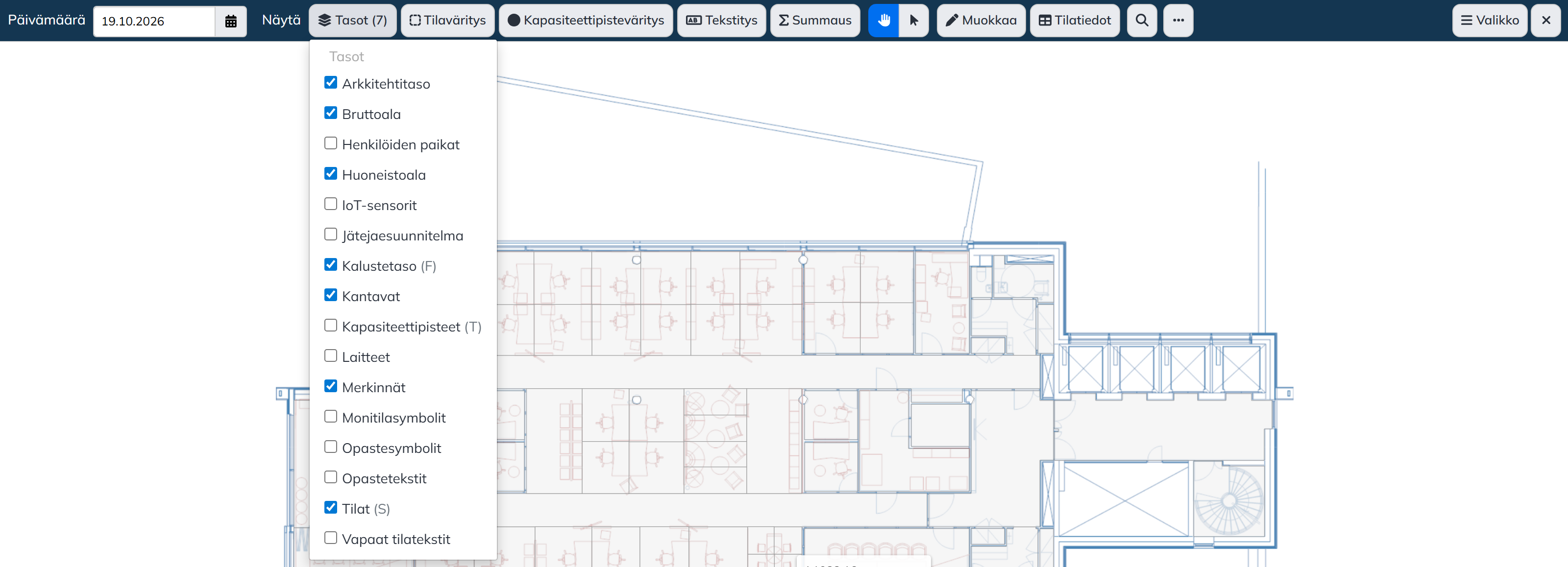
Tasot-valikossa näkyvät vain ne tasot, jotka kyseisellä kerroksella on. Esimerkkejä: Tilat (S), Kalustetaso (F), Kapasiteettipisteet (T), Merkinnät, Huoneistoala, Bruttoala, Kantavat, Arkkitehtitaso, IoT-sensorit, Laitteet, Jätejaesuunnitelma, Opastesymbolit, Opastetekstit, Monitilasymbolit ja Henkilöiden paikat. Merkinnät-taso sisältää omat merkintäsi. Kirjaimet suluissa ovat pikanäppäimiä.
Väritykset
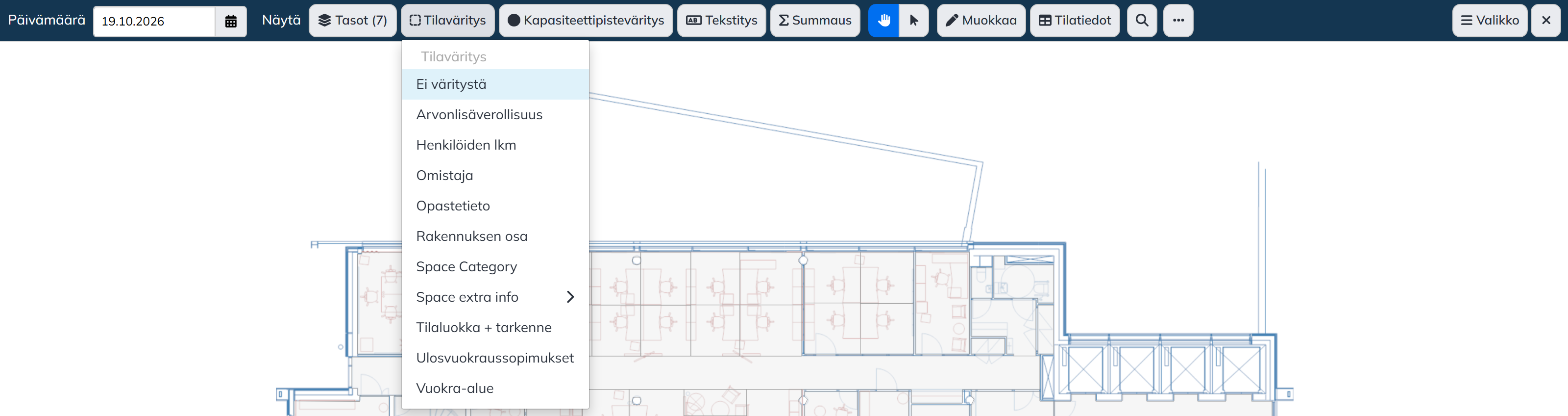
Tilaväritys väritää tilat valitun tiedon mukaan, esimerkiksi Vuokra-alue, Ulosvuokraussopimukset, Arvonlisäverollisuus, Rakennuksen osa, Omistaja, Henkilöiden lkm, Tilaluokka, Tilaluokka + tarkenne tai Tilan lisätieto (ks. Lisätiedot). Valitun värityksen mukaan avautuu tilaselite. Värityslista voi vaihdella asiakaskohtaisesti.

Kapasiteettipisteväritys väritää kapasiteettipisteet. Vaihtoehtoja ovat Kapasiteettipistetyyppi, Kapasiteettipistetyyppi & alatyyppi, Kapasiteettipistetyyppi & käyttötapa ja Läsnäolosensorin tila. Väritys avaa kapasiteettipisteselitteen.
Tekstitys ja summaus
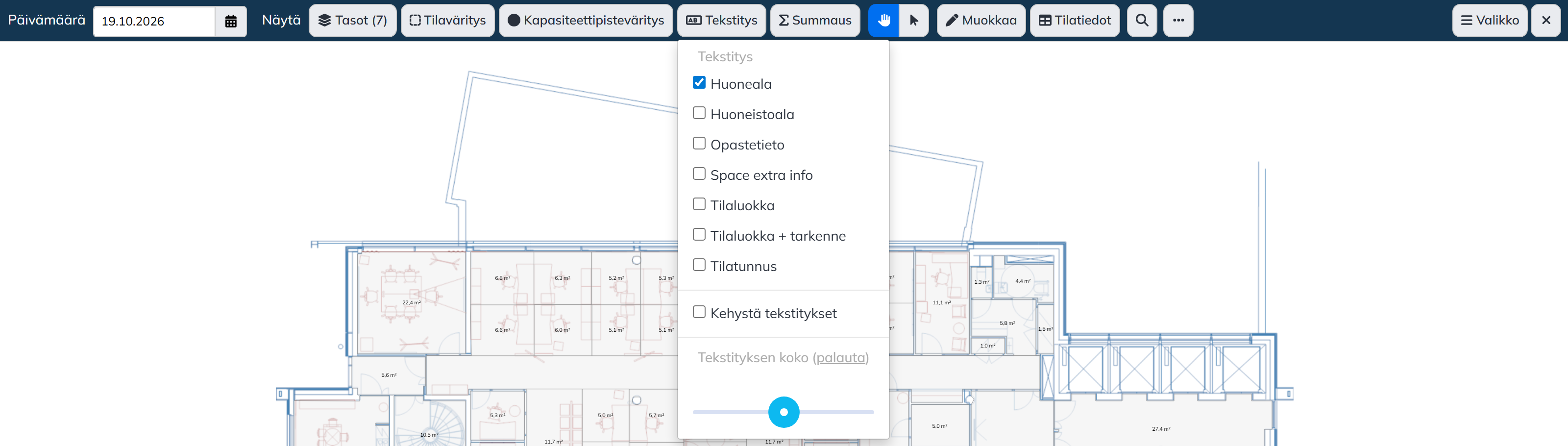
Tekstitys-valikosta valitset pohjakuvassa tilojen kohdalla näkyvät tiedot, esimerkiksi Huoneala, Huoneistoala, Tilatunnus, Tilaluokka, Tilaluokka + tarkenne tai Tilan lisätieto. Valikossa on myös Kehystä tekstitykset sekä tekstikoon palautus. Tekstikokoa voi muuttaa myös pikanäppäimillä.

Summaus-valikosta valitset yhteenvetotiedon, esimerkiksi Huoneala, Huoneistoala, Työpiste lkm tai Vuokrattava ala. Valinta näkyy tilaselitteessä ja alapalkissa.
Asetukset
Valikko > Asetukset avaa pohjakuvaselaimen asetukset. Asetukset tallennetaan selaimen välimuistiin, joten ne muistetaan seuraavilla kerroilla mutta ne ovat voimassa vain käyttämässäsi selaimessa.
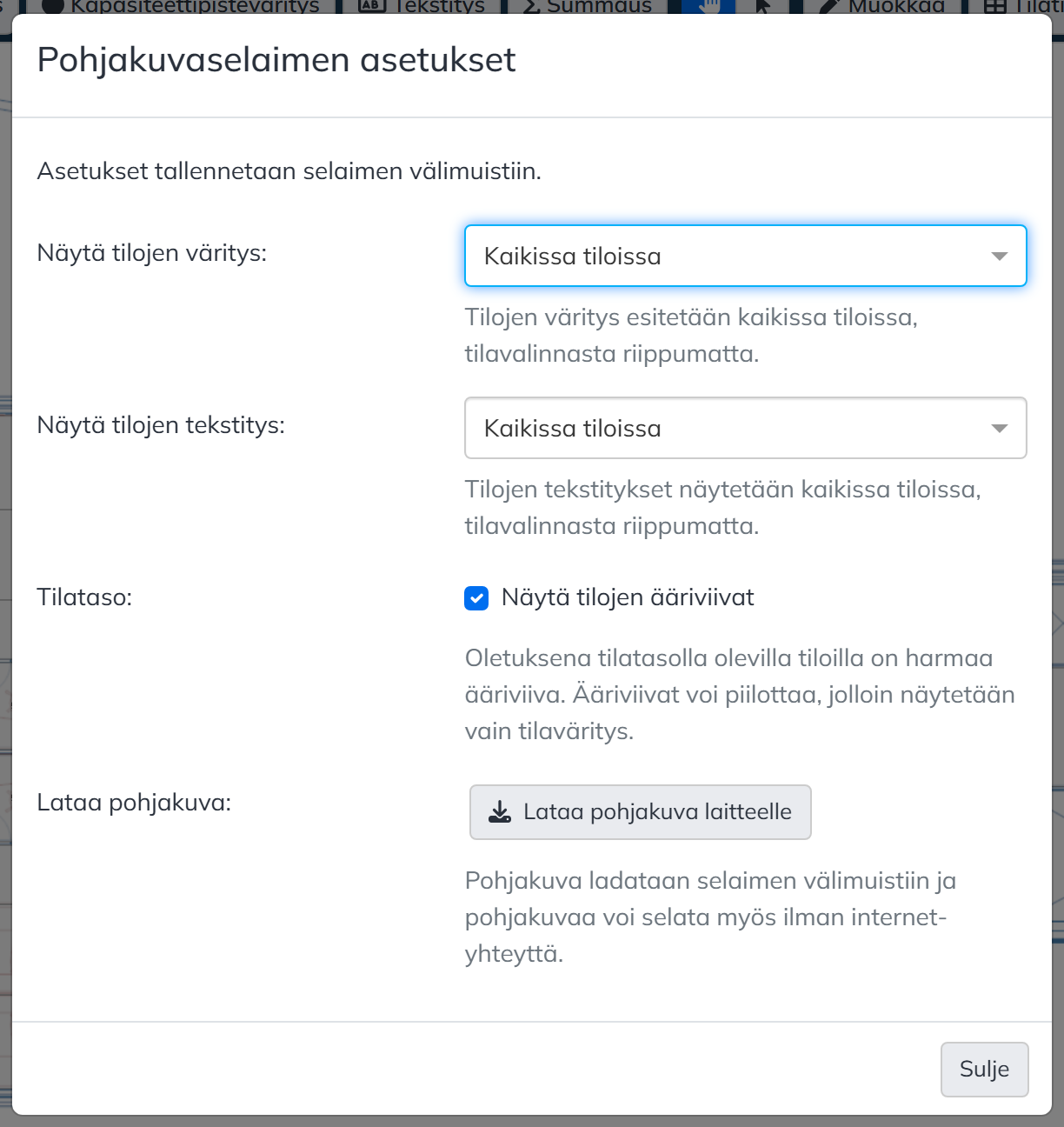
| Asetus | Kuvaus |
|---|---|
| Näytä tilojen väritys | Määrittää, missä tiloissa väritys näytetään. |
| Näytä tilojen tekstitys | Määrittää, missä tiloissa tekstitykset näytetään. |
| Tilataso: Näytä tilojen ääriviivat | Näyttää tai piilottaa tilojen ääriviivat. Piilota ääriviivat, jos haluat nähdä pelkän värityksen. |
| Lataa pohjakuva laitteelle | Lataa pohjakuvan selaimen välimuistiin, jolloin pohjakuvaa voi selata myös ilman internet-yhteyttä. Kun pohjakuva on ladattu, asetuksissa näkyy ilmoitus siitä, että pohjakuva on ladattu laitteelle. |
Väritykselle ja tekstityksille on kummallekin omat asetuksensa, ja vaihtoehdot ovat samat:
Kaikissa tiloissa – väritys/tekstitys näytetään aina kaikissa tiloissa tilavalinnasta riippumatta.
Valituissa tiloissa muutoksen jälkeen – väritys/tekstitys näytetään oletuksena kaikissa tiloissa. Jos tiloja on valittuna väritystä tai tekstitystä vaihdettaessa, vain valitut tilat väritetään/tekstitetään. Tilaselitteessä näkyvät silloin vain väritettyjen tilojen tiedot.
Aina vain valituissa tiloissa – väritys/tekstitys näytetään vain valituissa tiloissa. Jos tiloja ei ole valittuna, se näytetään kaikissa tiloissa.
