The virtual space register can show floors and spaces in properties that have no floor plans available.
You can maintain, manage and update the virtual space data with the virtual space register.
In the virtual space register, you can see the virtual space data created, and add and edit certain features.
By selecting Registers from the main menu, a register menu is opened in the workspace.
You can create and manage virtual spaces by selecting Virtual space register.
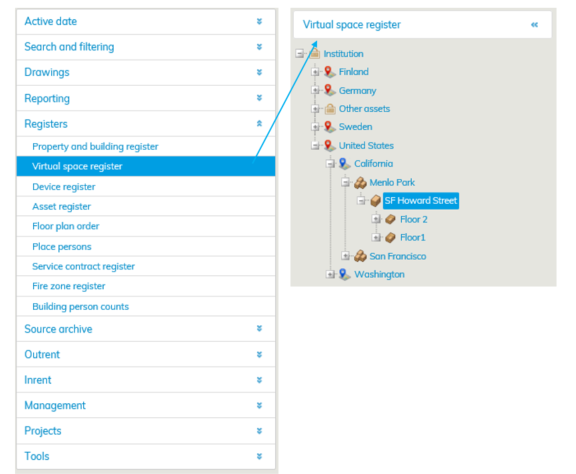
If you want to create a virtual space, select the building from the register tree.

If the building is not in the register tree, you can create a building under the selected property by clicking Add building button.
If you are creating a new building, enter the MasterName and Customer name.
The building in question is found under the MasterName from Rapal’s Master database.
It is recommended that you use the name of your organization (found in the top bar of Optimaze next to your name) and the building as the MasterName, so that you can easily find the building from the real estate hierarchy.

Here, the MasterName is DEMO ENG_Vantaa, Rental, because the building is in the DEMO ENG database and located at Hallituskatu 21 in Espoo. The Customer name is the MasterName without the database name. Then, enter the Code (accounting number, if you wish to allocate costs to the building) and the Begin date and determine, whether the property is budgeted or not. Select Save.
Then, enter the floor and give a descriptive name for it. Save.

After this, you need to add a virtual space or multiple virtual spaces for the floor.
Click Add virtual space button.

Virtuaalitilarekisteriin voidaan tehdä kerroksia ja tiloja niihin kohteisiin joissa ei ole pohjakuvia käytettävissä.
Virtuaalitilarekisteritoiminnon avulla voidaan ylläpitää, hallita ja päivittää virtuaalitilatietoja.
Virtuaalitilarekisteristä näet luotujen virtuaalitilojen tietoja ja voit lisätä ja muokata tiettyjä ominaisuuksia.
...
Valitse rekisteripuusta rakennus johon haluat virtuaalitilan luoda. Mikäli rakennusta ei ole valmiiksi rekisteripuussa luo rakennus halutun kiinteistön alle painamalla Lisää rakennus -painiketta.
Mikäli luot uuden rakennuksen anna sille sekä Master että Asiakasnimi.
MasterNimellä kyseinen rakennus näkyy Rapalin käytössä olevassa Master-tietokannassa.
MasterNimeksi kannattaa antaa organisaatiosi nimi (löytyy Optimazen yläpalkista oman nimesi vierestä)
ja rakennuksen nimi, jolla löydät rakennuksen hyvin kohdehierarkiasta.
...
Tässä MasterNimeksi on annettu DEMO FIN_Espoo, Hallituskatu 21, koska rakennus on DEMO Fin -kannassa ja sijaitsee Espoossa osoitteessa Hallituskatu 21. Asiakasnimi on MasterNimi ilman mainintaa kannan nimestä. Lisää rakennukselle tämän jälkeen tunnus (taloushallintonumero, mikäli haluat tuoda sille kustannuksia), alkamispäivämäärä sekä määritä onko kohde budjetoitava. Sen jälkeen paina Tallenna.
Seuraavaksi lisää rakennukselle kerros ja anna sille kuvaava nimi. Tallenna.
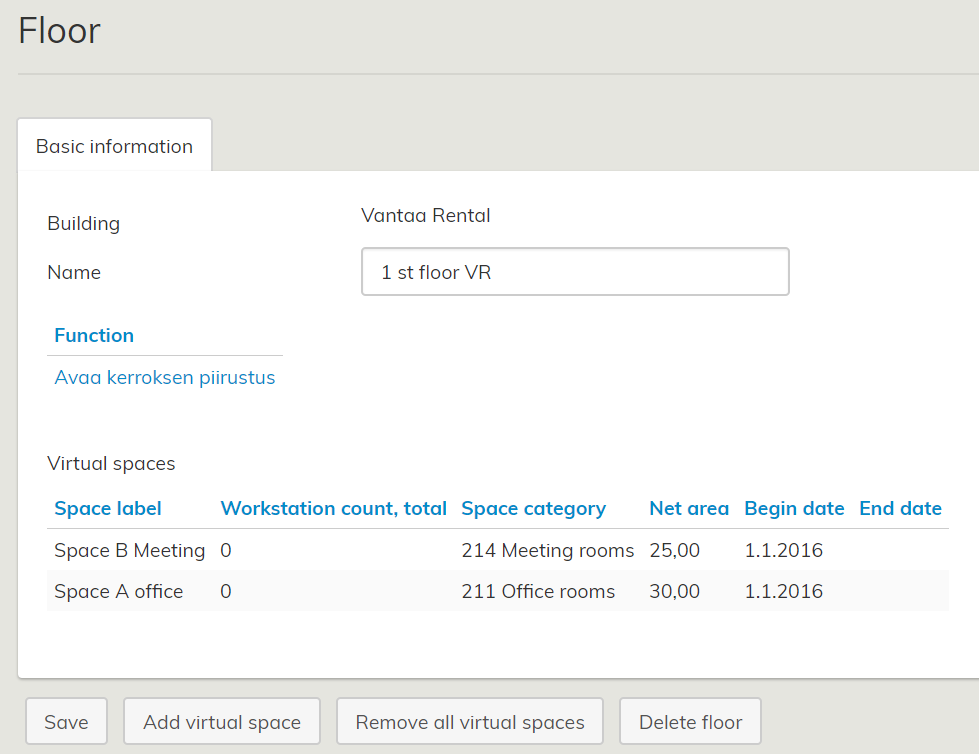
...
Paina lisää uusi virtuaalitila-näppäintä.
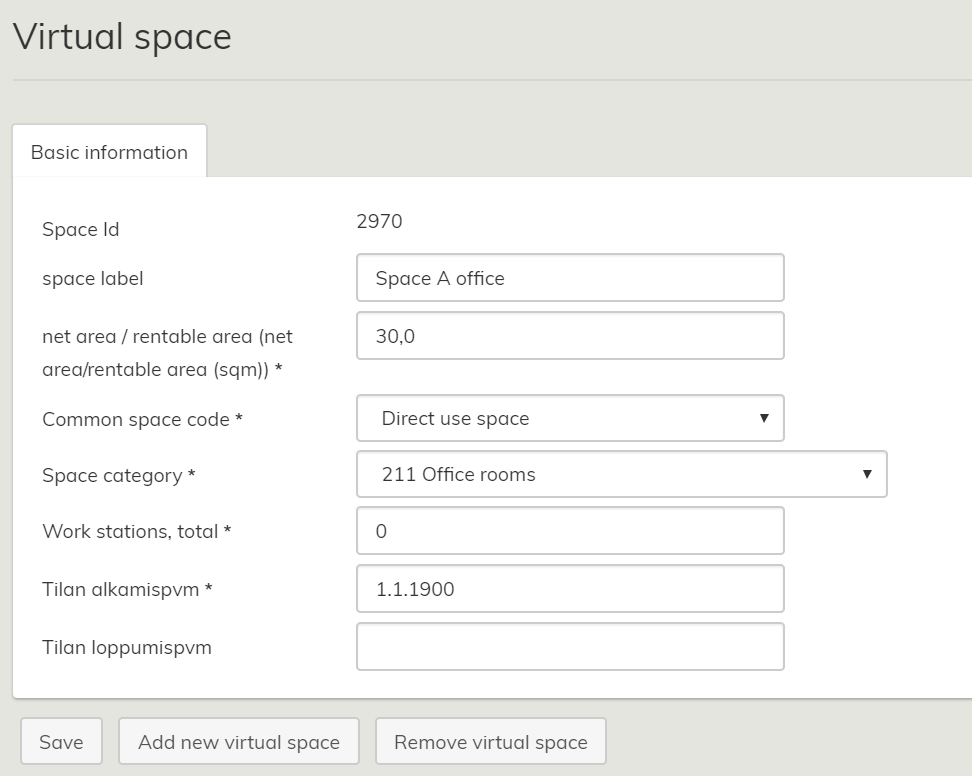
Anna virtuaalitilalle tarvittavat tiedot; Tilan nro, Huoneala/Huoneistoala ja Työpisteiden lkm.
...
Virtuaalitilat tallentuvat tietokantaan.
| Vihje |
|---|
Kun virtuaalitilan neliömäärä on vähintään 1m2, näkyy se pohjakuvassa. Alle neliön virtuaalitiloja ei voida näyttää. |
Virtuaalitilojen Piirustukset käyttäytyvät piirustussovelluksessa samoin kun Masterista tuodut piirustukset, paitsi niillä ei ole revisiota.
...