Asetukset välilehdellä voit muokata käyttäjäkohtaisia asetuksiasiIn the Settings tab, you can edit your user-specific settings.
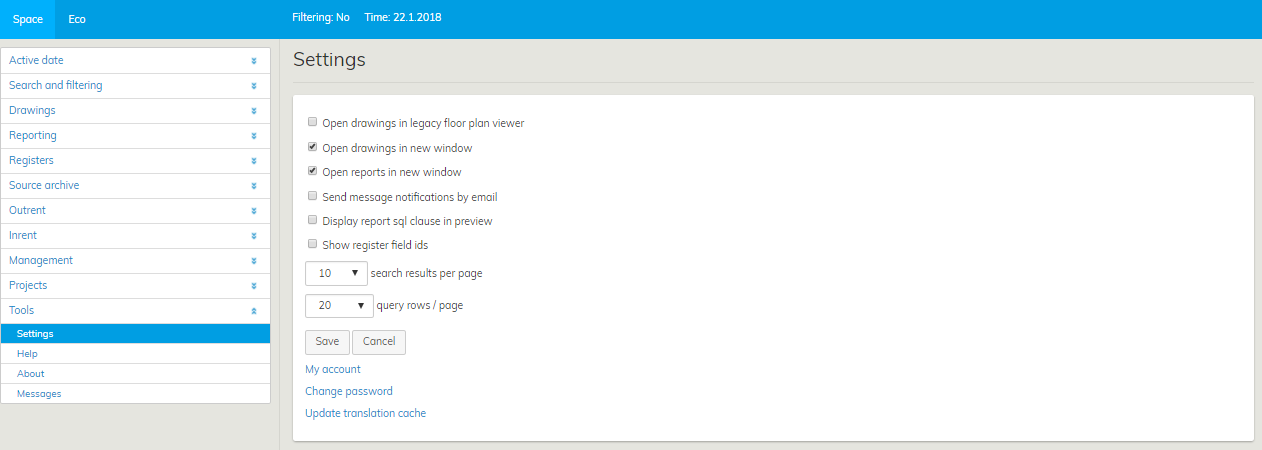
Optimazen oletuksena pohjakuvat avataan uuteen pohjakuvaselaimeen, mutta jos jostain syystä haluat vielä käyttää vanhaa pohjakuvaselainta, voit valita pohjakuvien avaamisen vanhassa pohjakuvaselaimessa. Lisäksi voit valita piirustuksien ja raporttien avautumisen omaan ikkunaansa. Tämä helpottaa ohjelman käyttöä, koska silloin voit esim. pitää jotakin raporttia auki ja samanaikaisesti navigoida Momentin muissa näkymissä.
Haku tuo oletuksena 10 tulosta yhdelle sivulle. Asetuksista voit määritellä kuinka monta hakutulosta tai kyselyä haluat tuotavan kullekin sivulle.
Kun olet muuttanut asetuksia, valitse lopuksi Tallenna.
Myös salasanan voit vaihtaa Asetuksissa. Napauta sivun alareunassa olevaa Vaihda salasana -linkkiä. Sivu ohjautuu Salasananvaihto sivuille, joissa syötetään vanha salasana sekä uusi salasana varmistuksen kanssa.
By default, the floor plans in Optimaze are opened in the renewed floor plan browser. If you still want to use the older version for some reason, you can choose to open floor plans in the old floor plan browser. You can also choose to have drawings and reports open up in a new window. This makes using of the software easier, as you can keep a report open, for example, while browsing other displays in Moment.
By default, 10 search results are shown on one page. In Settings, you can determine the number of search results or queries per page.
When you have changed the settings, select Save.
You can also change your password in Settings. Click on the Change password link on the bottom of the page. Change password page will open up. Enter the old password and a new password twice and click on Change password.
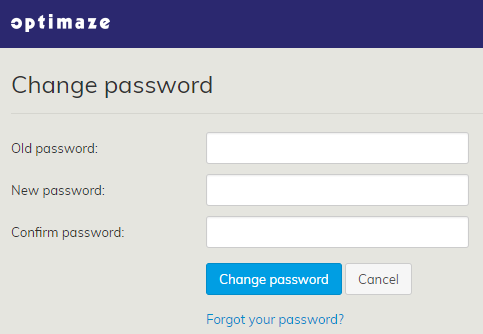
You can access the Change password window from Settings
Asetuksista pääset salasanan vaihtoikkunaan.