Budjettipohja on Optimazen budjetointityökalu, jossa itse budjetointi tapahtuu. Rapalin taloustuki luo budjettipohjan niiden tietojen pohjalta, joita asiakas haluaa käytettävän.
Budjettipohjan tietojen valinta
Aluksi on syytä miettiä, mitä pohjatietoa halutaan käyttää budjetin laadinnassa. Optimaze-järjestelmässä on mahdollista budjetoida tilakustannuksia useilla eri lähtötiedoilla. Budjetoinnissa voidaan hyödyntää ohjelmassa olevaa aiemman vuoden budjettia tai veloitus- tai toteumatietoja. Toteuma- tai veloitustietoja pohjatietona käytettäessä voidaan tarpeen mukaan käyttää yhden tai useamman kuukauden toteutumia.
Optimazeen on mahdollista myös tuoda budjetin tiedot Excel-tiedostolla. Tiedostossa tulee silloin olla tiedot riveittäin kohteesta, tilistä ja euromäärästä. Mikäli halutaan, on mahdollista myös avata tyhjä budjettipohja, jossa ei ole lainkaan kuluja. Silloin budjetin kustannukset syötetään alusta alkaen budjettipohjaan.
Kun on päätetty mitä tietoa käytetään budjetin pohjatietona, pyydetään Rapalin taloustukea luomaan budjettipohja halutuilla tiedoilla. Rapalin taloustuelle ilmoitus lähetetään osoitteeseen: tuki@optimaze.net.
Budjetointi budjetointityökalulla
Rapalin taloustuki luo halutuista tiedoista budjettipohjan, jossa budjetin työstäminen tapahtuu.
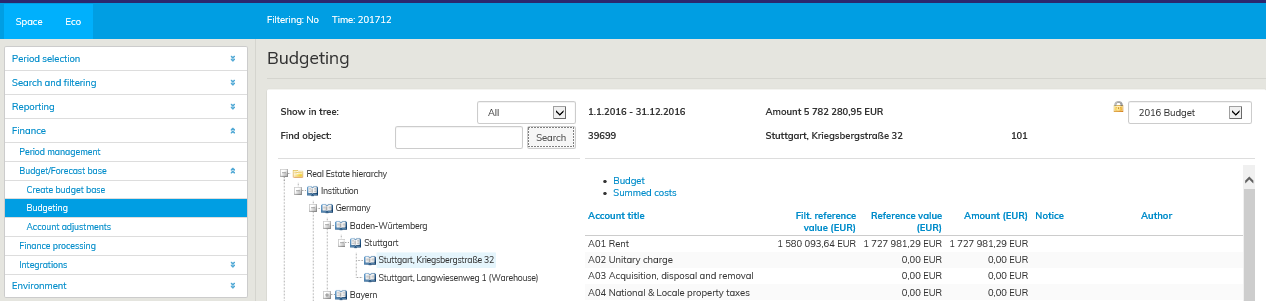
Budjettipohja löytyy ekopuolelta Budjetointi-otsikon alta
Huom. Periodivalinta on nyt Budjetointityökalun oikeassa yläkulmassa, sieltä näet mitä budjettipohjaa olet muokkaamassa.
Vain aktiivista ja avoinna olevaa budjettipohjaa voi muokata. Kun budjettiperiodi on ajettu ja lukittu, ei sen työstäminen ole mahdollista. Mikäli tulee tarve vielä muuttaa kustannuksia, voidaan periodi avata ja ajaa uudelleen. Mikäli halutaan säilyttää jo ajetun version tiedot, on syytä luoda uusi periodi ajetun periodin tiedoilla.
Budjetointityökalun summat ja otsikot
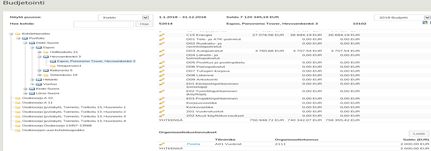
Budjettipohja työkalu näyttää aina sen tason eurot, jotka vasemmalta kohdepuusta on valittuna. Alla olevassa kuvassa Panorama Towerin rakennuksen kustannukset.
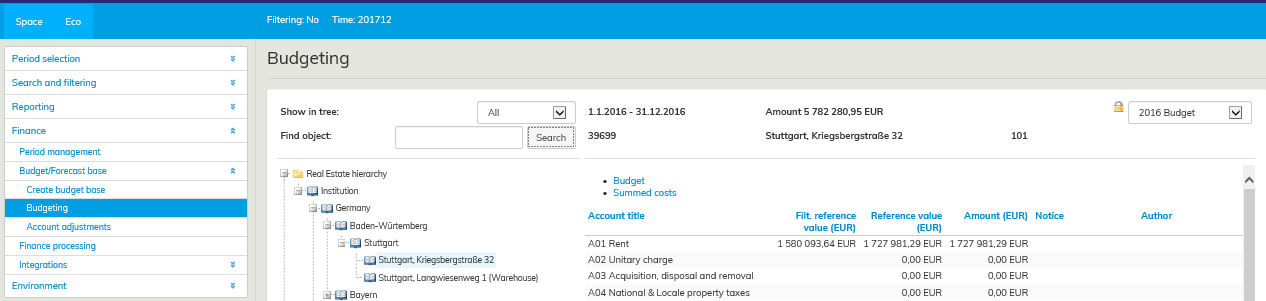
Budjetointi-otsikon alapuolella näkyvät koko Budjetin tiedot, ja siinä on myös Hae -toiminto, joka toimii kuten muutkin Optimazen hakutyökalut. Sinisellä tekstillä olevat Budjetti ja Summatut kustannukset vaihtavat näkymää siten, että Budjetti näkymässä tehdään varsinainen budjetin muokkaus ja Summatut kustannukset -näkymässä näet valitsemallesi tasolle tulevat kustannukset. Summauksessa on näkyvät siis myös kyseiselle kohteelle myös muilta tasoilta summatut kustannukset.
Budjetti näkymän sinisellä värillä olevissa otsikoissa ensimmäisenä vasemmalla on Tilinimike, joka ilmoittaa mitä kustannuksia rivillä näkyy. Ylhäällä näkyvä otsikko A01 Vuokrat, sisältää kaikkia tämän tilinimikkeen alla olevien tilien kustannukset.
Suodatettu vertailuarvo sarakkeessa ohjelmisto näyttää Eko-puolen periodivalinnassa valitun periodin kustannukset budjetoinnin avuksi. Jos haluat vaihtaa suodatettuun vertailuarvoon toisen periodin tiedot. Valitse Eko -välilehdeltä Periodin valinta valikosta haluttu periodi. Jos esimerkiksi halutaan vertailla nyt budjetoitavia kustannuksia edellisen vuoden budjettiin, on kätevää valita näkyviin edellisen vuoden budjetti.
Vertailuarvo -sarakkeessa näkyvät tälle budjetille pohjatietona tuodut kustannukset. Tämä summa ei muutu budjettia muokattaessa, joten voit koska tahansa verrata pohjatietoon Saldo -sarakkeessa näkyviä lopullisia budjetoitavia kustannuksia. Ennen muokkaamista Saldo -sarakkeessa näkyy sama summa kuin Vertailuarvosarakkeessa. Saldo-sarakkeen summa muuttuu sitä mukaa, kun muokkaat budjetin lukuja.
Summatut kustannukset-välilehden summat päivittyvät samalla, kun budjetoija muokkaa Budjetti -välilehden lukuja. Jos budjetoija syöttää kustannuksia esimerkiksi rakennuksen osille, voi hän helposti tarkastella koko rakennuksen kustannuksia Summatut kustannukset -välilehdeltä.
Jos halutaan budjetoida tilinimikkeille, joita ei löydy Optimaze Momentin tilikartalta, ilmoitetaan niistä Rapalin tukeen, joka lisää uudet tilinimikkeet Tilihierarkiaan.
Kun kohde ei ole voimassa koko budjettiperiodin ajanjaksoa
Mikäli kohde on voimassa vain osan aikaa budjettiperiodilla, näkyy tämä punaisella huomautustekstillä kohteen budjetointinäkymässä.
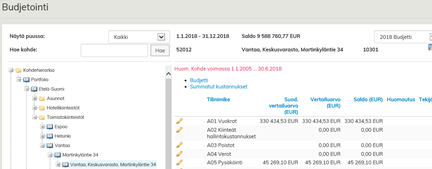
Osan vuotta voimassa oleva kohde näkyy budjettipohjalla punaisella tekstillä
Kohteen voimassaolo vain osan aikaa tulee ottaa huomioon budjettilukuja syötettäessä, ohjelma tuo vertailuarvon koko vuodelle budjetoijan tulee laskea näistä voimassaoloajan osuus.
Budjettilukujen syöttäminen budjettipohjaan
Budjetin lukujen muokkaaminen tapahtuu muokkaa työkalulla, jonka kuvake on  . Painamalla muokkaa painiketta, saat kyseisen tilinimikerivin käsiteltäväksi.

Kun olet muokannut lukua ja kirjoittanut haluamasi huomautuksen, paina Tallenna  tai Peruuta
  -painiketta niitä varten olevilla kuvakkeilla. Mikäli haluat peruuttaa jo tallentamasi muutoksen ei tähän ole toimintoa, mutta voit syöttää uudelleen alkuperäisen summan ja tallentaa sen.
Tässä vielä budjettilukujen syöttö vaihe vaiheelta:
- Valitse Eko välilehdeltä vasemmasta päävalikosta: Talous -Budjetti/ennustepohja - Budjetointi
- Valitse sivun oikean yläkulman alaveto-valikosta oikea budjettipohja. Esim. vuoden 2018 budjettipohja.
- Valitse kohdehierarkiasta kohde, jonka kustannuksia haluat muokata. Huom! Jos suodatus on käytössä, avautuvassa puussa näkyvät vain ne kohteet, jotka suodatuksessa on valittu.
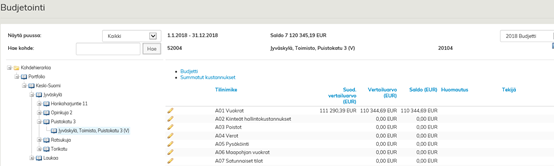
Budjetointinäkymä, kun suodatettuna kohdehierarkiasta Keski-Suomi
- Budjetti -välilehdeltä halutun tilinimikkeen kohdalta valitaan muokkaa ( kuvake), jolloin pääset saldosarakkeeseen muokkaamaan kustannusta. Huomautussarakkeeseen voi budjetin laatija syöttää halutessaan kommentteja, esimerkiksi itselleen muistutuksen korotuksesta. Tekijäksi järjestelmä lisää henkilön, jonka tunnuksilla on Momenttiin kirjauduttu sisään ja käsittelypäivämäärän.
- Valitse tallenna (√ - kuvake), kun kustannus on oikein. Edellä mainitulla tavalla voi muokata sekä kohdekustannuksia että organisaatiokustannuksia (joista kerrotaan alla enemmän).

Kuvan tilanteessa on muutettu vuokrakustannusta. Kiinteitä hallintokustannusta ollaan parhaillaan muokkaamassa, seuraavaksi tallennetaan muutos painamalla √-kuvaketta.
Tietyn organisaation budjetoitavat kustannukset
Budjetin kustannuksia voidaan syöttää kohteiden lisäksi organisaatioille eli tilojen käyttäjille. Organisaatiokustannuksia käytetään esimerkiksi, jos halutaan korottaa jonkin organisaation tietyn tilinimikkeen kustannuksia.
Organisaatiokohtaiset kustannukset näkyvät kohdekustannusten alapuolella
Ylläolevassa esimerkissä on Panorama Towerin kirjanpitoyksikölle lisätty budjettiin organisaatiokohtainen vuokra 2000 euroa. Huom. kyseisen organisaation täytyy olla sijoitettuna kohteen tiloihin!
Budjettipohjan apukuvakkeet
Optimazen Budjetointityökalussa on apukuvakkeita budjetointiprosessin hallinnan avuksi. Budjettipohjalla näet kohdepuun vasemmalla puolella, kohteen edessä näkyy avoin kirja  merkkinä siitä, että kohde on vielä budjetoimatta. Kun olet muokannut kyseisen kohteen kustannukset ja lopulliset kustannukset on tallennettu, voit painaa oikean yläkulman
  merkitse budjetoiduksi –kuvaketta. Silloin kohteen kohdalle kohdepuuhun tulee suljettu kirja merkiksi siitä, että tämän kohteen osalta budjetointi on valmis, eikä siihen tarvitse enää myöhemmin palata. Tällöin kynä-työkalu poistuu näkyvistä tämän kohteen kohdalta. Jos kuitenkin huomaat myöhemmin, että kyseisen kohteen kustannuksia täytyy sittenkin muokata, voit palata siihen painamalla oikealla yläkulmassa nyt näkyvää avoin kirja -painiketta.
Mikäli kohteen kustannuksissa on jotakin epäselvää ja kohteen budjetoitaviin kustannuksiin tulee palata vielä myöhemmin. Voit painaa  merkitse epäselväksi –kuvaketta tästä merkkinä. Budjetoinnin valmistuttua voit vielä tarkistaa näistä käyttämistäsi kuvakkeista, että kaikkien budjetoitavien kohteiden kustannukset on läpikäyty. Kuvakkeita apuna käyttäen voit hyvin suorittaa budjetin läpikäyntiä useassa otteessa ja silti pystyt yhdellä vilkaisulla katsomaan, missä vaiheessa budjetin laadintaa olet.

Vinkki: Budjettipohjan vasemmassa yläkulmassa olevasta Näytä puussa -alavetovalikosta voit hakea kohteita edellä mainittujen kuvakkeiden perusteella. Voit valita joko budjetoidut tai budjetoimattomat kohteet, epäselvät tai kaikki kohteet. Tällöin puussa näkyvät valitun suodatuksen mukaiset kohteet.
